はじめに
◆ 本書の目的
本書は、X-point で Web フォームエディタを利用する方法について説明しています。
本書をよくお読み頂いた上で本サービスの利用を行ってください。
◆ 対象とする読者
本書は「X-point」のシステム管理者を対象としています。システム管理者とは「X-point」を運用するにあたり必要な設定および基本データの作成、維持管理を行なう本システムの管理権限を持つユーザーを指します。
◆ 対応バージョン(2026/09/28 時点)
| 製品 | 備考 |
|---|---|
| X-point v3.11 以降 | |
| Web フォームエディタ |
◆ 製品名について
本書中、「X-point Cloud」は「X-point」と表記しています。
また、各製品の名称は対応バージョンを省略してある箇所もありますのでご了承ください。
◆ 商標について
本書の一部、または全部を著作権所有者の許諾なしに、商用目的の為に複製、配布することはできません。
X-point、エクスポイントの名称及びロゴは株式会社エイトレッドの商標または登録商標です。
その他、本書に記載されている会社名、製品名およびサービス名は、各社の商標または登録商標です。
最新の他社商標に関する権利表記につきましては、下記Webサイトをご確認ください。
商標について
本書では、©、®、(TM)の表示を省略しています。ご了承ください。
製作著作
©2026 株式会社エイトレッド
目次/索引
- 1 Web フォームエディタの概要
- 2 Web フォームエディタの利用
1 Web フォームエディタの概要
Web フォームエディタとは、X-point および AgileWorks で利用するフォームを Web 上で作成することのできるアプリのことです。
従来のフォーム作成ツール(eFormMaker)とは、以下の点で異なる位置づけのものとなります。
-
アプリケーションを PC にインストールせずに Web 上でフォームを作成できる
-
ドラッグ&ドロップで簡単でシンプルに操作できる
-
Excel で作成申請書類を変換してフォームにできる
簡単操作を実現するために、従来ツールに比べて機能制限や制約事項がございます。
そのため、従来ツールを置き換える後継製品ではなく、簡易的なフォーム作成の手間を減らしたり、フォーム作成できる担当者を増やしたりすることを目的としたツールとなっております。
機能制限や制約事項については、「2.4 利用における注意事項」をご参照ください。
※X-point の概要については「管理者機能マニュアル」を参照してください。
2 Web フォームエディタの利用
▼ 用語説明
| 用語 | 説明 |
|---|---|
| 共通機能 | X-point および AgileWorks での両方で利用できるサービスのことを指します。 |
2.1 前提条件
-
動作環境
Web フォームエディタを利用するには、「X-point Cloud 基本サービス」をご契約頂く必要があります。
-
ブラウザ環境
X-point の環境がサポートされているブラウザを使用してください。
2.2 Web フォームエディタの利用手順
2.2.1 管理者サインイン
共通機能メニューへの管理者サインイン方法は、X-point でご利用いただくすべての共通機能サービスで共通です。
管理者サインイン画面の URL、接続およびログインの手順、注意事項については、以下のマニュアルを参照してください。
ログインが完了すると、共通機能メニュー画面が表示されます。
2.2.2 Web フォームエディタ
Web フォームエディタを利用してフォームを作成するには、最初に共通機能メニューから作成法を選択する必要があります。
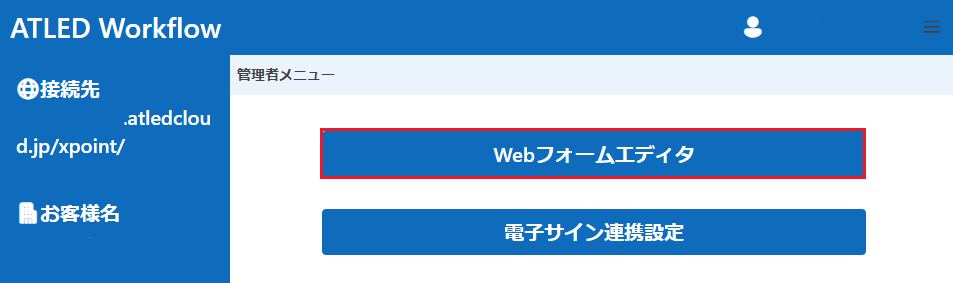
▼ 共通機能メニュー画面
共通機能メニューから「Web フォームエディタ」を選択します。
※この画面は管理者用の共通機能へアクセスするためのものです。
※保有するライセンスおよび接続先の X-point に応じて表示される項目が変わります。
例:「電子サイン連携オプション」が有効な場合は、以下画像のように「電子サイン連携設定」が表示されます。
(ライセンスを持っていない場合は何も表示されません。)
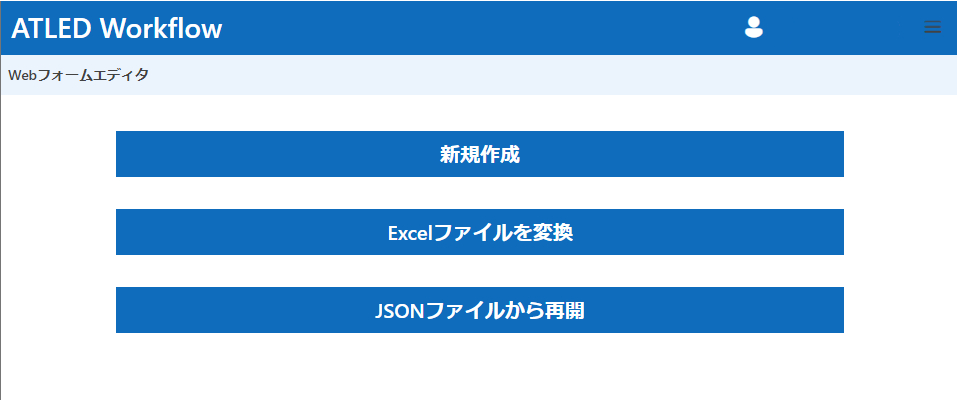
▼ 作成法選択メニュー
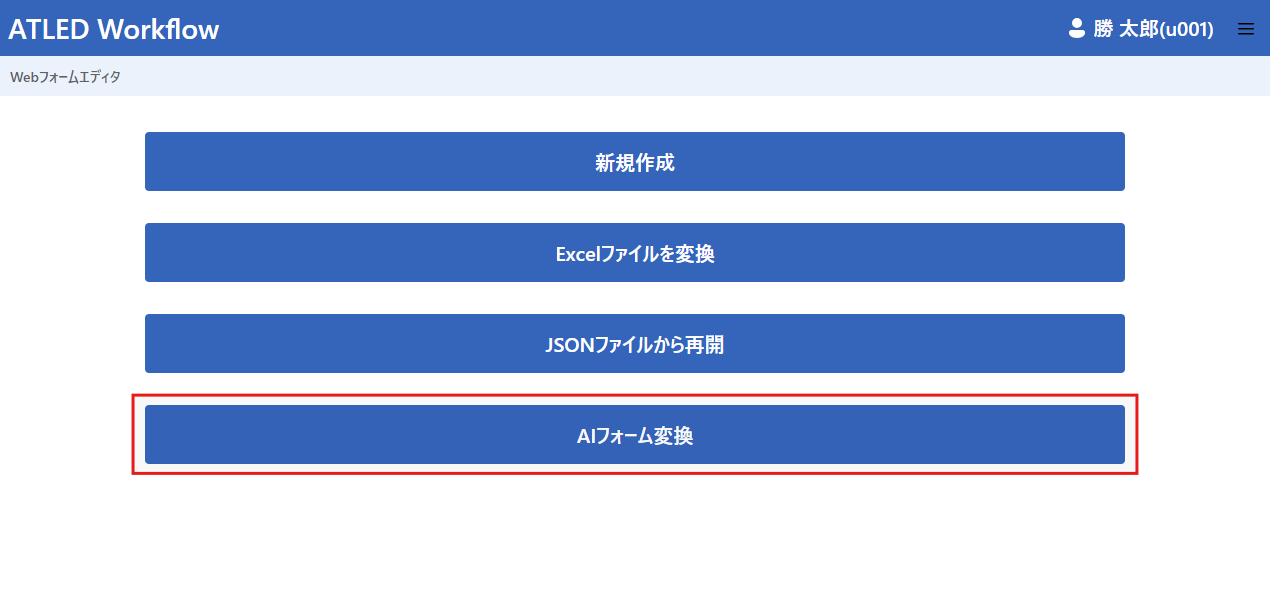
作成法選択メニューでは「新規作成」「Excel ファイルを変換」「JSON ファイルから再開」「AI フォーム変換」から作成法を選択します。
2.2.3 新規作成
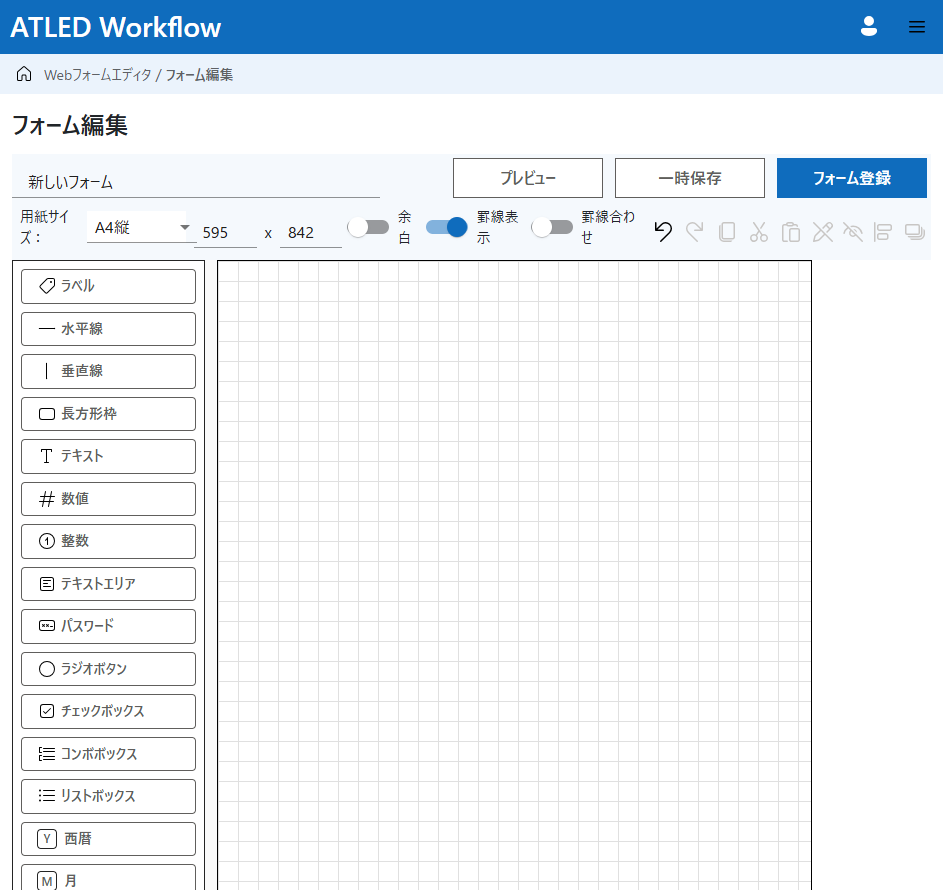
新規作成タブを選択すると、フォーム編集画面が表示されます。
フォーム編集画面では、フィールドの作成、変更、複製、削除、プロパティ設定が行えます。
また、作成中のフォームのプレビュー、一時保存が可能です。
※具体的な編集方法、操作方法については後述します。
▼ フォーム編集画面
2.2.4 Excel コンバータ
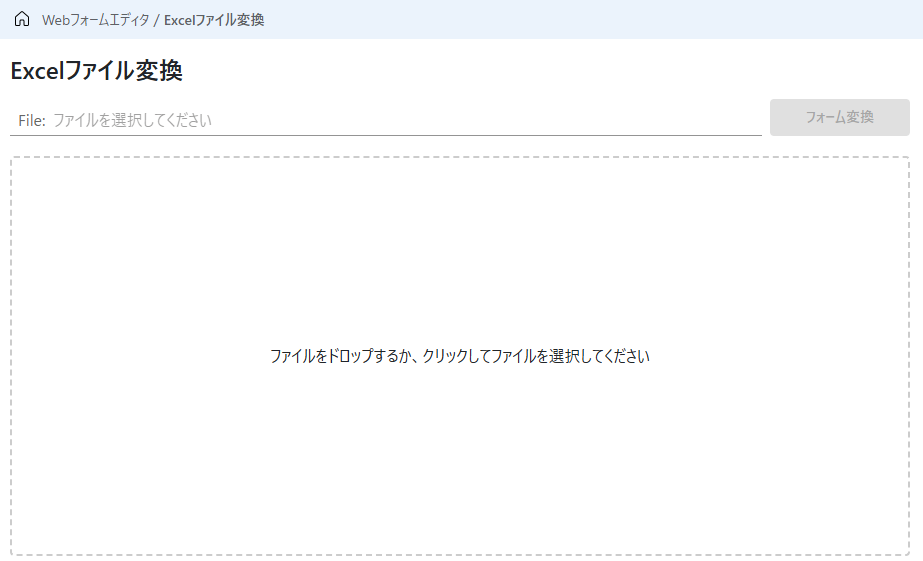
作成法選択メニューから「Excel ファイルを変換」タブを選択すると、Excel ファイル変換画面が表示されます。
フォームに変換したい Excel ファイルを選択した後に「フォーム変換」を押下するとフォーム編集画面へ遷移します。
▼ Excel ファイル変換画面
また、Excel に各フィールドに対応している予約語を入力していることで、フィールドの配置を行うことが可能です。
| オブジェクト | 予約語 |
|---|---|
| ラベル | 予約語以外の文字が入っているセルはラベルと判断されます。 |
| テキスト | [text] |
| 数値 | [number] |
| 整数 | [integer] |
| テキストエリア | [textArea] |
| パスワード | [password] |
| ラジオボタン | [radio] |
| チェックボックス | [checkBox] |
| コンボボックス | [comboBox] |
| リストボックス | [listBox] |
| 西暦 | [year] |
| 月 | [month] |
| 日 | [day] |
| 曜日 | [dayOfWeek] |
| 日時 | [dateTime] |
| 印影 | [stamp] |
また、予約語を使用しなくても、セルが以下の条件を満たす場合に対応するフィールドに自動変換されます。
整数フィールドに変換される条件
- セルにテキスト形式ではない数値が入力されている
コンボボックスに変換される条件
- セルに入力規則でリストが指定されている(選択肢も反映します)
ラベルに変換される条件
- セル自体の上下左右が罫線で囲われている(隣接するセルの罫線で囲った場合は条件を満たしません)
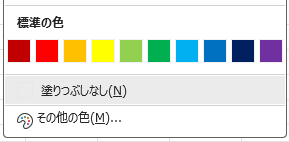
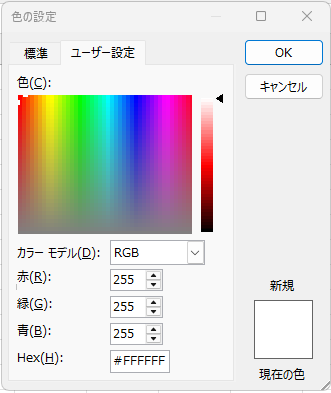
Excel に設定されている配色設定については基本的に再現されますが、「テーマの色」の選択画面から、
アクセント付きの配色を選んだときなど、一部設定についてはフォームに反映されません。
その場合はテーマではなくいるセルはラベルと判断されます。その場合はテーマではなく「その他の色」から配色を指定してください。
▼ 変換用 Excel イメージ
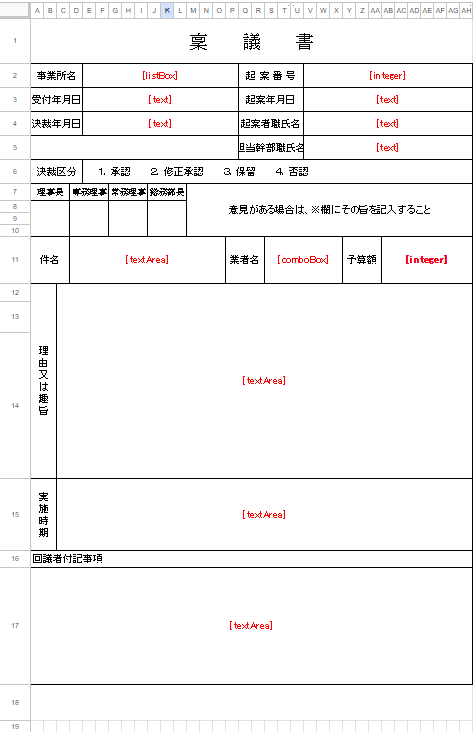
※フォントの設定によっては表示崩れを起こす場合があります。
表示崩れが起きた際は、比較的安定して変換可能な MS 明朝にフォントを変更してから Excel 変換をご利用ください。
2.2.5 JSON ファイルから再開
作成法選択メニューから「JSON ファイルから再開」タブを選択すると、JSON ファイル選択画面が表示されます。
フォームに変換したい JSON ファイルを選択した後に「再開する」を押下するか、
作成を再開したい JSON ファイルの右にある「編集」ボタンを押下するとフォーム編集画面に遷移します。
▼「JSON ファイルから再開」画面
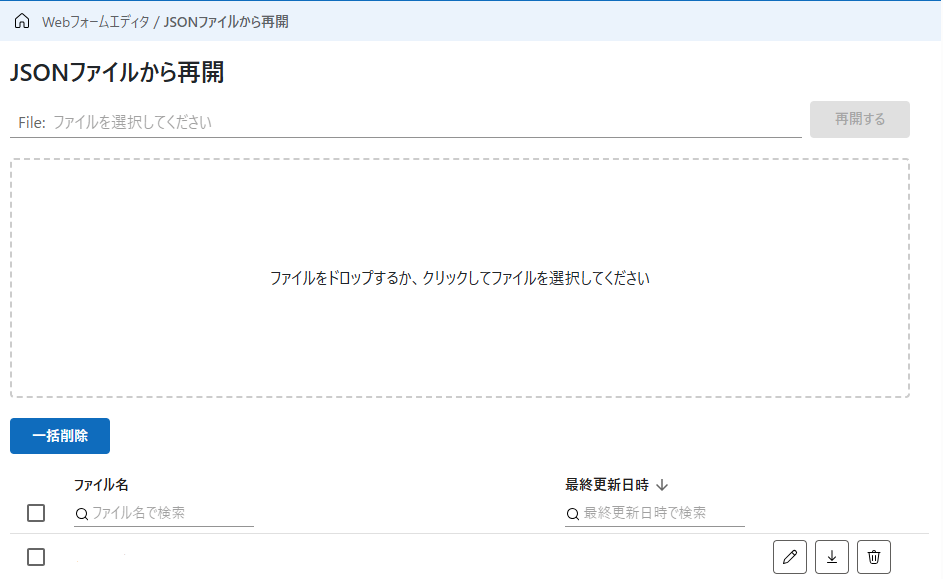
【ソート・検索機能】
ファイル名か最終更新日時のソートと検索が可能です。
ソートは以下の画像の箇所をクリックして昇順もしくは降順にソートすることが可能です。

検索機能を利用する際は検索ボックスから検索を行います。ファイル名の検索はファイル名と記載のある部分下部の
検索ボックスを利用します。検索は部分検索で行われます。

最終更新日時の検索は最終更新日時と記載のある部分の下部の検索ボックスを利用します。検索は前方一致検索で行われます。
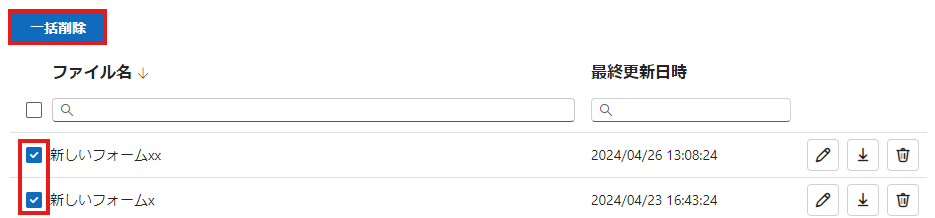
【JSON ファイルのダウンロード】
一時保存した JSON を画面右側のダウンロードボタンからダウンロードが可能です。

【一時保存 JSON ファイルの削除】
一時保存 JSON ファイルを画面右側の削除ボタンから削除が可能です。

また、一括削除ボタンを利用すると各 JSON ファイル左側のチェックボックスにチェックが入っているものを一括で削除します。
【一時保存 JSON ファイルの共有】
一時保存されている JSON ファイルは作成したユーザが所属するドメインを単位として共有されます。
同じドメインに属するユーザ同士であれば、再開・ダウンロード・削除が可能です。
2.2.6 AI フォーム変換
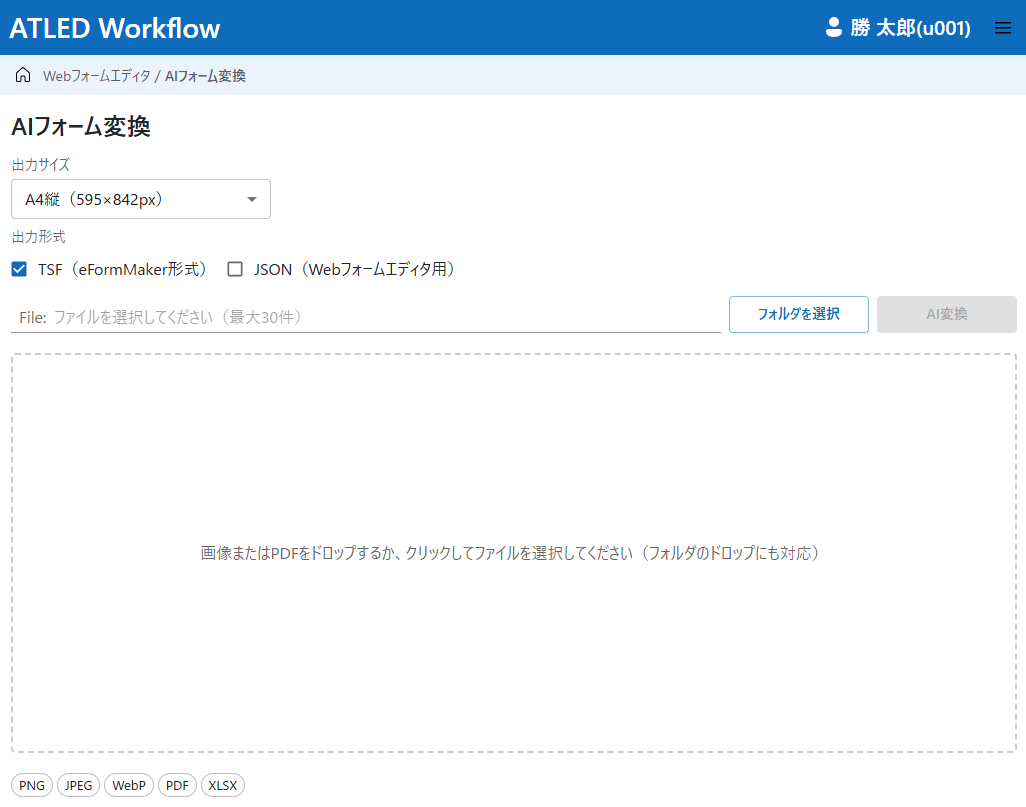
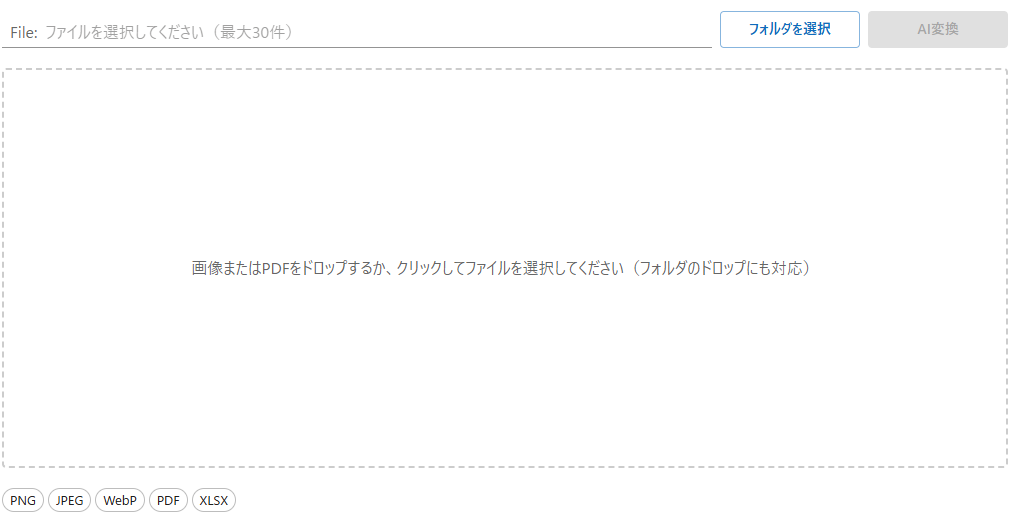
作成法選択メニューから「AI フォーム変換」を選択すると、AI フォーム変換画面が表示されます。
「AI フォーム変換」では、お手元の帳票の画像ファイルや PDF ファイルをもとに、eFormMaker(TSF)や Web フォームエディタ(JSON)に対応したフォームデータへ変換できます。
▼ 作成法選択メニュー
▼ AI フォーム変換画面
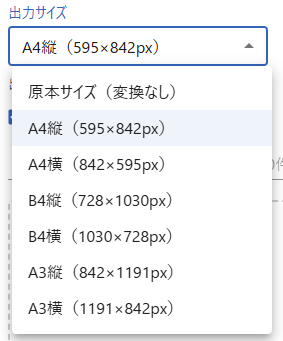
【出力サイズ】
出力されるフォームのサイズを「原本サイズ(変換なし)」「A4」「B4」「A3」から指定できます。
※A4・B4・A3 は、それぞれ縦向きと横向きを選択できます。
【出力形式】
出力するフォームのファイル形式を指定します。
X-point では「TSF(eFormMaker 形式)」「JSON(Web フォームエディタ用)」を選択できます。
それぞれ eFormMaker、Web フォームエディタに対応したファイル形式です。
複数選択できますが、1 つ以上の選択が必須です(空欄不可)。

【ファイル選択】
画像ファイルや PDF ファイルを選択してアップロードします。
選択できるファイルは最大 30 件です。フォルダを選択して一括指定するほか、ファイルやフォルダをドロップエリアにドラッグ&ドロップすることもできます。
対応するファイルの種類は「PNG」「JPEG」「WebP」「PDF」「XLSX」です。
【AI 変換ボタン】
指定された画像ファイル等からフォームを出力します。変換には一定の時間がかかります。
ボタンを押下すると「AI 変換を受け付けました。変換が完了したものから一覧に表示されます。」というメッセージが表示され、変換はバックグラウンドで実行されます。
※ファイルが 1 件以上選択され、かつ出力形式が 1 つ以上選択されているときだけ、ボタンが活性化します。

【処理中】
変換の受付から完了までの間、対象のファイルが「処理中」として一覧に表示されます。
この一覧は 30 秒ごとに自動更新され、変換が完了したファイルは「AI 変換結果一覧」へ移動します。

【AI 変換結果一覧】
出力されたフォームが一覧として表示されます。更新ボタンから手動で一覧を更新することもできます。
ファイル名の右側に位置するボタンを押下することで、それぞれ以下の操作ができます。
| ボタン | 操作 |
|---|---|
| 編集(ペンアイコン) | Web フォームエディタで開きます(JSON のみ)。 |
| プレビュー(目アイコン) | フォームの内容を表示します(TSF のみ)。 |
| ダウンロード(下矢印アイコン) | フォームファイルを保存します。 |
| 削除(ごみ箱アイコン) | フォームファイルを削除します。 |

【ご注意】
TSF 形式で出力されたフォームには、フォーム左上(X 座標 0、Y 座標 0)に不可視のラベルが配置されています。
このラベルは AI フォーム変換で作成されたフォームであることを識別するためのものです。
フォームの表示や入力には影響しませんので、削除せずにそのままご利用ください。
【困ったときは】
狙った通りにフォームが変換されない場合、「出力サイズ」を別のサイズに変更すると改善される場合があります。
また、項目数の多い帳票では変換に失敗することがあります。その場合は帳票を分割するなどして、1 ファイルあたりの項目数を減らしてからお試しください。
2.3 Web フォームエディタの利用
2.3.1 フォーム名の設定
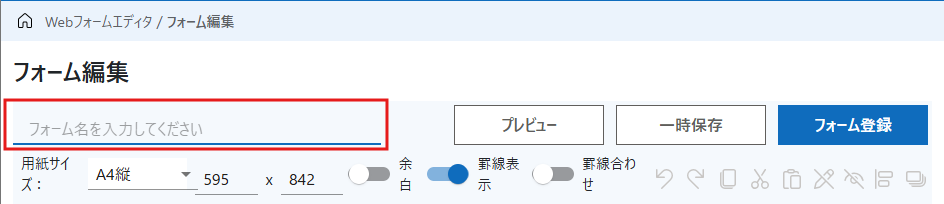
フォーム編集画面左上の入力欄からフォーム名を設定可能です。
※フォーム名は全角 60 文字(半角 120 文字)以内で設定してください。
上限を超えている場合、プレビュー・フォームの登録・フォームの更新を行った際にエラーとなります。
2.3.2 用紙サイズの変更
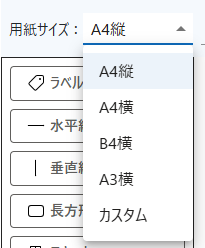
用紙サイズのリストボックスから作成するフォームのサイズを変更することができます。
変更できるサイズは、「A4 縦」「A4 横」「A3 横」「B4 横」から選択可能なほか、
「カスタム」を選択することで任意にサイズを設定することが可能です。
※横 × 縦で設定。100~7500 の範囲でのサイズ指定が可能です。

2.3.3 フィールドの作成
フォーム編集画面左側のオブジェクトをフォーム内の任意の位置にドラッグ&ドロップすることで
フォーム内にフィールドを作成することができます。
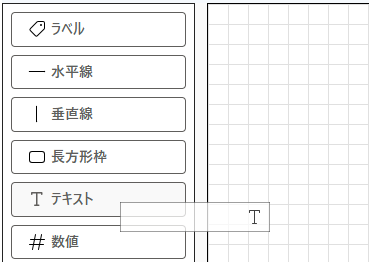
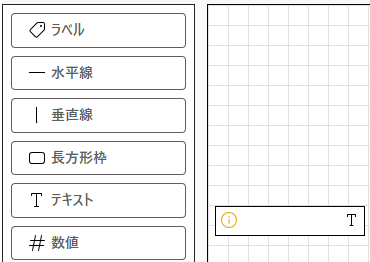
作成できるフィールドは以下になります。
フィールドの特徴などは eFormMaker のものと同じです。詳細な情報は「eFormMaker 機能マニュアル」を参照ください。
| フィールド名 | アイコン | 説明 |
|---|---|---|
| ラベル |  |
文字を描画します。 表示にだけ利用しますので入力フィールドと間違えないよう気をつけて下さい。 |
| 水平線 |  |
水平線を描画します。 |
| 垂直線 |  |
垂直線を描画します。 |
| 長方形枠 |  |
長方形枠を描画します。 |
| イメージ |  |
画像を描画します。 表示にだけ利用しますので入力フィールドと間違えないよう気をつけて下さい。 |
| テキスト |  |
文字テキストを入力するフィールド。 改行不可。 |
| 数値 |  |
数値を入力するフィールド。 小数点可能。計算式設定可能。 |
| 整数 |  |
整数を入力するフィールド。 小数点不可。計算式設定可能。 |
| テキストエリア |  |
改行可能な文字を入力するフィールド。 |
| パスワード |  |
パスワードを入力するフィールド。 入力した文字が ● で表示されます。 |
| ラジオボタン |  |
複数選択肢の中からひとつだけを選択するフィールド。 |
| チェックボックス |  |
複数選択肢の中から複数選択可能なフィールド。 |
| コンボボックス |  |
プルダウンから選択するフィールド。 |
| リストボックス |  |
リストから選択するフィールド。 コンボボックスとは異なり、リスト内のデータが初めから表示されます。 ※選択肢を複数選択することはできません。 |
| 西暦 |  |
西暦を入力するフィールド。 1900 ~ 9999 の数値で設定可能です。 |
| 月 |  |
月を入力するフィールド。 1 ~ 12 の数値で設定可能です。 |
| 日 |  |
日付を入力するフィールド。 1 ~ 31 の数値で設定可能です。 |
| 曜日 |  |
曜日を選択するフィールド。 コンボボックスからプルダウンで曜日を選択します。 |
| 日時 |  |
日時を入力するフィールド。 |
| 印影 |  |
印影を押下するフィールド。 |
| イメージアップロード |  |
画像をアップロードできるフィールド。 |
2.3.4 フィールドの操作
【フィールドの移動・大きさの変更】
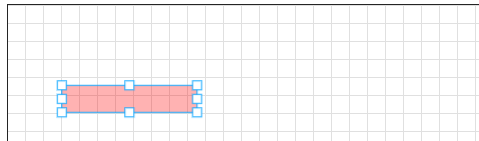
配置したフィールドをドラッグ&ドロップすると位置を移動させることが可能です。
また、フィールドをクリックすると以下画像のようにハイライト表示され、
各「□」マークをドラッグすると大きさを変更することが可能です。
【フィールドのメニュー操作】
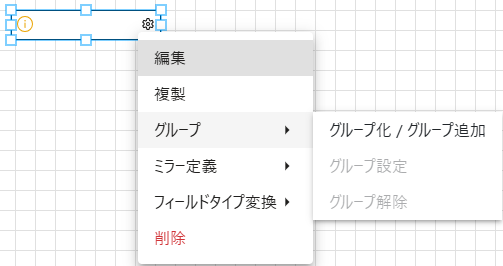
配置したフィールドの右上にあるマークをクリックするか右クリックすると、メニューが表示されます。
メニューから、フィールドの編集・複製・グループ化・ミラー定義設定・フィールドタイプの変換・削除が可能です。
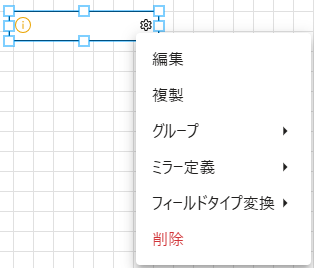
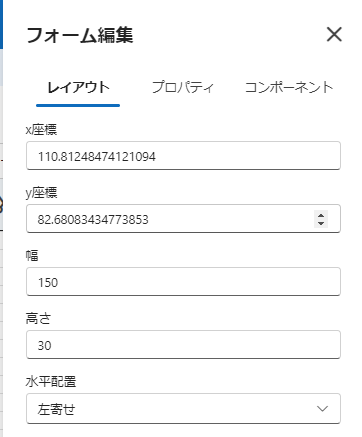
「編集」をクリックするかフィールドをダブルクリックすると、画面右部にフィールドの編集メニューが表示されます。
編集メニューではフォームの初期値や、色などの設定を編集することができます。
各フィールドによって設定可能な項目が異なります。
詳細な設定内容は「2.3.5.フィールドの編集」にて説明します。
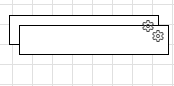
「複製」をクリックすると選択したフィールドを複製することができます。
「グループ」から、グループ化設定を行うことが可能です。
この設定は複数フィールドを選択している時に行うことが可能です。
詳細な設定内容は「2.3.5.フィールドの編集」にて説明します。
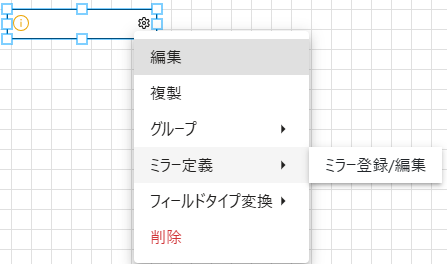
「ミラー定義」から、フィールドのミラー定義設定を行うことが可能です。
詳細な設定内容は「2.3.5.フィールドの編集」にて説明します。
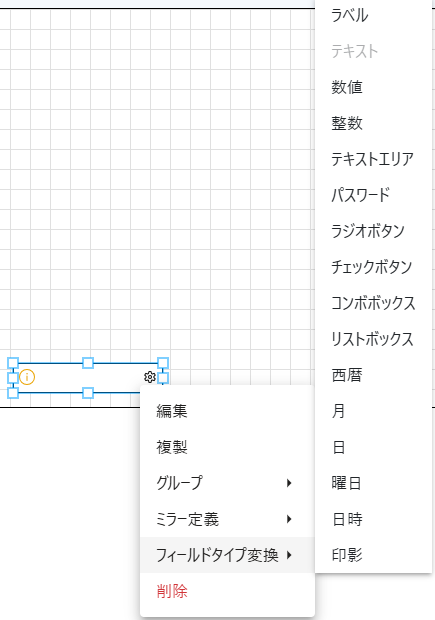
「フィールドタイプ変換」から、フィールドの種類を任意のものに変換することが可能です。
「削除」をクリックするとそのフィールドはフォーム上から削除されます。
また、フィールドの削除は Delete キーを押下することでも可能です。
【複数フィールドの一括編集・複製・フィールドタイプ変換・削除・整列】
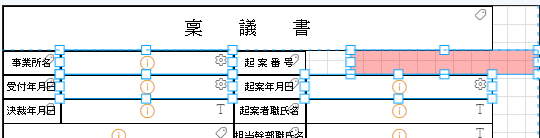
Shift キーを押しながら任意のフィールドをクリックするとフィールドの複数選択が可能です。
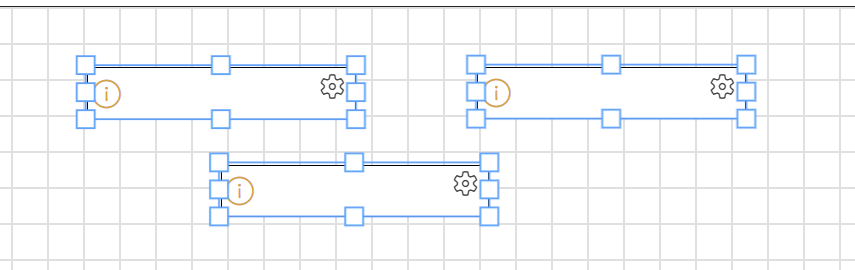
複数選択はドラッグ&ドロップで行うことも可能です。
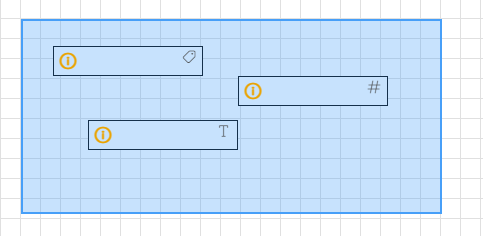
複数選択しているフィールドのうちの一つを移動またはサイズ変更を行うと、
それに合わせて選択中のフィールドすべてが移動・サイズ変更します。
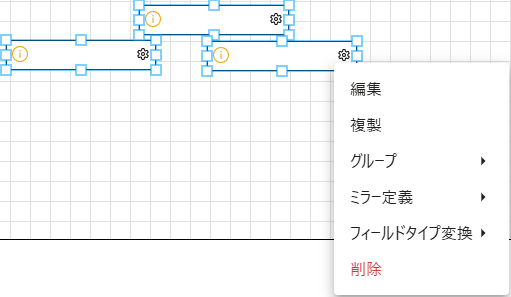
また、複数選択しているフィールドのうちの一つの歯車マークをクリックして表示される
「編集」「複製」「フィールドタイプ変換」「削除」のいずれかを選択することで一括操作が可能です。
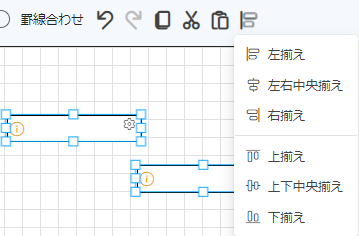
選択したフィールドの整列を画面上部のボタンから行うことが可能です。
ボタンを押下すると整列方式の選択を行い、選択した整列方法でフィールドを整列させます。
2.3.5 フィールドの編集
フィールドの歯車マークをクリックし、「編集」からフィールドの各設定が可能です。
フィールドの種類によって、設定できる項目が異なります。
【ID】
eFormMaker での「ID」に相当します。フィールド作成時は、ID に自動生成された値が初期値として入力されています。

【タグ名】
eFormMaker での「タグ名」に相当します。フィールド作成時は「フィールドタイプ{自動採番される番号}」が初期値として入力されています。

【x 座標】
フィールドの X 座標を数値入力で設定できます。
「0」を指定するとフォームの左端に、フィールドの左端が来るようになります。

【y 座標】
フィールドの Y 座標を数値入力で設定できます。
「0」を指定するとフォームの上端に、フィールドの上端が来るようになります。

【幅】
フィールドの幅を数値入力で設定できます。

【高さ】
フィールドの高さを数値入力で設定できます。

【初期値】
フィールドの初期値を設定できます。入力の際はフィールドの種類に合わせる必要があります。
チェックボックスではチェック値または非チェック値、コンボボックスやリストボックスでは
選択肢に入力している値以外を初期値として入力している場合はフォームを開いたときに空欄で表示されます。
例)数値フィールドに数字以外の文字を入力することはできません。

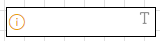
なお、初期値を入力していないフィールドは、編集画面上で以下のように i マークが表示されます。
【背景色】
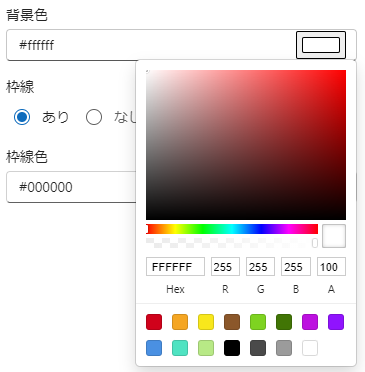
フィールドの背景色を設定します。
カラーコードで設定する他、入力欄右側のカラーパレットを選択して設定することが可能です。
【枠線】
フィールドの外枠線の有無を設定します。
枠線をつける場合は「あり」のラジオボタンにチェックを入れます。

【枠線色】
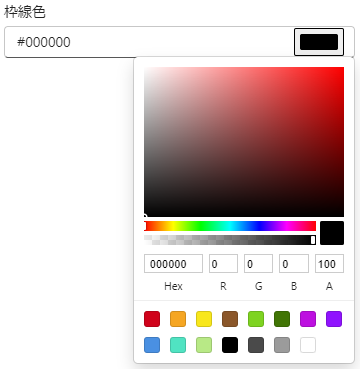
枠線をつける場合に、枠線の色を指定することができます。
カラーコードで設定する他、入力欄右側のカラーパレットを選択して設定することが可能です。
【線幅】
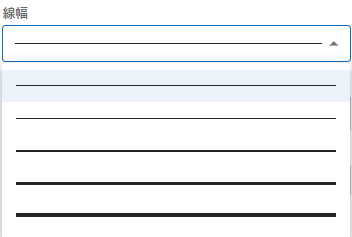
リストボックスで選択した線幅に調整可能です。
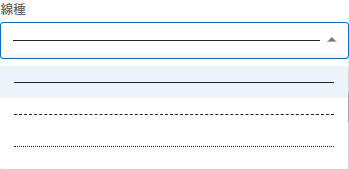
【線種】
リストボックスで実線・破線・点線から選択可能です。
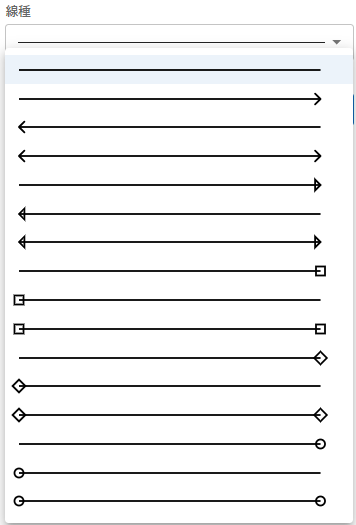
【矢先】
リストボックスで以下の種類から選択可能です。
【コーナ R】
長方形枠の枠線の丸みを調整可能です。0 を直角として数値が大きくなるほど角が丸くなります。高さや幅よりも大きい数値は設定できません。

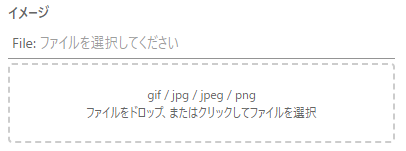
【イメージ】
表示する画像の URL を設定します。
【倍率(%)】
画面表示される画像の倍率を設定します(1以上の数値を設定可能)
元々の画像のサイズに、この倍率を適用した高さと幅が再設定されます。

【表示URL(HREF)】
URLを入力することでリンク画像となります。

【表示ウィンドウ(TARGET)】
リンクを開くときの表示ウィンドウを設定することができます。

【フォントサイズ】
画面表示される文字サイズを設定します。(4 ~ 80 まで設定可能)

【フォントファミリー】
表示されるフォント種類を設定します。
設定可能なフォント
-
ゴシック
-
明朝
-
P ゴシック
-
P 明朝

【フォントウェイト】
表示される文字の太さを設定します。太字にする場合は「太字」を指定します。

【水平配置】
入力した文字の配置、水平位置を設定します。
-
左寄せ:入力内容を描画エリア左に配置します。
-
中央寄せ:入力内容を描画エリア左右方向中央に配置します。
-
右寄せ:入力内容を描画エリア右に配置します。

【垂直配置】
入力した文字の配置、垂直位置を設定します。
-
上寄せ:入力内容を描画エリア上に配置します。
-
中央寄せ:入力内容を描画エリア上下方向中央に配置します。
-
下寄せ:入力内容を描画エリア下に配置します。

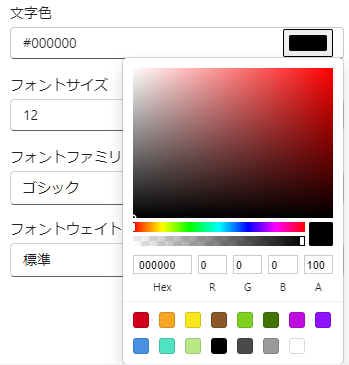
【文字色】
表示する文字の色を設定します。
カラーコードで設定する他、入力欄右側のカラーパレットを選択して設定することが可能です。
【件名】
チェックボックスで「件名1」か「件名2」を選択します。
選択した値に、フィールドの入力値が指定されます。
例)「件名1」を選択すると、フィールドに入力した値が X-point の【検索】【承認】等の一覧画面「件名 1」列に表示されます。

【カレンダー】
テキストフィールドで利用可能です。ラジオボタンで「あり」「なし」を選択します。
「あり」を選択した場合、設定したフィールドをダブルクリックするとカレンダーがポップアップされます。

【計算値設定】
数値・整数・日時フィールドで利用可能です。
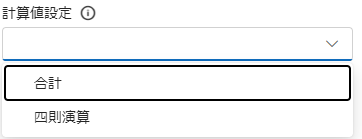
配置している該当フィールドを選択して「合計」か「四則演算」の結果を自動で計算し反映させます。
コンボボックスから計算値設定を選択します。
「合計」と「四則演算」の二種から選択可能です。
「合計」を選択すると以下の計算値設定メニューが表示されます。
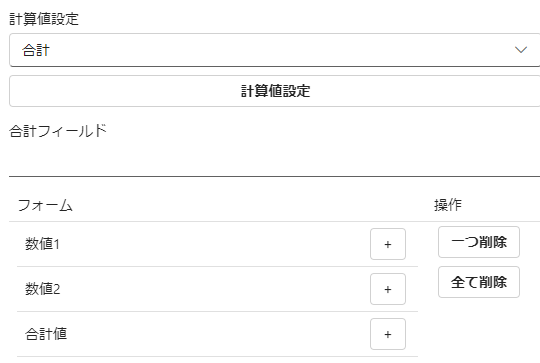
フォーム列にはフォームに設置している計算可能なフィールドのタグ名が表示され、
右側の「+」ボタンをクリックして計算式に追加できます。
※以下は数値1フィールドと数値2フィールドの合計を計算する例です。
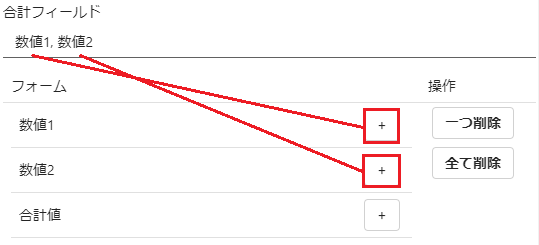
追加したフィールドを操作列から削除することができます。
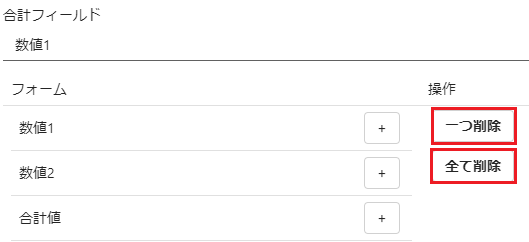
「一つ削除」を押下すると一番右のフィールドが計算値設定から削除されます。
「全て削除」を押下すると追加しているフィールドすべてが計算値設定から削除されます。
「四則演算」を選択すると以下の計算値設定メニューが表示されます。
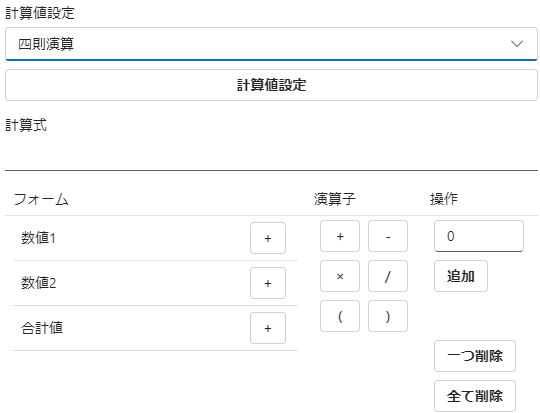
フォーム列、演算子列、操作列から計算式を作成します。
フィールドの値を利用する場合は利用したいフィールドのタグ名右側の「+」から計算式に追加し、
演算子列の演算子を選択して、どのような演算をするのか設定します。
定数を追加する場合は操作列の入力欄から数値を入力してから、
入力欄下部の「追加」を押下することで計算式に追加することができます。
※以下は数値 1 に数値 2 と 5 を足したものをかける計算式の例です。
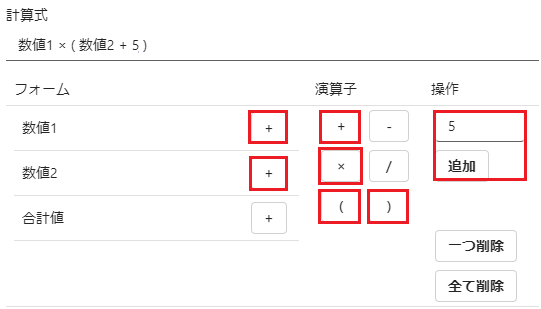
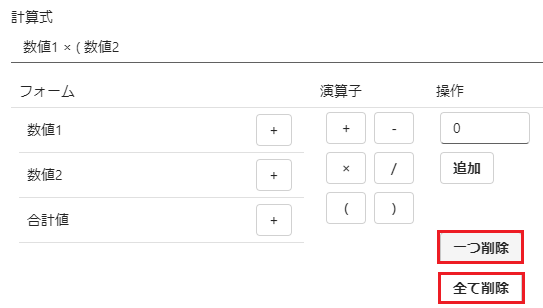
計算式に追加した要素を削除することができます。
「一つ削除」は押下すると一番右の要素が計算値設定から削除されます。「全て削除」を押下すると
追加している要素すべてが計算値設定から削除されます。
【選択肢】
コンボボックスとリストボックスで設定可能です。
コンボボックス、リストボックスの選択肢として表示したい値を半角カンマ区切りで指定します。

【データ列数】
コンボボックス、リストボックスのデータ列数を 1 か 2 で指定します。
1:リスト表示内容がそのままデータベースに登録されます。
2:リスト表示内容とデータベースに登録される値を分けたい時に指定します。
例)リストから「男性」を選択したら「1」と登録、リストから「女性」を選択したら「2」と登録する場合、
「データ列数」属性を 2 にして、「選択肢」属性には、「男性,1,女性,2」と指定します。

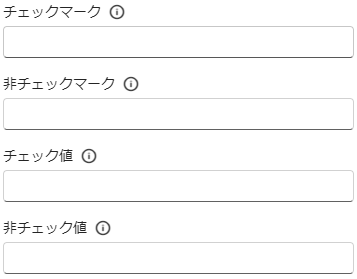
【チェックマーク・チェック値】
ラジオボタン・チェックボックスで利用可能です。チェックをつけたときのマークやつけている時に内部で保持する値を設定できます。
チェックをしていないときのマークや内部で持っている値は非チェックマークおよび非チェック値から設定します。
【西暦・月・日・曜日フィールド】
西暦・月・日・曜日フィールドを利用する際の関連フィールドとの紐づけ用の設定です。
紐づけをするためには各フィールドを配置する必要があります。
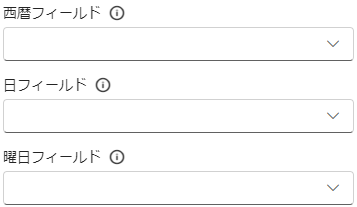
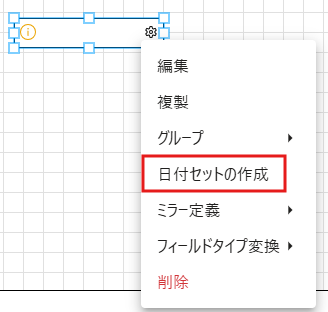
いずれかのフィールドを配置している場合、「日付セットの作成」から
西暦・月・日・曜日フィールドがそれぞれ紐づいた状態でのフィールド作成も可能です。
【入力書式・表示書式】
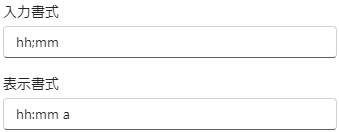
日時フィールドでは、入力時(フォーカスを取得しているとき)と表示時(フォーカスが無いとき)で
異なる書式を指定することが可能です。入力書式で指定した書式は入力時に、表示書式で指定した書式は表示時に反映されます。
例)入力時は24時間制で入力を行いフォーカス喪失と同時に12時間制で表示をする
| 入力書式 | 表示書式 |
|---|---|
| hh:mm (15:35) | hh:mm (15:35) |
| hh:mm:ss (15:35:22) | hh:mm:ss (15:35:22) |
| yy/mm/dd (07/07/07) | hh:mm a (03:35 PM) |
| yyyy/mm/dd (2007/07/07) | hh:mm:ss a (03:35:22 PM) |
| hhh:mm (999:59) | hhh:mm (999:59) |
| hhh:mm:ss (999:59:59) | hhh:mm:ss (999:59:59) |
| yy/mm/dd (07/07/07) | |
| yyyy/mm/dd (2007/07/07) |
※時刻で"a"が付く場合は、12時間制で AM・PM 表記となります。
※"hhh:mm","hhh:mm:ss"では"hhh"部が3桁の数値入力項目として扱われます。
【ラジオグループ設定】
ラジオボタンで利用可能です。設定を行う場合はラジオボタンフィールドを2つ以上配置する必要があります。
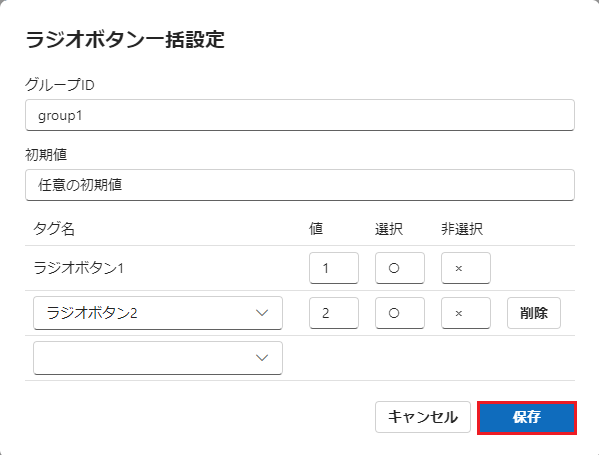
ラジオボタンの歯車マークから「ラジオグループ編集」を選択するとラジオボタン一括設定画面が表示されます。
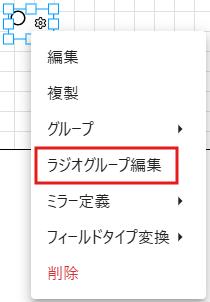
ラジオボタン一括設定画面では、「グループ ID」と「初期値」の設定、
グループ化するラジオボタンの選択とその設定を行います。
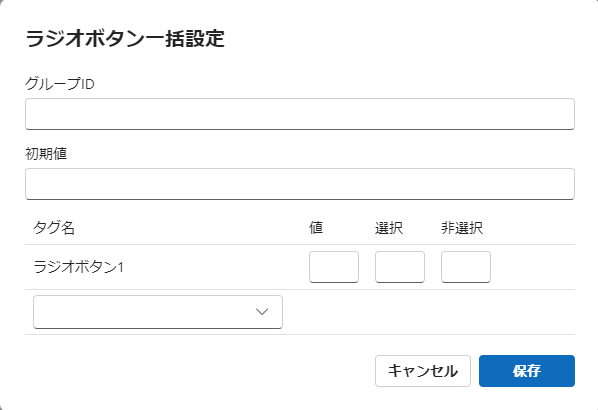
グループ ID と初期値には任意の値を入力します。
※グループ ID を指定しない場合はエラーとなります。
タグ名の列にあるリストからグループ化したいラジオボタンを選択します。
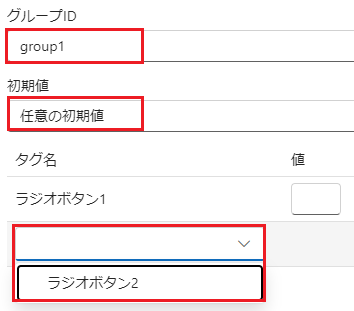
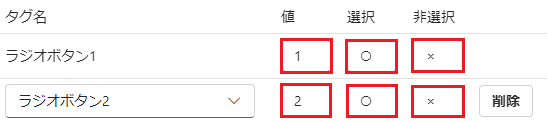
グループ化するラジオボタンを追加した後に「値」と「選択」、「非選択」の設定をします。
「値」には選択したときのラジオボタンの値を、「選択」にはラジオボタンが押されている状態のボタンの表記を、
「非選択」にはラジオボタンが押されていないときのボタンの表記を設定します。
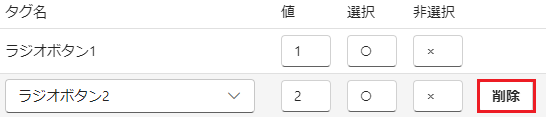
削除を押下すると押下した行のラジオボタンはグループ化設定から外れます。
保存を押下するとグループ化設定は完了します。
【グループ化設定(表定義)】
複数のフィールドをグループ化し、表定義を定義することができます。
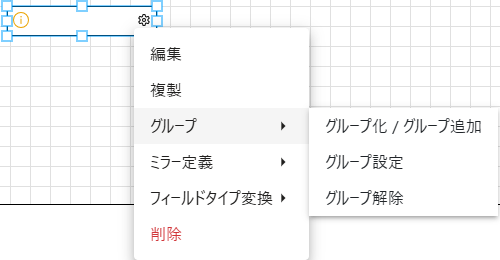
複数のフィールドを選択した状態でフィールドを右クリックする、
あるいは歯車アイコンを押下することでグループ化を選択することが可能です。
なおラジオボタングループを除き、グループ化されているフィールドを更にグループ化することはできません。
【グループ解除/グループ設定】
すでにグループ化されているフィールドを選び、以下の操作を行うことができます。
グループ解除:グループ化を解除することができます。
グループ設定:グループ設定画面を表示することができます。
【グループ設定画面】
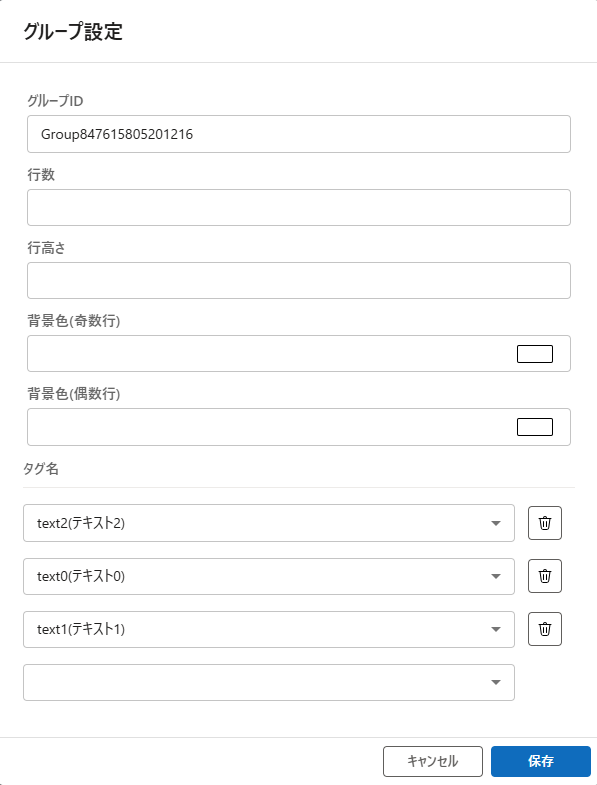
グループ設定画面では、以下の項目を編集することができます。
保存を押下すると変更を反映し、キャンセルを押下すると変更を破棄します。
| 項目 | 説明 |
|---|---|
| グループ ID | グループの ID を設定します。 |
| 行数 | 表定義の行数を設定します。 設定した行数分が表として描画されます。 |
| 行高さ | 行の高さを設定します。 |
| 背景色 | 奇数業と偶数行のそれぞれに背景色を設定することができます。 カラーパレットを使った色選択も可能です。 |
| タグ名 | リストボックスからグループに含めたいフィールドを選択することができます。 |
【ミラー定義】
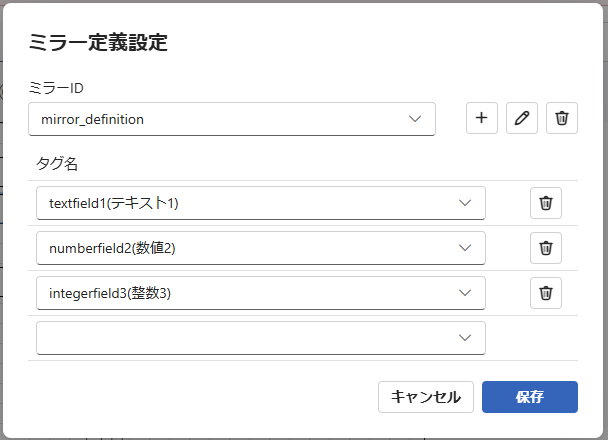
ミラー定義を利用すると、2 つ以上のフィールドの値を同期することができます。
【ミラー定義設定画面】
ミラー定義設定画面では、以下の項目を編集することができます。
保存を押下すると変更を反映し、キャンセルを押下すると変更を破棄します。
| 項目 | 説明 |
|---|---|
| ミラー ID | ミラー定義の ID を設定します。 |
| タグ名 | 値のミラーリングを行うフィールドを選択します。 |
<アイコンの説明>
| 項目 | 説明 |
|---|---|
 |
新しいミラー定義を追加します。 |
 |
選択しているミラー定義の ID を編集します。 |
 |
選択しているミラー定義、またはフィールドを削除します。 |
 |
選択しているミラー定義、またはフィールドを変更します。 |
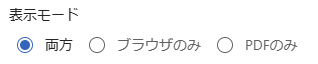
【表示モード】
ラベル・テキスト・数値・整数・テキストエリア・パスワード・ラジオボタン・チェックボックス
コンボボックス・リストボックス・西暦・月・日・曜日・日時・印影フィールドに設定可能です。
設定したフィールドをブラウザのみ、PDF のみ、あるいはその両方に表示するか制御できます。(規定値:両方)
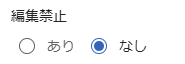
【編集禁止】
テキスト・数値・整数・テキストエリア・パスワード・
コンボボックス・リストボックス・西暦・月・日・曜日・日時フィールドに設定可能です。
設定したフィールドは編集できず、表示のみ可能な状態となります。(規定値:なし)
また、フィールドを選択しているとき、編集画面の上部ボタンから編集禁止状態になっているかどうかを確認・設定できます。

| アイコン | 状態 |
|---|---|
 |
編集禁止が「あり」になっている |
 |
編集禁止が「なし」になっている |
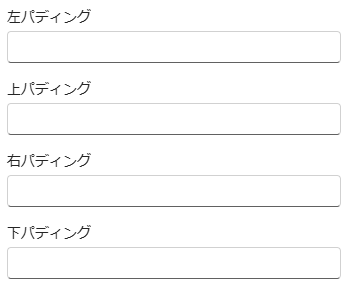
【パディング】
ラベル・テキスト・数値・整数・テキストエリア・パスワード・ラジオボタン・チェックボックス
リストボックス・西暦・月・日・日時フィールドに設定可能です。
1px 単位で指定した数値だけ上下左右に余白を設けます。リストボックスの場合は上部と左部のみ設定可能です。
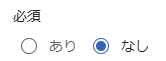
【必須】
テキスト・数値・整数・テキストエリア・パスワード・西暦・月・日・曜日・日時フィールドに設定可能です。
書類を提出するとき、このプロパティを設定したフィールドが入力必須になります。(規定値:なし)
【最大入力文字数】
テキスト・数値・整数・テキストエリア・パスワードフィールドに設定可能です。
対象のフィールドに入力できる最大文字数を設定し、最大値を超えての入力を防止します。

【最大入力行数】
テキストエリアに設定可能です。
対象のフィールドに入力できる最大行数を設定し、最大値を超えての入力を防止します。

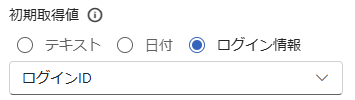
【初期取得値】
テキスト・数値・整数・テキストエリア・
コンボボックス・リストボックス・西暦・月・日・曜日・日時フィールドに設定可能です。
書類を作成するとき、選択した項目がフィールドの初期値として設定されます。
※コンボボックスおよびリストボックスに設定した場合は選択肢の候補となります。
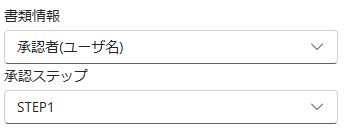
【ワークフロー取得値】
テキスト・数値・整数・テキストエリア・西暦・月・日・日時フィールドに設定可能です。
書類を申請や承認するとき、選択した項目に応じた値がフィールドに設定されます。
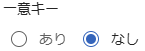
【一意キー】
テキスト・数値・整数・テキストエリア・チェックボックス
コンボボックス・リストボックス・西暦・月・日・曜日・日時フィールドに設定可能です。
一意キーを設定したフィールドの値が他の書類と重複していた場合、書類が提出できなくなります。(規定値:なし)
2.3.6 その他の操作
【やり直し・元に戻す】
フィールドの位置設定などを間違えた際、元に戻すボタンをクリックすることで操作の一回分戻すことができます。
また、やり直しボタンをクリックすることで戻す前にやり直すことができます。
この操作はショートカットキー(Ctrl+Z・Y)を利用することも可能です。
【コピー・切り取り・ペースト】
フィールドのコピー、切り取り、ペーストを画面上部のボタンから行うことができます。
この操作はショートカットキー(Ctrl+C・X・V)を利用可能であり、複数フィールド選択中でも利用可能です。

【ミラー定義設定表示】
画面上部のボタンを押下することでミラー定義設定画面を表示することができます。
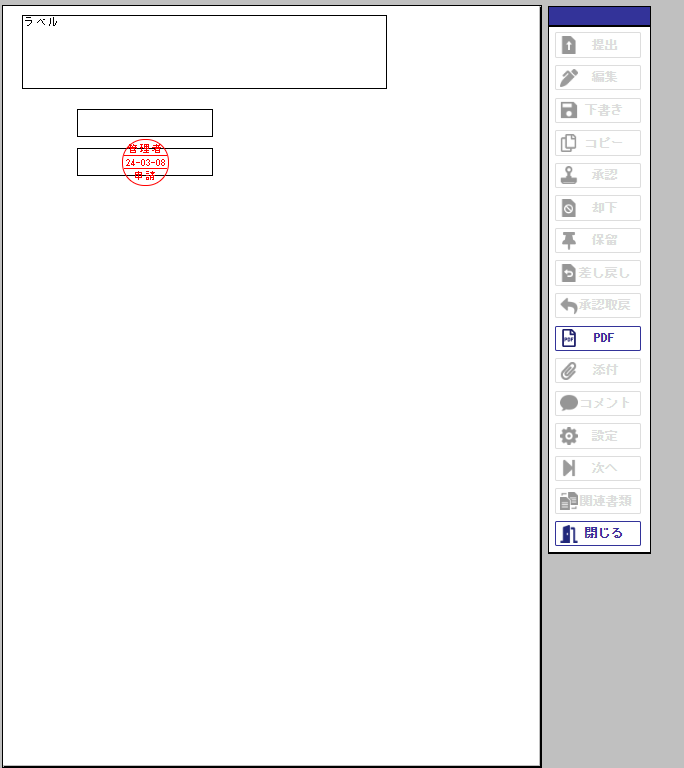
【プレビュー】
プレビューボタンをクリックすることで、フォームのプレビューが可能です。

▼ プレビュー画面
【一時保存】
一時保存ボタンをクリックするとフォームの編集状況が保存されます。

一時保存に成功すると以下の画像のようにメッセージが表示されます。
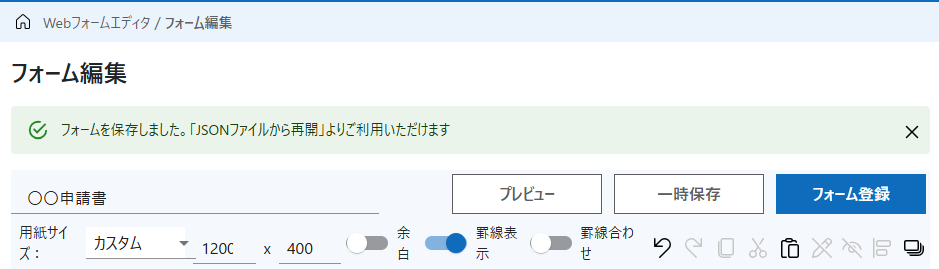
保存したフォームは JSON ファイルとして Web フォームエディタ内に保存され、作成法選択メニューから
「JSON ファイルから再開」で確認、再編集できるようになります。
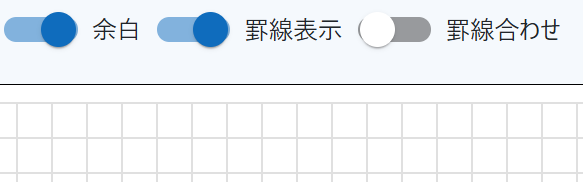
【罫線表示・罫線合わせ】
罫線表示のトグルスイッチを入れているとフォーム作成画面の編集部分に罫線が表示されます。
トグルスイッチを入れていないときは罫線表示されません。
罫線合わせのトグルスイッチを入れると、フィールドを配置する際に罫線に合うように補正されるようになります。

【余白表示モード】
余白のトグルスイッチを入れるとフォーム編集画面に余白が追加されます。
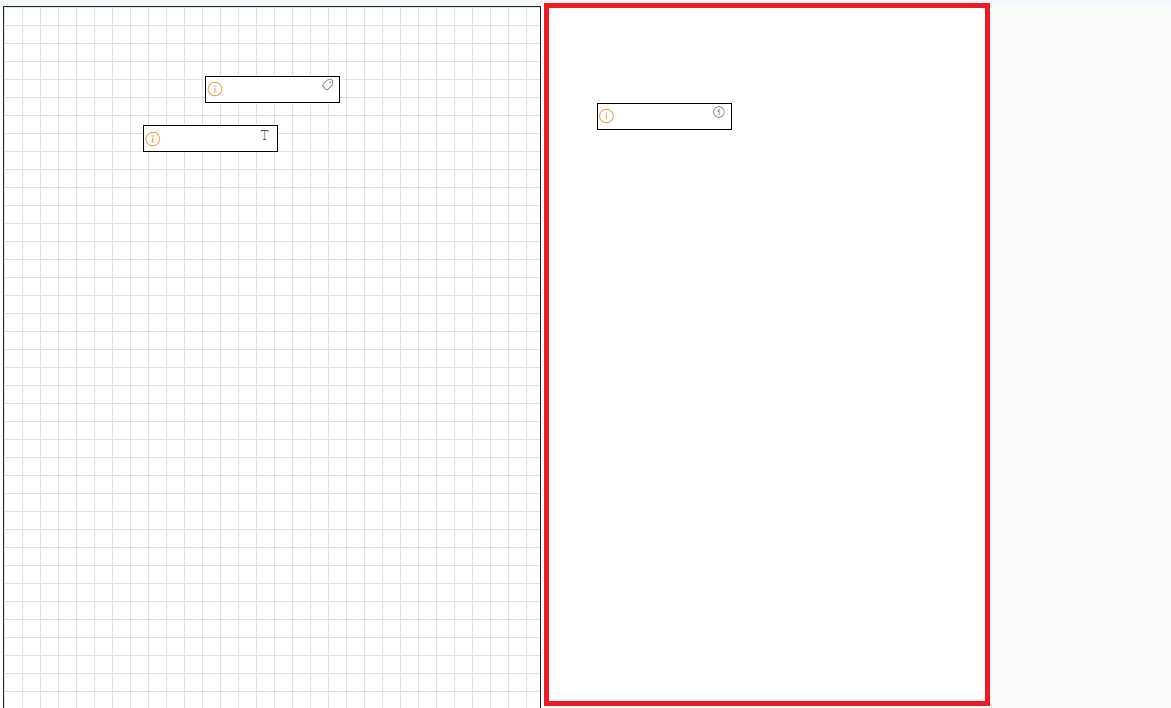
【一時退避エリア】
フォーム編集画面の枠線より外側のエリアは一時退避エリアとなっており、
プレビュー・登録時にフォーム内で反映されないため、フィールドの一旦の置き場として利用することができます。
※一時退避エリアより外側にフィールドを配置しようとすると元々配置していた場所に移動されます。
【カーソルキーによる調整】
フィールドが選択状態のとき、カーソルキーを利用して移動とサイズ変更が可能です。
Ctrl + カーソルキーを押下することで、フィールドを 1px ずつ移動します。
Shift + カーソルキーを押下することで、フィールドを 1px 拡大および縮小します。
2.3.7 フォームの紐づけ
フィールド編集画面では、フィールドの種類によってコンポーネントの紐づけが可能になっています。
これを利用することで作成したフォームにお使いの X-point で設定しているコンポーネントを紐づけることができます。
紐づけたいフィールドのフィールド編集画面を開き、コンポーネントタブから設定が可能です。
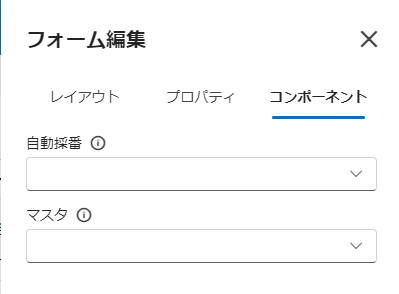
▼ 自動採番を紐づける場合
自動採番を紐づけることが可能なフィールドは、テキストフィールド、テキストエリア、数値フィールドです。
リストから紐づけしたい自動採番の項目を選択することで、自動採番の紐づけが完了します。
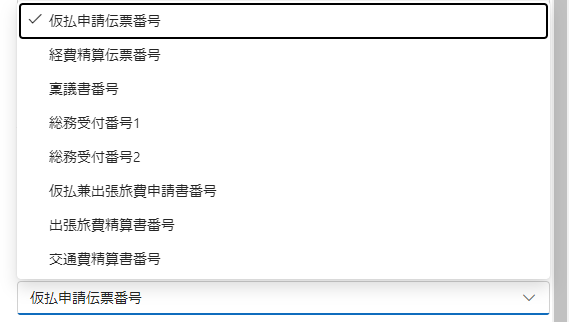
▼ マスタを紐づける場合
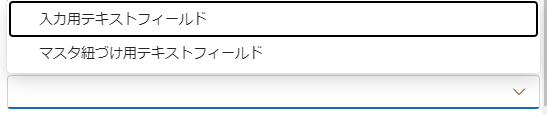
マスタを紐づけることが可能なフィールドは、テキストフィールド、テキストエリア、数値フィールドです。
まず、リストから紐づけしたいマスタ項目を選択します。
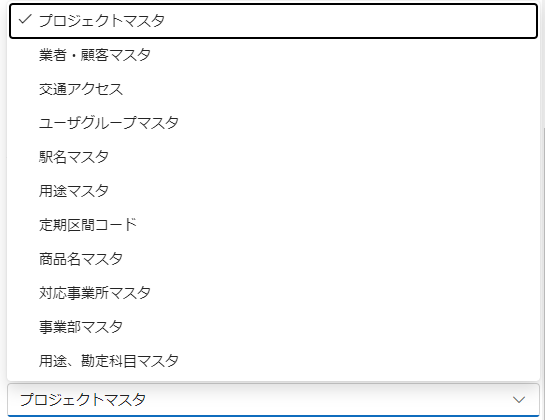
その後、マスタのどの項目にどのフィールドを紐づけるか選択することでマスタの紐づけが完了します。
▼ 印影コンポーネントを紐づける場合
印影コンポーネントの紐づけは印影フィールドのプロパティタブから行います。
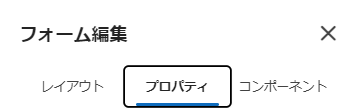
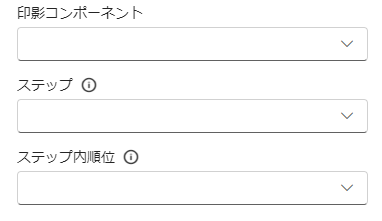
印影フィールドのフィールド編集画面下部に以下のリストが表示されます。
以下のリストから紐づけ設定を行います。
-
印影コンポーネント:印影コンポーネントを選択します。
-
ステップ:ワークフローのステップを選択します。申請ステップと承認ステップの 1 から 99 までを選択して指定できます。
-
ステップ内順位:同一ステップ内に複数の印影フィールドがあるときに、印影を表示する順番を指定します。0 が最初に表示する印影となり、2 番目以降は「1→2→3…」と続きます。同一順位を複数設定した場合は、当該ステップの承認時に同順位の印影がすべて押印された状態になります(印影ごとに異なるステップ内順位を指定することを推奨します)。
※ステップで「申請 00」を選択している場合は「1」のみ設定できます。
2.3.8 フォームの登録
「フォーム登録」のボタンをクリックすることでフォーム登録メニューが表示されます。

フォーム登録メニューではフォームコードを指定します。
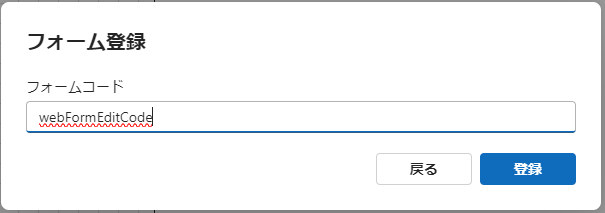
指定した後、「登録」を押下することでフォーム登録処理が開始されます。
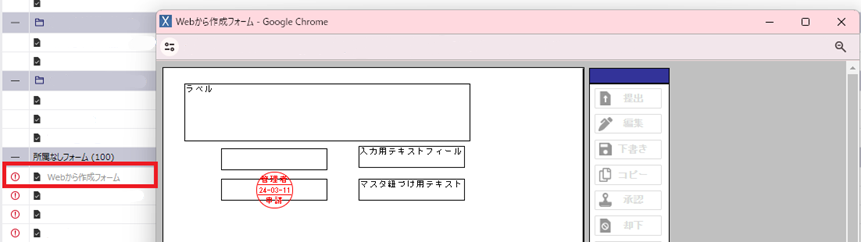
保存に成功するとメッセージが表示され、接続先の X-point にフォームが登録されていることが確認できます。

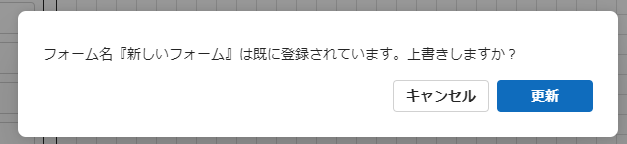
同じ名前のフォームがすでに保存されている場合は、フォームの更新確認画面が表示されます。
「更新」を押下すると XP に登録されていた同名フォームが上書き保存されます。
フィールドに「件名1」のプロパティが設定されていない場合は、保存に失敗します。
保存に失敗すると、画面上側にエラーメッセージが表示されます。

2.4 利用における注意事項
Web フォームエディタの利用にあたり以下の注意事項をご確認ください。
-
既存のフォームを Web フォームエディタにアップロードして編集することはできません。
Web フォームエディタから接続先(X-point)へのフォーム登録は一方向です。そのため、
X-point に登録されているフォームの読み取り、編集する機能は提供しておりません。
なお、Web フォームエディタで編集、登録したフォームを X-point の管理サイトからダウンロードして eFormMaker で編集を行うことは可能です。 -
フォーム登録時には、任意のフィールドに最低一つは「件名1」のプロパティを設定する必要があります。
設定されていない場合は「フォーム保存」ボタンを押下した際にエラーが発生し、X-point へのフォーム登録に失敗します。
Excel フォーム変換を行った場合に予約語に Subject 属性を指定していない場合には、
変換後の編集画面で任意のフィールドに件名設定を行う必要があります。 -
IP 制限とクライアント証明書の制限は X-point 接続時の認証に反映されます。
共通機能自体に IP 制限とクライアント証明書の制限はかかっていませんが、
共通機能サインイン時にお使いの X-point に接続する必要がございます。
そのため、IP 制限やクライアント証明書の認証が通らない環境からアクセスしようとすると認証画面が表示されず、
サインインに失敗してしまいます。
2.5 フィールド別設定可能パラメータ一覧
装飾用フィールド
| ラベル | 水平線 | 垂直線 | 長方形枠 | イメージ | |
|---|---|---|---|---|---|
| ID | 〇 | 〇 | 〇 | 〇 | 〇 |
| タグ名 | 〇 | 〇 | 〇 | 〇 | 〇 |
| x 座標 | 〇 | 〇 | 〇 | 〇 | 〇 |
| y 座標 | 〇 | 〇 | 〇 | 〇 | 〇 |
| 幅 | 〇 | 〇 | 〇 | 〇 | 〇 |
| 高さ | 〇 | 〇 | 〇 | 〇 | 〇 |
| 初期値 | 〇 | ||||
| 背景色 | 〇 | ||||
| 枠線 | 〇 | ||||
| 枠線色 | 〇 | 〇 | 〇 | 〇 | |
| 線幅 | 〇 | 〇 | 〇 | ||
| 線種 | 〇 | 〇 | 〇 | ||
| 矢先 | 〇 | 〇 | |||
| コーナ R | 〇 | ||||
| フォントサイズ | 〇 | ||||
| フォントファミリー | 〇 | ||||
| フォントウェイト | 〇 | ||||
| 水平配置 | 〇 | ||||
| 垂直配置 | 〇 | ||||
| 文字色 | 〇 | ||||
| 表示モード | 〇 | 〇 | 〇 | 〇 | 〇 |
| パディング | 〇 | ||||
| イメージ | 〇 |
入力用フィールド
| テキスト | 数値 | 整数 | テキストエリア | パスワード | ラジオボタン | チェックボックス | コンボボックス | リストボックス | 西暦 | 月 | 日 | 曜日 | 日時 | 印影 | イメージアップロード | |
|---|---|---|---|---|---|---|---|---|---|---|---|---|---|---|---|---|
| ID | 〇 | 〇 | 〇 | 〇 | 〇 | 〇 | 〇 | 〇 | 〇 | 〇 | 〇 | 〇 | 〇 | 〇 | 〇 | 〇 |
| タグ名 | 〇 | 〇 | 〇 | 〇 | 〇 | 〇 | 〇 | 〇 | 〇 | 〇 | 〇 | 〇 | 〇 | 〇 | 〇 | 〇 |
| x 座標 | 〇 | 〇 | 〇 | 〇 | 〇 | 〇 | 〇 | 〇 | 〇 | 〇 | 〇 | 〇 | 〇 | 〇 | 〇 | 〇 |
| y 座標 | 〇 | 〇 | 〇 | 〇 | 〇 | 〇 | 〇 | 〇 | 〇 | 〇 | 〇 | 〇 | 〇 | 〇 | 〇 | 〇 |
| 幅 | 〇 | 〇 | 〇 | 〇 | 〇 | 〇 | 〇 | 〇 | 〇 | 〇 | 〇 | 〇 | 〇 | 〇 | 〇 | 〇 |
| 高さ | 〇 | 〇 | 〇 | 〇 | 〇 | 〇 | 〇 | 〇 | 〇 | 〇 | 〇 | 〇 | 〇 | 〇 | 〇 | 〇 |
| 初期値 | 〇 | 〇 | 〇 | 〇 | 〇 | 〇 | 〇 | 〇 | 〇 | 〇 | 〇 | 〇 | 〇 | 〇 | ||
| 背景色 | 〇 | 〇 | 〇 | 〇 | 〇 | 〇 | 〇 | 〇 | 〇 | 〇 | 〇 | 〇 | 〇 | |||
| 枠線 | 〇 | 〇 | 〇 | 〇 | 〇 | 〇 | 〇 | 〇 | 〇 | |||||||
| 枠線色 | 〇 | 〇 | 〇 | 〇 | 〇 | 〇 | 〇 | 〇 | 〇 | 〇 | 〇 | 〇 | 〇 | |||
| フォントサイズ | 〇 | 〇 | 〇 | 〇 | 〇 | 〇 | 〇 | 〇 | 〇 | 〇 | 〇 | 〇 | 〇 | 〇 | ||
| フォントファミリー | 〇 | 〇 | 〇 | 〇 | 〇 | 〇 | 〇 | 〇 | 〇 | 〇 | 〇 | 〇 | 〇 | 〇 | ||
| フォントウェイト | 〇 | 〇 | 〇 | 〇 | 〇 | 〇 | 〇 | 〇 | 〇 | 〇 | 〇 | 〇 | 〇 | 〇 | ||
| 水平配置 | 〇 | 〇 | 〇 | 〇 | 〇 | 〇 | 〇 | 〇 | 〇 | 〇 | 〇 | 〇 | 〇 | 〇 | ||
| 垂直配置 | 〇 | 〇 | 〇 | 〇 | 〇 | 〇 | 〇 | 〇 | 〇 | 〇 | 〇 | 〇 | 〇 | 〇 | ||
| 文字色 | 〇 | 〇 | 〇 | 〇 | 〇 | 〇 | 〇 | 〇 | 〇 | 〇 | 〇 | 〇 | 〇 | 〇 | 〇 | |
| 件名 | 〇 | 〇 | 〇 | 〇 | 〇 | 〇 | 〇 | 〇 | 〇 | 〇 | 〇 | 〇 | 〇 | 〇 | ||
| カレンダー | 〇 | |||||||||||||||
| 計算値設定 | 〇 | 〇 | 〇 | |||||||||||||
| チェックマーク | 〇 | 〇 | ||||||||||||||
| チェック値 | 〇 | 〇 | ||||||||||||||
| 選択肢 | 〇 | 〇 | ||||||||||||||
| データ列数 | 〇 | 〇 | ||||||||||||||
| 表示行数 | 〇 | |||||||||||||||
| 西暦 | 〇 | 〇 | 〇 | |||||||||||||
| 月 | 〇 | 〇 | 〇 | |||||||||||||
| 日 | 〇 | 〇 | 〇 | |||||||||||||
| 曜日 | 〇 | 〇 | 〇 | |||||||||||||
| 入力書式 | 〇 | |||||||||||||||
| 表示書式 | 〇 | |||||||||||||||
| 印影コンポーネント | 〇 | |||||||||||||||
| ステップ | 〇 | |||||||||||||||
| ステップ内順位 | 〇 | |||||||||||||||
| 表示モード | 〇 | 〇 | 〇 | 〇 | 〇 | 〇 | 〇 | 〇 | 〇 | 〇 | 〇 | 〇 | 〇 | 〇 | 〇 | 〇 |
| 編集禁止 | 〇 | 〇 | 〇 | 〇 | 〇 | 〇 | 〇 | 〇 | 〇 | 〇 | 〇 | 〇 | 〇 | |||
| パディング | 〇 | 〇 | 〇 | 〇 | 〇 | 〇 | 〇 | △ | 〇 | 〇 | 〇 | 〇 | ||||
| 必須 | 〇 | 〇 | 〇 | 〇 | 〇 | 〇 | 〇 | 〇 | 〇 | 〇 | ||||||
| 最大入力文字数 | 〇 | 〇 | 〇 | 〇 | 〇 | |||||||||||
| 最大入力行数 | 〇 | |||||||||||||||
| 初期取得値 | 〇 | 〇 | 〇 | 〇 | 〇 | 〇 | 〇 | 〇 | 〇 | 〇 | 〇 | |||||
| ワークフロー取得値 | 〇 | 〇 | 〇 | 〇 | 〇 | 〇 | 〇 | 〇 | 〇 | |||||||
| 一意キー | 〇 | 〇 | 〇 | 〇 | 〇 | 〇 | 〇 | 〇 | 〇 | 〇 | 〇 | 〇 | ||||
| イメージ | 〇 |
■ 改訂履歴
| 改版 | 改版内容 |
|---|---|
| 2024 年 03 月 25 日版 | 初版リリース |
| 2024 年 04 月 30 日版 | キャプチャを最新版に更新、2.2.5 一時ファイルの機能説明追加、2.3.2 追加、2.3.5 タグ名、フォントウェイト、計算式設定、グループ化設定の機能説明追加・更新、2.3.6 罫線表示、罫線合わせの機能説明追加 |
| 2024 年 05 月 31 日版 | キャプチャを最新版に更新 2.2.4json アップロードの説明追加、2.2.5json ダウンロードの説明追加、2.3.4 フィールド複数選択機能の説明追加、2.3.6 余白表示モードの説明追加 |
| 2024 年 07 月 10 日版 | キャプチャを最新版に更新、2.3.4 複数フィールド操作説明追加、2.3.6.コピーペースト・切り取り、一時退避エリア説明追加、2.3.7 説明更新 |
| 2024 年 07 月 31 日版 | キャプチャを最新版に更新 2.2.5:JSON ファイルから再開の説明追加 2.3.2:用紙サイズの変更の機能説明更新 2.3.4:「変更」→「フィールドタイプ変換」に記載を更新 2.3.5:ID の説明追加 2.3.7:印影コンポーネントの説明更新 2.5 :利用可能パラメータの表内容更新 |
| 2024 年 09 月 09 日版 | キャプチャを最新版に更新 2.3.4:フィールド複数選択方法の説明追加 2.3.5:日付セットの作成方法の説明追加 |
| 2025 年 03 月 31 日版 | 2.2.4. Excel コンバータ 配色設定についての説明を追加 2.2.5. JSON ファイルから再開 ユーザ間で JSON ファイルの共有ができる説明を追加 2.3.4 フィールドの操作 グループ設定、ミラー定義の説明を追加 2.3.5. フィールドの編集 グループ設定、ミラー定義、および新規パラメータの説明を追加 2.3.6. その他の操作 カーソルキーを使った操作について追記 2.4. 利用における注意事項 廃止された仕様についての記述を除去 2.5. フィールド別設定可能パラメータ一覧 新規パラメータを追加 |
| 2025 年 05 月 12 日版 | 2.2.4. Excel コンバータ 変換が安定するフォントの説明を追記 2.3.5. フィールドの編集 ラジオボタンのグループ化時 ID を指定することを明記 |
| 2025 年 09 月 30 日版 | 2.3.3 フィールドの作成 印影フィールドの予約語を追加 |
| 2025 年 12 月 16 日版 | キャプチャを最新版に更新 2.2.4. Excel コンバータ 予約語以外のフィールド自動変換条件を追記 2.3.3 フィールドの作成 水平線・垂直線・長方形枠フィールドを追加 2.3.5 フィールドの編集 線幅・線種・矢先・コーナ R のプロパティ説明を追加 2.3.7 フォーム紐づけ ステップ内順位の説明を修正(開始値を「1」から「0」に変更、同順位設定時の動作を明確化) 2.5 フィールド別設定可能パラメータ一覧 水平線・垂直線・長方形枠フィールドおよび線幅・線種・矢先・コーナ R のパラメータを追加 装飾用、入力用で表を分割 |
| 2026 年 06 月 04 日版 | 2.3.3 フィールドの作成 イメージフィールド、イメージアップロードフィールドを追加 2.3.5 フィールドの編集 イメージフィールドのパラメータ説明を追加 2.5 フィールド別設定可能パラメータ一覧 イメージフィールド、イメージアップロードフィールドを追加 |
| 2026 年 08 月 07 日版 | 2.3.1 フォーム名の設定 フォーム名の入力文字数上限を追記 2.2.1 管理者サインイン 管理者サインイン画面のタブ名を「X-point」から「X-point Cloud」に変更 |
| 2026 年 08 月 17 日版 | 2.2.1 管理者サインイン 本文を削除し、共通機能 管理者サインインガイドへの参照リンクに変更 |
| 2026 年 09 月 28 日版 | 2.2.2 Web フォームエディタ 作成法選択メニューに「AI フォーム変換」を追記 2.2.6 AI フォーム変換 節を追加 ◆ 対応バージョン 時点日付を更新 |