はじめに
◆ 本書の目的
本書は、X-point をご利用のお客様が「共通機能」へ管理者サインインする方法について説明しています。
共通機能で提供される各サービス(Web フォームエディタ、電子サイン連携設定、FUJIFILM IWpro 文書管理連携設定など)は、いずれも共通機能メニューへサインインしてから利用します。
本書では、そのサインイン手順のみを説明しています。各サービスの設定方法や操作方法については、それぞれのマニュアルを参照してください。
本書をよくお読み頂いた上で本サービスの利用を行ってください。
※X-point の概要については「管理者機能マニュアル」を参照してください。
◆ 対象とする読者
本書は「X-point」のシステム管理者を対象としています。システム管理者とは「X-point」を運用するにあたり必要な設定および基本データの作成、維持管理を行なう本システムの管理権限を持つユーザーを指します。
◆ 対応バージョン(2026/09/28 時点)
| 製品 | 備考 |
|---|---|
| X-point v3.6 以降 | X-point Cloud のみ対応です。 |
◆ 製品名について
本書中、「X-point Cloud」は「X-point」と表記しています。
また、各製品の名称は対応バージョンを省略してある箇所もありますのでご了承ください。
◆ 商標について
本書の一部、または全部を著作権所有者の許諾なしに、商用目的の為に複製、配布することはできません。
X-point、エクスポイントの名称及びロゴは株式会社エイトレッドの商標または登録商標です。
その他、本書に記載されている会社名、製品名およびサービス名は、各社の商標または登録商標です。
最新の他社商標に関する権利表記につきましては、下記Webサイトをご確認ください。
商標について
本書では、©、®、(TM)の表示を省略しています。ご了承ください。
製作著作
©2026 株式会社エイトレッド
目次/索引
1 共通機能サインインの概要
共通機能とは、X-point および AgileWorks の両方で利用できるサービスのことです。
Web フォームエディタ、電子サイン連携設定、FUJIFILM IWpro 文書管理連携設定などのサービスは、いずれも共通機能メニューから利用します。
共通機能メニューを表示するには、管理者サインインを行う必要があります。
本書では、X-point をご利用の場合の管理者サインインの手順を説明します。
2 管理者サインイン
▼ 用語説明
| 用語 | 説明 |
|---|---|
| 共通機能 | X-point および AgileWorks での両方で利用できるサービスのことを指します。 |
| 共通機能メニュー | 共通機能へアクセスするためのメニュー画面のことを指します。 |
2.1 前提条件
-
動作環境
共通機能を利用するには、「X-point Cloud 基本サービス」をご契約頂く必要があります。
また、共通機能の各サービスを利用するには、サービスごとのライセンス、およびオプションのご契約が必要です。 -
ブラウザ環境
X-point の環境がサポートされているブラウザを使用してください。
動作環境の詳細はこちらをご確認ください。 -
X-point の連携可能なドメイン
サインインには、X-point のドメイン作成で作成したドメインコードを使用してください。
2.2 管理者サインインの手順
共通機能メニューへ接続するために、管理者サインインを行う必要があります。URL 指定タブから接続先を指定します。
管理者サインイン画面の URL:https://axuniblox.atledcloud.jp/login
手順1 接続
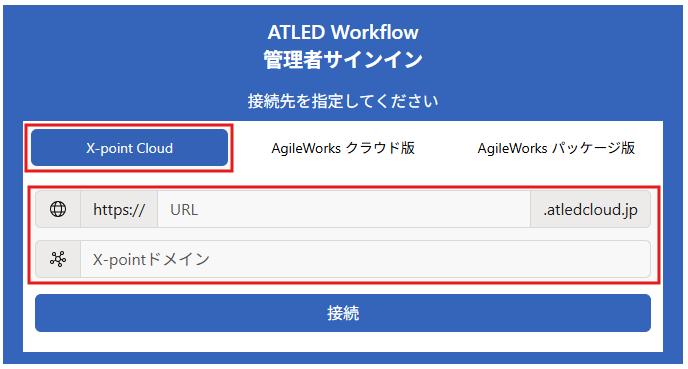
▼ 管理者サインイン画面(入力)
X-point Cloud タブから URL と X-point ドメインを指定します。
URL において、「https://」と「.atledcloud.jp」は入力済みとなるため、URL から「https://」と「.atledcloud.jp」を除いたものを入力してください。
(例)「https://xxxxx.atledcloud.jp」であれば、「xxxxx」と入力してください。
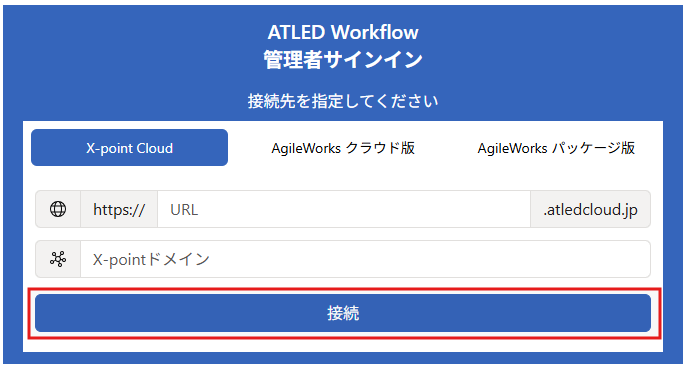
▼ 管理者サインイン画面(接続)
接続を選択します。
手順2 ログイン
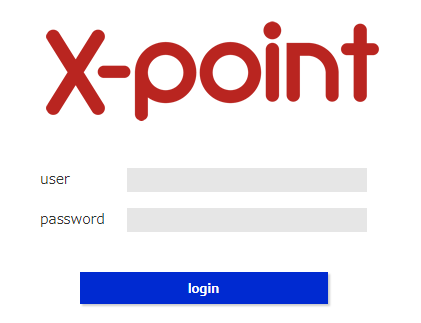
▼ ログイン画面
ログイン画面では、ユーザーとパスワードを指定して、ログインを選択します。
ログインを押下すると、共通機能メニュー画面へ遷移します。
※Google Workspace 連携、もしくは SAML 認証サービスを利用する設定になっている場合、
未認証であれば連携先の認証ページに遷移します。認証済みであれば、共通機能メニューのページへ遷移します。
-
ユーザー
指定したドメインの管理者ユーザーを指定します。※以下のいずれかの権限を保持しているユーザーでログイン可能です。
- ドメイン管理権限
- フォーム管理権限
- ユーザー管理権限
- マスタ管理権限
- クエリ管理権限
- 承認管理権限
-
パスワード
指定したユーザーのパスワードを指定します。
2.3 共通機能メニュー
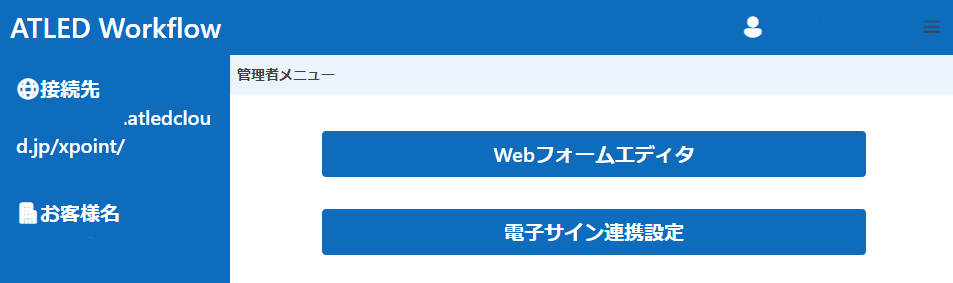
ログインが完了すると、共通機能メニュー画面が表示されます。
利用したいサービスのボタンを押下することで、各サービスの画面へ遷移します。
※この画面は管理者用の共通機能へアクセスするためのものです。
※保有するライセンスおよび接続先の X-point に応じて表示される項目が変わります。
例:「電子サイン連携オプション」が有効な場合は、以下画像のように「電子サイン連携設定」が表示されます。
(ライセンスを持っていない場合は何も表示されません。)
2.4 サインインに関する注意事項
- 管理者サインインでは、X-point の管理権限を保持していないユーザーではログインできません。
- Google Workspace 連携、もしくは SAML 認証サービスを利用する設定になっている場合は、連携先の認証が必要です。
■ 改訂履歴
| 改版 | 改版内容 |
|---|---|
| 2026 年 09 月 28 日版 | 第 1 版作成 |