はじめに
◆ 本書の目的
本書は、X-point とクラウドサイン・GMO サインを連携利用する為に必要なシステムの設定ついて説明しています。本書をよくお読み頂いた上で設定作業を行ってください。
◆ 対象とする読者
本書は「X-point」のシステム管理者を対象としています。システム管理者とは「X-point」を運用するにあたり必要な設定および基本データの作成、維持管理を行なう本システムの管理権限を持つユーザーを指します。
◆ 対応バージョン(2026/08/17 時点)
| X-point | 備考 |
|---|---|
| X-point v3.6 以降 | クラウドサイン連携、GMO サイン連携の設定を行うには、それぞれのライセンスが必要です。 |
| 電子サイン連携 |
◆ 製品名について
本書中、「X-point Cloud」は「X-point」と表記しています。
また、各製品の名称は対応バージョンを省略してある箇所もありますのでご了承ください。
◆ 商標について
本書の一部、または全部を著作権所有者の許諾なしに、商用目的の為に複製、配布することはできません。
X-point、エクスポイントの名称及びロゴは株式会社エイトレッドの商標または登録商標です。
その他、本書に記載されている会社名、製品名およびサービス名は、各社の商標または登録商標です。
最新の他社商標に関する権利表記につきましては、下記Webサイトをご確認ください。
商標について
本書では、©、®、(TM)の表示を省略しています。ご了承ください。
製作著作
©2026 株式会社エイトレッド
目次/索引
- はじめに
- 1 電子サイン連携設定の概要
- 2 電子サイン連携設定の利用
- 3 設定仕様
1 電子サイン連携設定の概要
X-point の運用環境において「電子サイン連携」を実施するために、X-point の基本情報の設定や電子サイン連携に必要な API のエンドポイントなどを設定します。
※X-point の概要については「管理者機能マニュアル」を参照してください。
2 電子サイン連携設定の利用
▼ 用語説明
| 用語 | 説明 |
|---|---|
| 電子サイン | 本書では、クラウドサインと GMO サインのことを指します。 |
| 共通機能 | X-point および AgileWorks での両方で利用できるサービスのことを指します。 |
2.1 前提条件
-
動作環境
「クラウドサイン」または「GMO サイン」のライセンスが必要となります。 -
ブラウザ環境
X-point の環境がサポートされているブラウザを使用してください。 -
X-point の連携可能なドメイン
電子サイン連携を設定する場合は、X-point のドメイン作成で作成したドメインコードを使用してください。
2.2 電子サイン連携設定の手順
2.2.1 管理者サインイン
共通機能メニューへの管理者サインイン方法は、X-point でご利用いただくすべての共通機能サービスで共通です。
管理者サインイン画面の URL、接続およびログインの手順、注意事項については、以下のマニュアルを参照してください。
ログインが完了すると、共通機能メニュー画面が表示されます。
2.2.2 電子サイン連携設定
電子サイン連携を利用する場合は、電子サイン連携設定画面から各項目を指定する必要があります。
電子サイン連携設定画面は「共通機能メニュー」>「電子サイン連携設定」を選択することで表示することができます。
-
共通機能メニュー画面
共通機能メニューから電子サイン連携設定を選択します。※この画面は管理者用の共通機能へアクセスするためのものです。 ※保有するライセンスおよび接続先の X-point に応じて表示される項目が変わります。
「電子サイン連携オプション」が有効な場合は、「電子サイン連携設定」が表示されます。(ライセンスを持っていない場合は何も表示されません。)
-
電子サイン連携設定画面
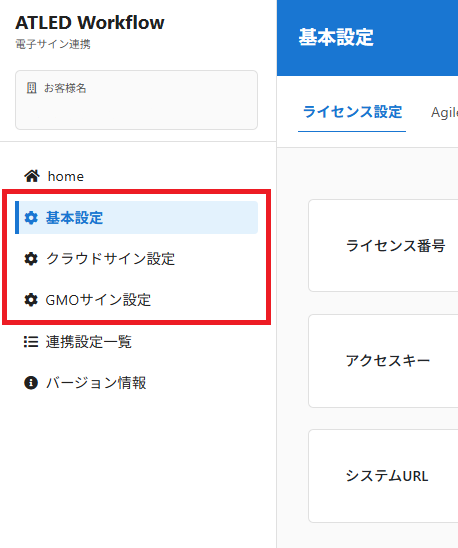
電子サイン連携設定画面には、基本設定、クラウドサイン設定、GMO サイン設定のタブが表示されます。
タブを選択することで、表示内容が変わります。※クラウドサイン設定、GMO サイン設定のタブはそれぞれのライセンスを持っている場合のみ表示されます。ライセンスを持っていない場合は表示されません。
2.2.3 基本設定
基本設定タブを選択することで、基本設定画面に遷移します。
基本設定画面では、X-point の Webhook、WebAPI の設定、メールの各種項目などを入力します。
-
基本設定画面
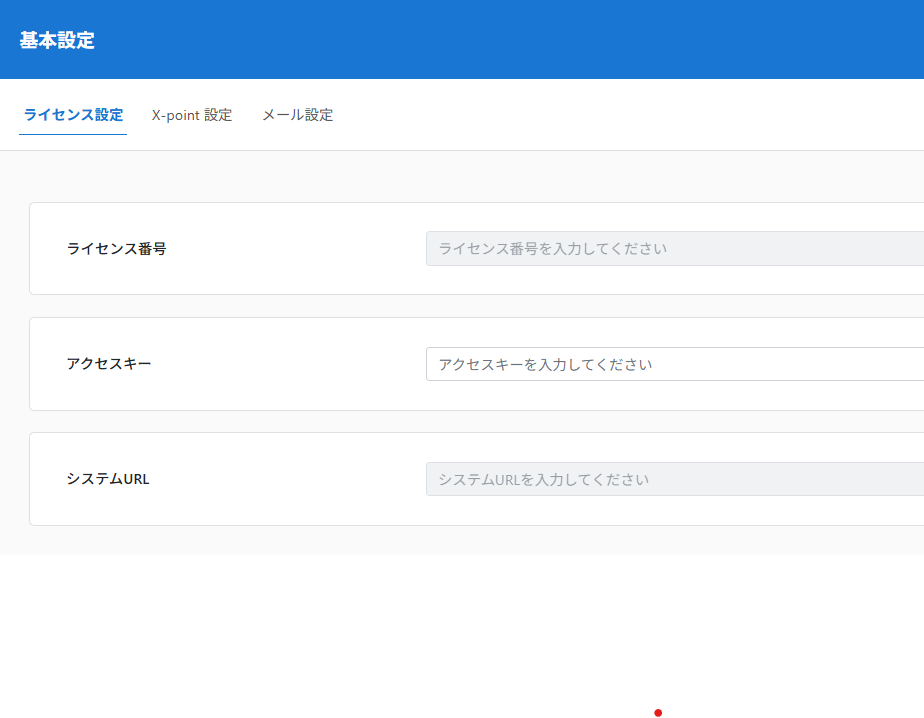
電子サイン連携を行うにあたって、X-point の接続設定やアクセスキー、メールの設定などは必須項目となります。
具体的な入力内容については「2.4.電子サイン連携の基本設定」で説明します。
2.2.4 クラウドサイン連携設定
クラウドサイン連携はクラウドサインのライセンスが有効な場合に、画面左部タブを押下することで設定画面が表示され、設定項目の入力が可能となります。
※クラウドサインのライセンスが無効な場合は、クラウドサインタブは表示されません。
-
クラウドサイン連携設定画面
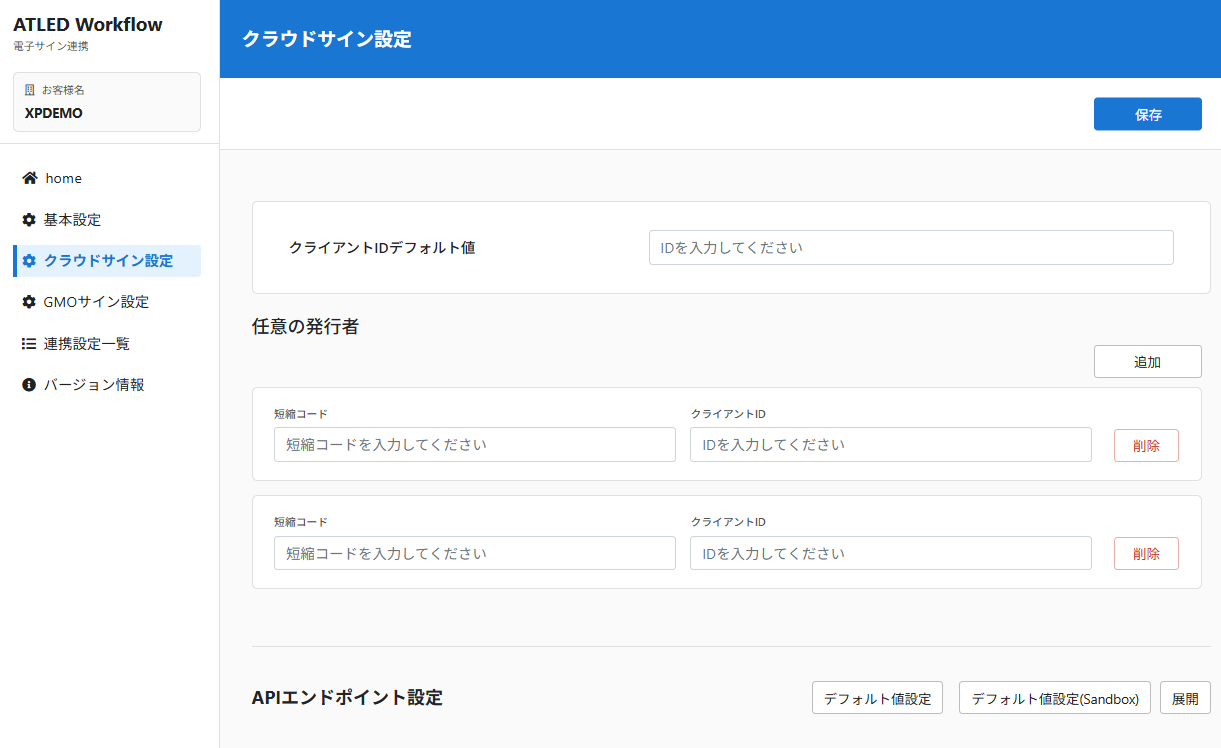
クラウドサイン連携設定画面では、WebAPI を利用するために必要なエンドポイントやメールの設定を行います。
APIエンドポイントの設定の際は「展開」ボタンを押下して設定項目を表示させてください。
2.2.5 GMO サイン連携設定
GMO サイン連携は GMO サインのライセンスが有効な場合に、画面左部タブを押下することで設定画面が表示され、設定項目の入力が可能となります。
※GMO サインのライセンスが無効な場合は、GMO サインタブは表示されません。
-
GMO サイン連携設定画面
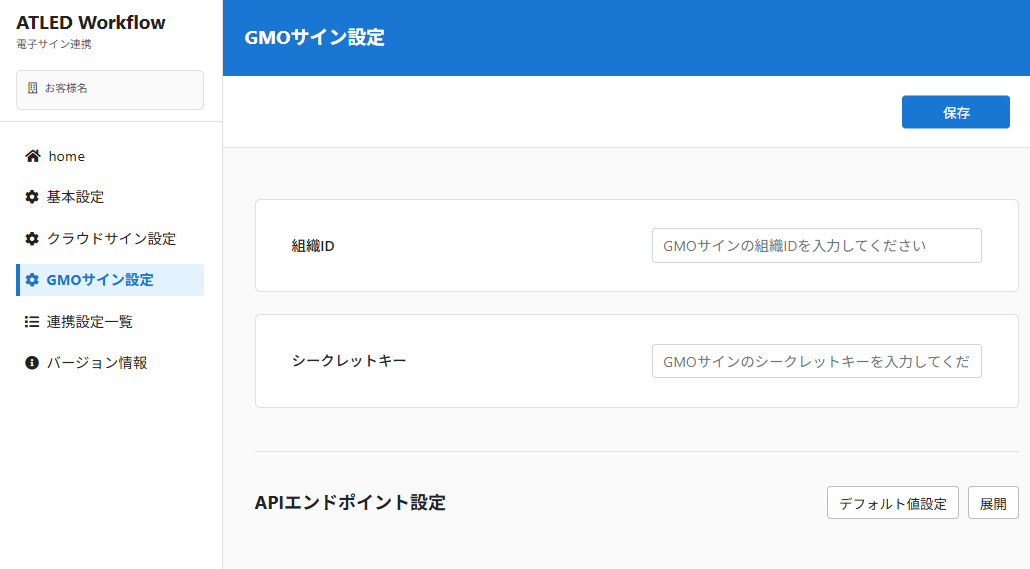
GMO サイン連携設定画面では、GMO にアクセスするための ID やキー、WebAPI を利用するために必要なエンドポイントの設定を行います。
APIエンドポイントの設定の際は「展開」ボタンを押下して設定項目を表示させてください。
2.2.6 ワークフロー連携設定
「連携設定一覧」タブから表示されるページ内の「追加」ボタンを押下することで、
X-point のフォームと電子サイン書類を連携することが可能です。
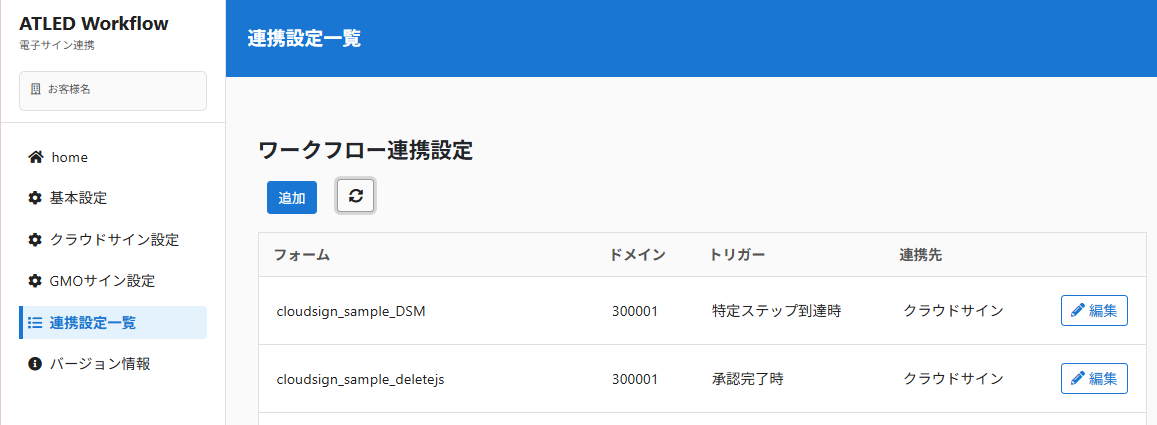
ワークフロー連携設定では、電子契約を開始するタイミングを特定の承認ステップに設定できるほか、
電子契約の結果により X-point 書類の承認や差し戻しが可能になります。
また、電子サインサービス側の締結証明書 PDF ファイル(クラウドサインでは合意締結証明書、GMOサインでは電子契約締結証明書)を連携に使用したX-point側書類に添付することや、
電子サインサービス側の書類確認用URLを連携に使用したフォームの任意のフィールドに転記することが可能になります。
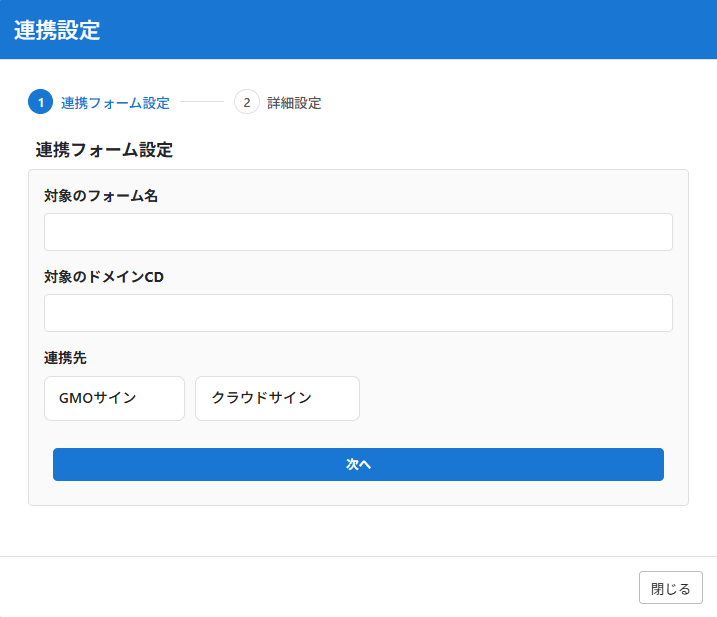
「対象のフォーム名」と「対象のドメイン CD」欄に設定を行うフォームとドメインを入力し、
連携先の電子サインサービスを選択後に、「決定」ボタンを押下することで連携設定項目を表示します。
このとき、ワークフロー連携が設定されているフォームが指定された場合は登録済の情報を表示します。
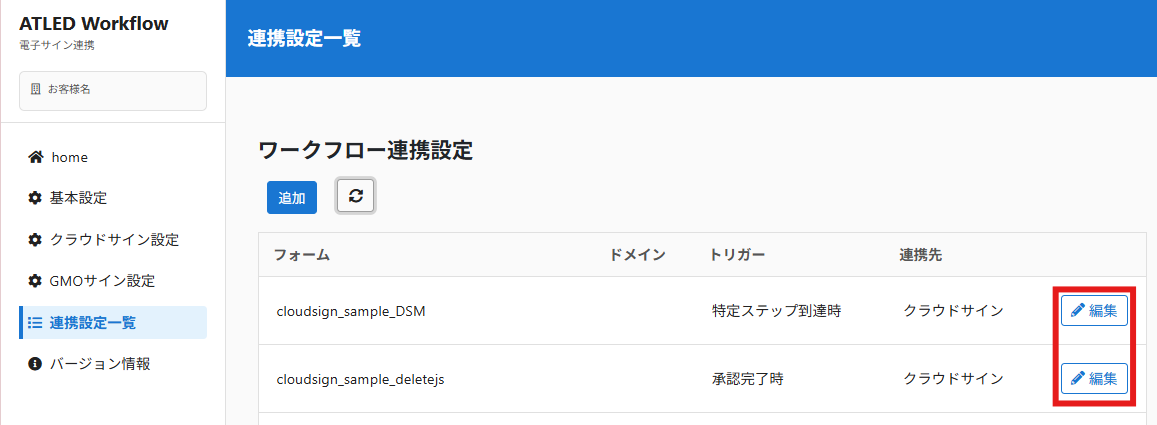
すでにワークフロー連携設定が登録されている場合は、一覧画面の任意のフォームの
「編集」ボタンから入力することも可能です。
※追加したはずの設定が表示されない場合は「追加」ボタン隣の更新ボタンを押下してください。
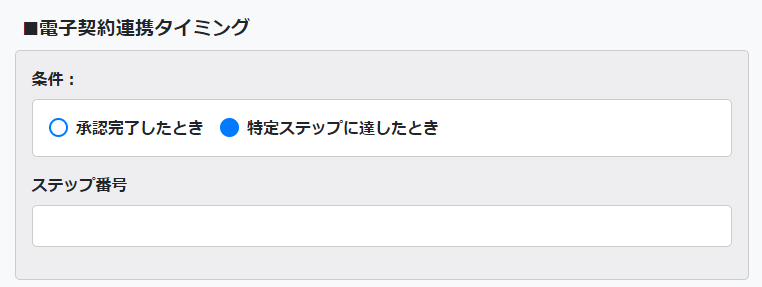
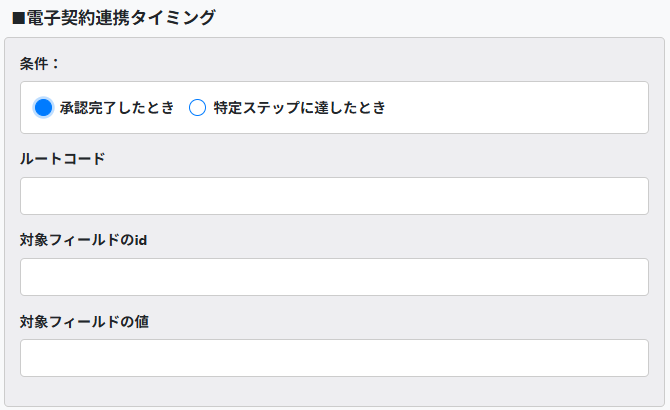
「電子サイン連携タイミング」の項目では、電子契約を開始するタイミングを
デフォルトの承認完了のほか、書類が特定ステップに達した時点に設定できます。
電子契約連携タイミングを設定していないフォームは「承認完了したとき」の扱いとなります。
特定ステップを条件とする場合、ステップ場号には、例えばステップ 5 ならば「5」と数値でご入力ください。
承認完了を選んでいる場合には「ステップ番号」欄は出現しません。
なお、当該ステップがスキップされる場合には条件を満たしませんのでご注意ください。
また、特定の回付ルールや、特定のフィールドに入っている値をみて、電子サイン連携を行うか設定できます。
「ルートコード」の欄に回付ルールコードを記入することで、記入した回付ルールで回付したときのみ連携を行うようになります。
「対象フィールドの id」「対象フィールドの値」に値を入れることで、
指定のフィールドの値が、指定の値の時のみ連携を行うようになります。
※グループ設定をしているフィールドに対して設定しても連携条件として設定が適用されません。
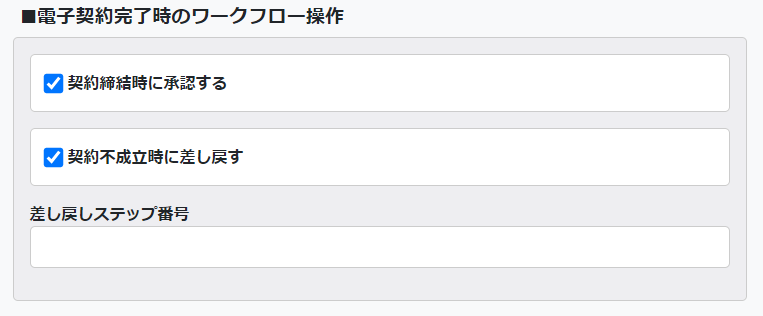
「電子契約完了時のワークフロー操作」の項目では、電子契約の完了を契機として
X-point 書類のワークフロー操作を行うように設定することが可能です。
この項目は、特定ステップを電子契約タイミングとしている場合に限り設定可能な項目になります。
「契約締結時に承認する」「契約不成立時に差し戻す」にそれぞれチェックした場合、
基本設定> X-point の設定>ユーザコードで指定したユーザ扱いで、X-point 書類の承認や差し戻しを実行します。
そのため、当該書類の承認者として当該ユーザが指定されている必要があります。
※クラウドサイン連携時のみ「契約不成立時に差し戻す」設定を行うことが可能です。
差し戻しを選択しているとき、差し戻しステップは、例えばステップ 1 ならば「1」と数値でご入力ください。
「契約不成立時に差し戻す」をチェックしていない場合には「差し戻しステップ番号」欄は出現しません。
また電子契約完了時のワークフロー操作を実施するためには、
『2.3.3.Webhook の設定』の通り電子サイン側の Webhook 設定を有効にしていただく必要があります。
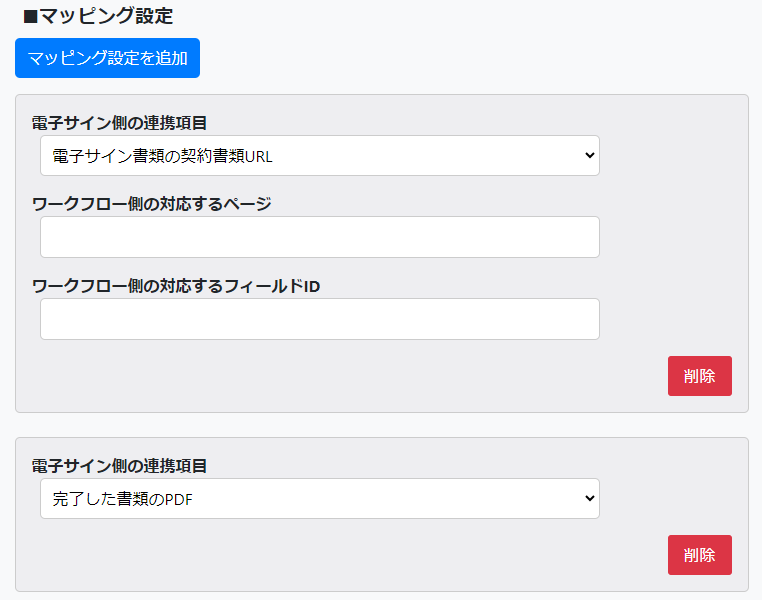
「マッピング設定」の項目では、X-point に反映したい項目を設定することができます。
この項目は、電子契約完了時のワークフロー操作を設定している場合に限り設定可能な項目になります。
「マッピング設定を追加」ボタンを押下すると、新しい設定欄を追加することが可能です。
また、設定欄は「削除」ボタンを押下することで削除いただけます。
「電子サイン側の連携項目」はプルダウン形式で選択できるようになっております。
選んだ項目によって設定欄の表示が一部変化します。
「ワークフロー側の対応するページ」欄は、単数フォームでは「1」を、
複数枚フォームでは対応するページを「2」など数値でご入力ください。
「ワークフロー側の対応するフィールド ID」欄には、フォームフィールド ID をご入力ください。
また、テキストフィールドなど文字列を入力できるフィールドを指定してください。
電子サインサービス側の締結証明書 PDF ファイル(クラウドサインでは合意締結証明書、GMOサインでは電子契約締結証明書)は添付ファイルとして書類に添付されます。
一連の設定が完了した場合、「保存」ボタンを押下することで設定が反映されます。
「閉じる」ボタン、ないしモーダル外を押下した場合は設定を中止してモーダルが閉じます。
【ワークフロー連携設定の削除】
すでにワークフロー連携設定されているフォームを選択して「決定」ボタンを押下した場合、
「削除」ボタンが出現します。新しいフォームの場合は「削除」ボタンは出現しません。
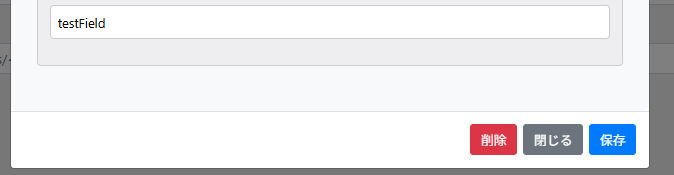
「削除」ボタンを押下すると、上方に「削除を実行しますか?」という警告メッセージが表示されます。
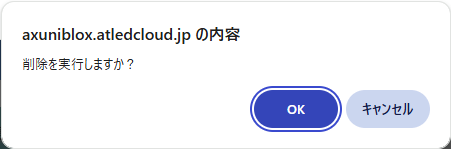
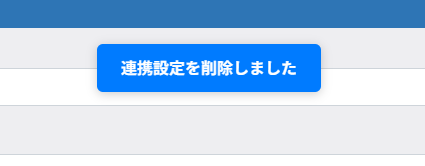
「OK」ボタンを押下すると削除が実行され、「連携設定を削除しました」という通知が表示されます。
「キャンセル」を選択した場合は、削除は実行されません。
補足:承認ルートの設定について
ワークフロー連携設定により「契約締結時に承認する」「契約不成立時に差し戻す」を有効にした場合、
電子サイン連携設定「基本設定> X-point の設定>ユーザコード」で指定したユーザ(以下、連携ユーザ)が
承認者となるように、X-point の承認ルートを設定していただく必要がございます。
承認者指定ステップで連携ユーザを直接指定するほか、連携ユーザが所属するユーザグループを作成し、
そのグループが未定義ステップの承認候補者となるように設定いただくと、より柔軟な運用が可能になります。
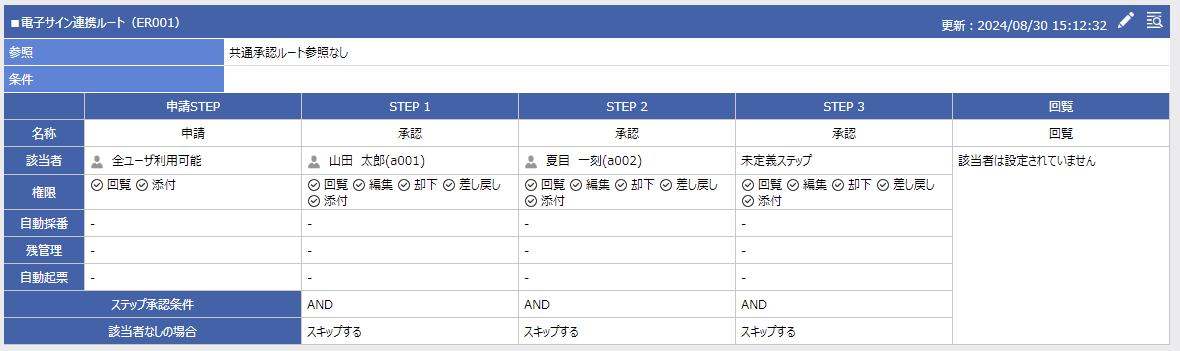
【運用例】
電子サイン連携タイミングを STEP3 に設定し、STEP3 を未定義ステップに設定する。
未定義ステップの承認候補者には連携ユーザが所属するユーザグループを指定しておく。
また、未定義ステップの該当者なしの場合は、当該 STEP をスキップする設定にする。
書類が STEP3 に到達したとき、未定義ステップに連携ユーザを指定していれば、
STEP3 に回付されたタイミングで電子サイン連携が開始される。
一方、STEP3 の未定義ステップに承認者を指定しなかった場合、
STEP3 がスキップされることにより電子サイン連携を実施せずに書類を回付する。
これにより、STEP3 以降で差し戻しが発生したときに、
STEP3 の承認者を指定する/しないにより、電子サイン連携の有無を選択可能になる。
また STEP3 にはユーザグループが指定されているため、
連携ユーザに変更があった場合にも、承認ルートへの影響を抑えることができる。
2.3 事前準備
2.3.1 設定を行う前に準備する情報
- X-point 認証トークン
認証を行うには X-point 認証トークンが必要になります。
【生成方法・確認方法】
X-point 管理サイトの「ドメイン」を選択します。
ドメイン管理画面の右端にある「認証情報」を押下します。
▼ 管理サイトのドメイン管理画面

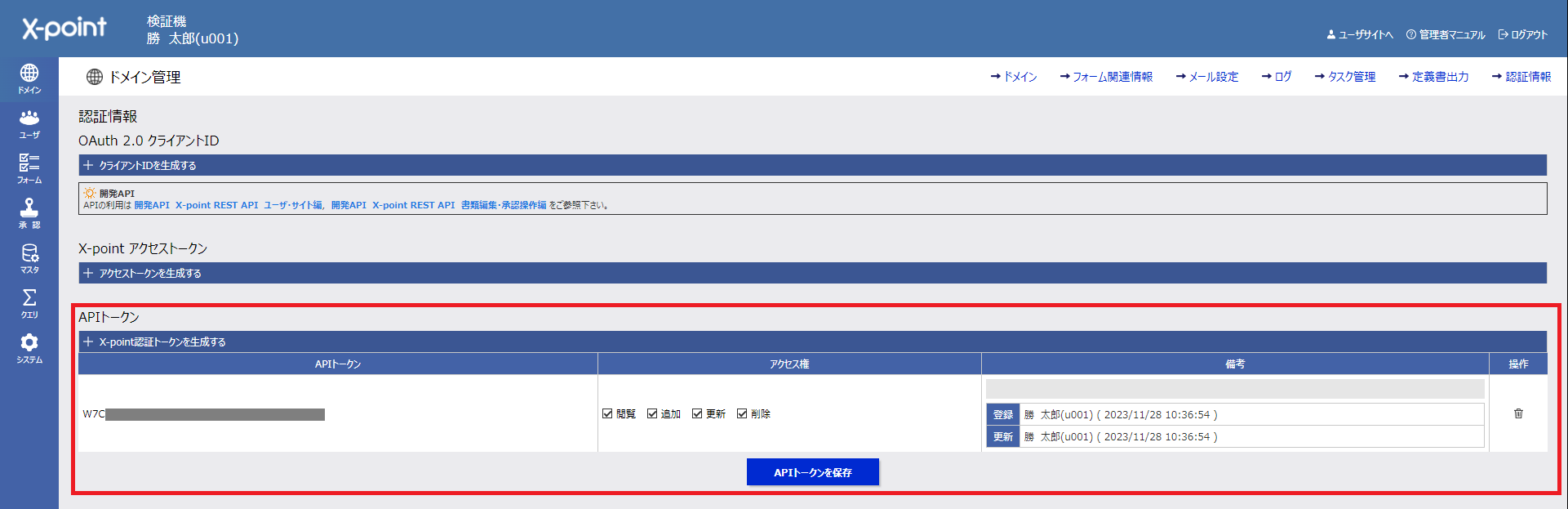
「認証情報」を押下すると、以下の画面に遷移します。
「API トークン」の「X-point 認証トークンを生成する」を押下すると、新しい API トークンが生成されます。
電子サイン連携設定では、こちらの API トークンを利用します。
※既に API トークンが生成されている場合は既存の API トークンをご利用頂けます。
▼ 認証情報画面
2.3.2 連携する外部システム情報
- クラウドサイン
クラウドサインを利用する場合はクラウドサインのライセンスを取得してください。
クライアント ID も必要になります。
【生成方法・確認方法】
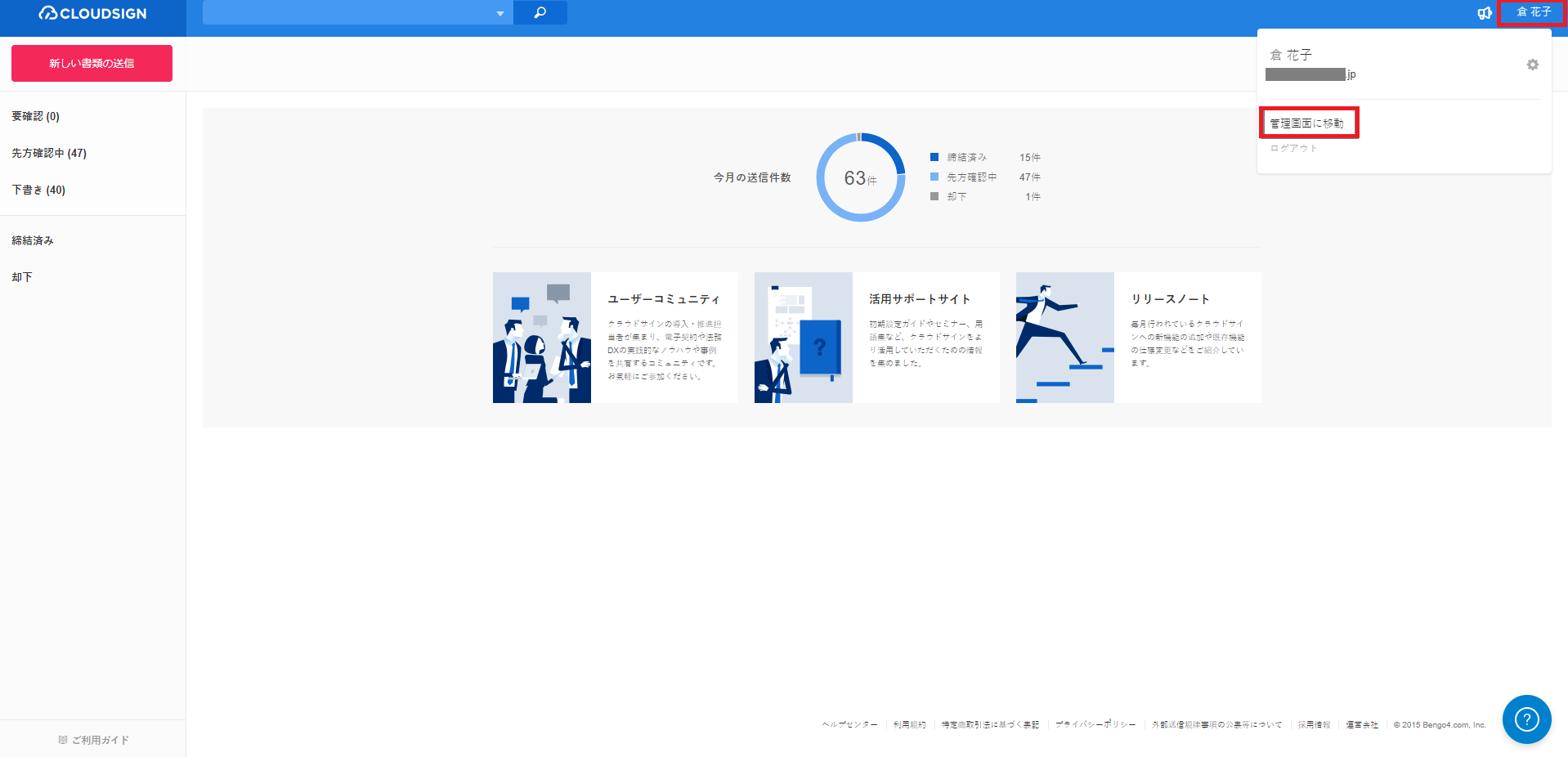
クラウドサインのページにログインします。(クラウドサインのテナントオーナー・または管理者アカウントを前提としております)
右上にユーザー名が表示されていますので、ユーザー名を押下し、「管理画面に移動」を押下します。
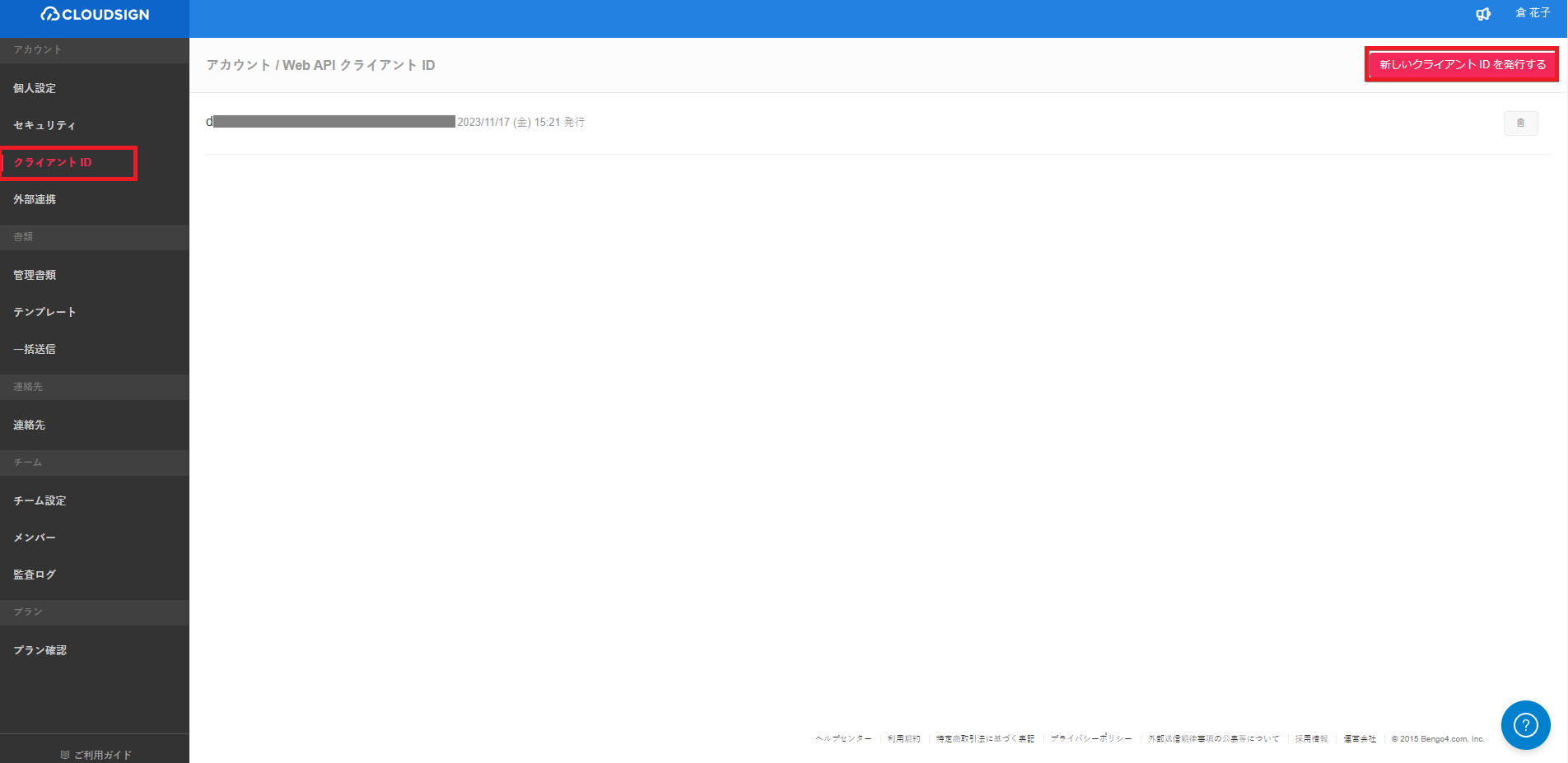
左側のメニューから「クライアント ID」を押下する。
右上の「新しいクライアント ID を発行する」を押下する。
電子サイン連携設定では、生成されたクライアント ID を利用します。
※既に Web API クライアント ID が生成されている場合は既存の Web API クライアント ID をご利用頂けます。
- GMO サイン
GMO サインを利用する場合は GMO サインのライセンスを取得してください。
組織 ID やシークレットキーも必要になります。
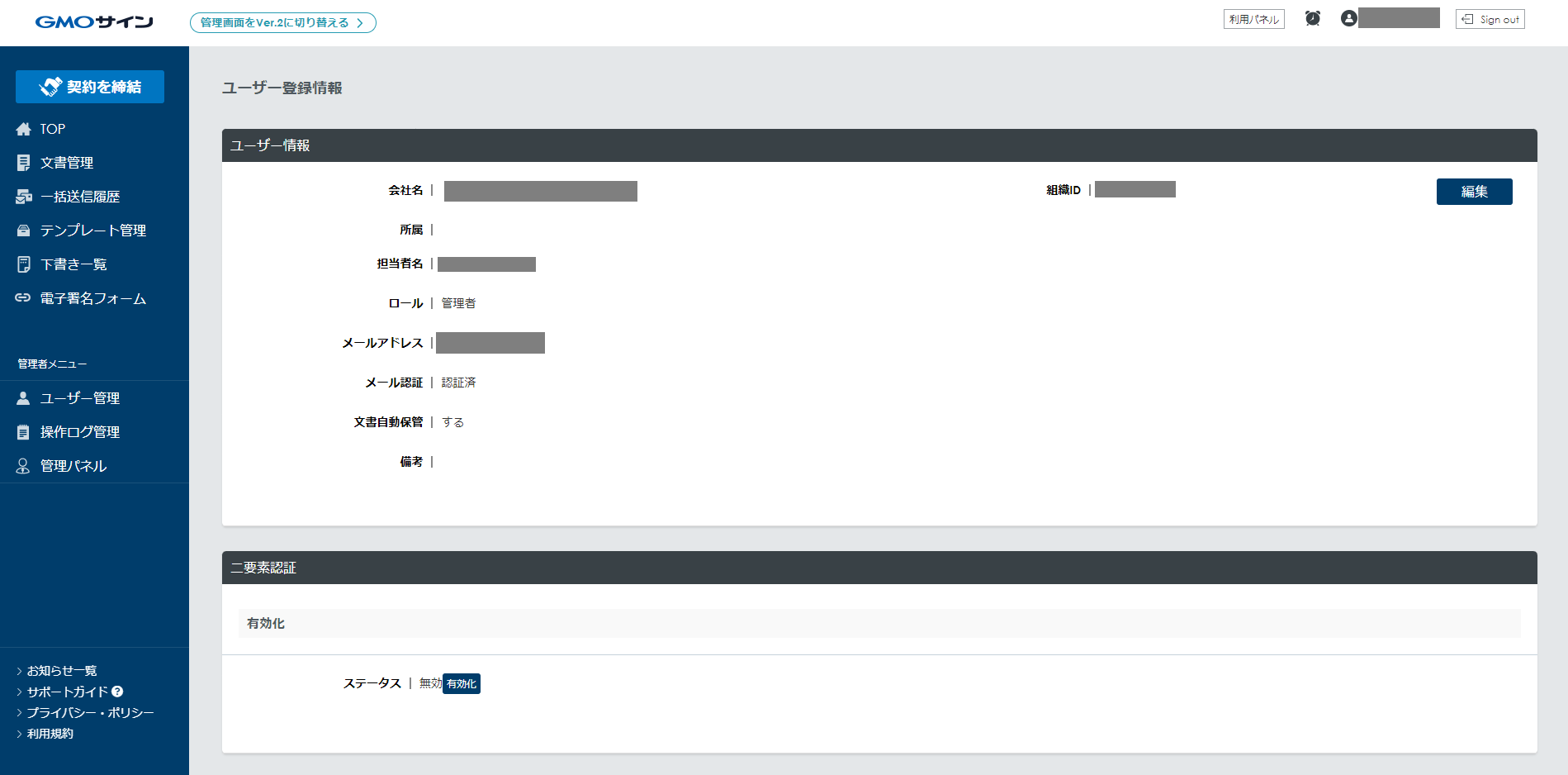
【組織 ID の確認方法】
GMO サインのページにログインします。(GMO サインの管理者アカウントを前提としております)
右上にユーザー名が表示されていますので、ユーザー名を押下します。
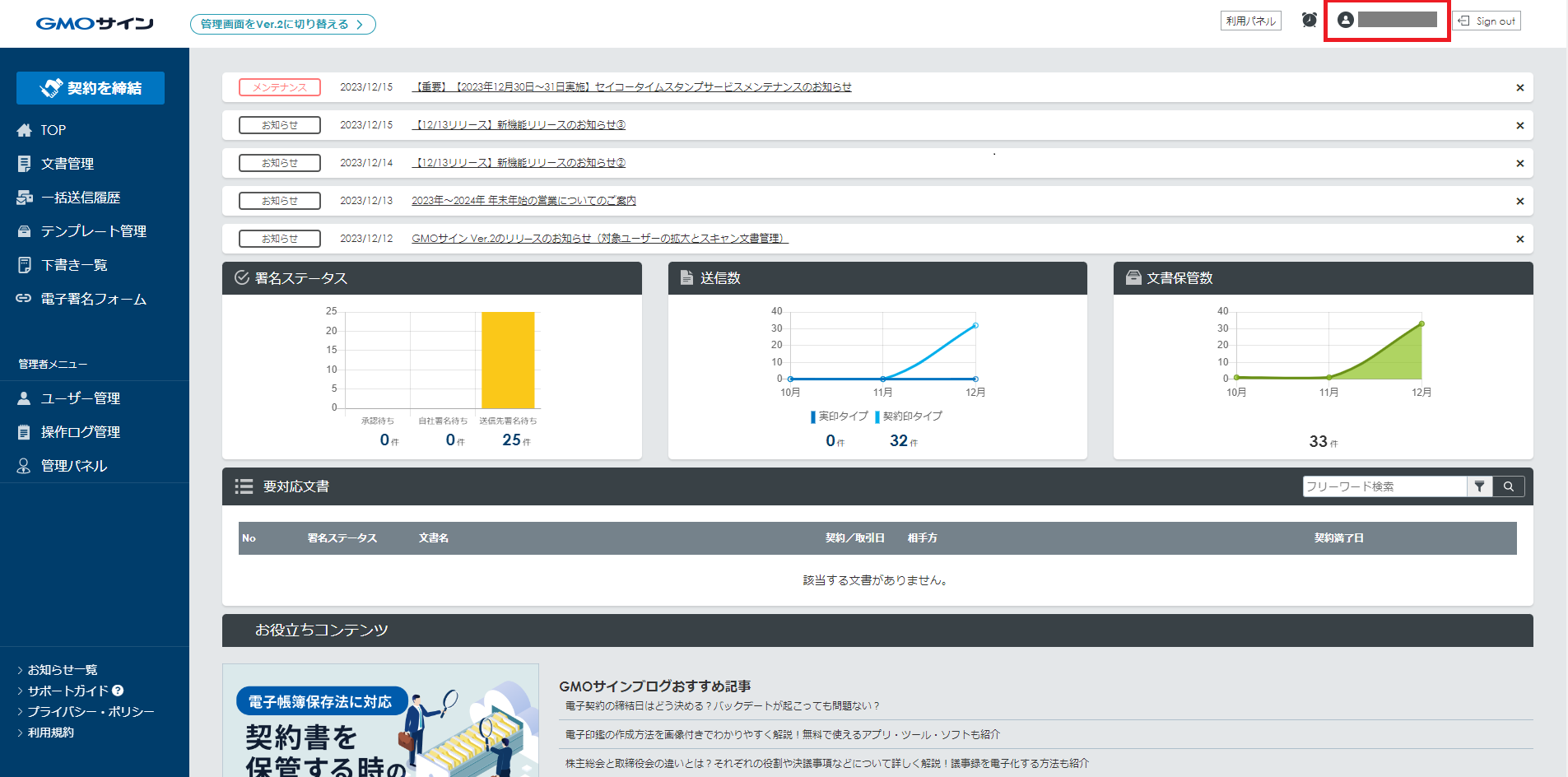
ユーザー情報に組織 ID が表示されます。
電子サイン連携設定では、こちらに記載されている組織 ID を利用します。
【シークレットキーの確認方法】
シークレットキーは、GMO サインのページから確認することができませんので、GMO サインまでお問い合わせください。
※GMO サインのご利用契約時に取得している可能性があります。
2.3.3 Webhook の設定
『2.2.6.ワークフロー連携設定』で「電子契約完了時のワークフロー操作」を行う場合に必要になります。
X-point 書類のワークフロー操作を必要としない場合にはご設定いただく必要はありません。
<クラウドサイン>
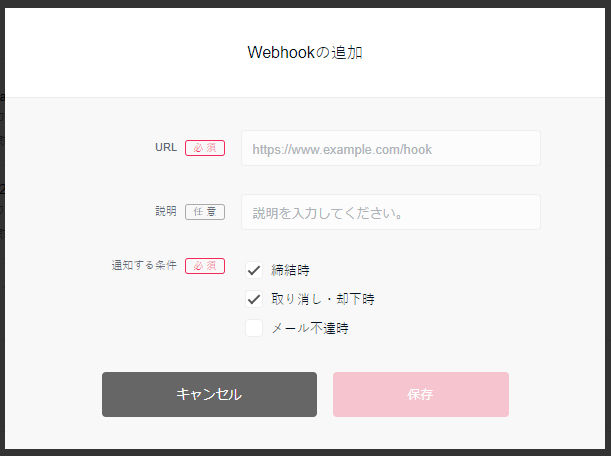
クラウドサインのページにログインしたあと、「管理画面>チーム設定> Webhook を追加」を押下。
URL 欄に下記の URL を入力し、「保存」ボタンを押下します。
「https://axuniblox-api.atledcloud.jp/esign/incomingwebhook/CS/」
< GMO サイン>
ご利用の GMO サイン担当宛てに、Webhook 利用開始の旨をご相談ください。
Webhook 送信先は下記の URL となるようにご設定ください。
「https://axuniblox-api.atledcloud.jp/esign/incomingwebhook/GMO/」
2.4 電子サイン連携の基本設定
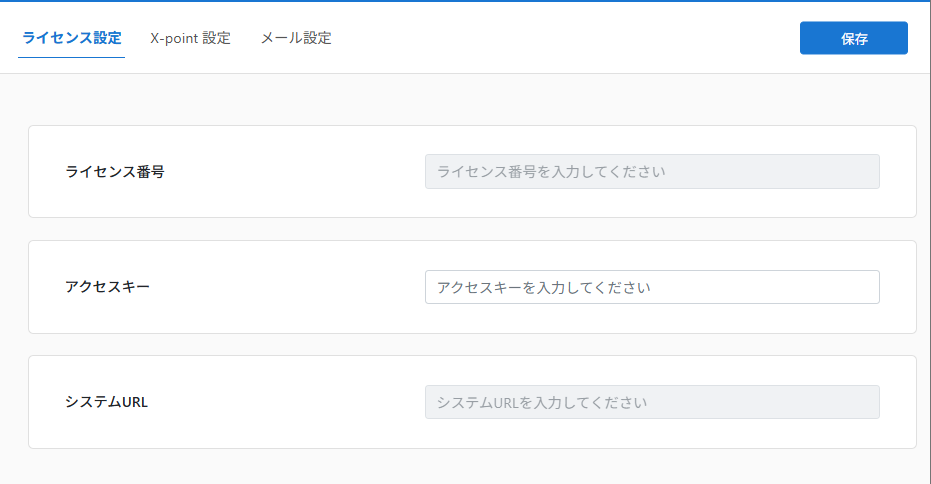
-
ライセンス設定
- ライセンス番号
- アクセスキー
- システム URL
上記の 3 項目を指定します。
▼ 基本設定画面
▼ 設定項目
-
ライセンス番号:ログイン時に設定される X-point のライセンス番号が表示されます。(編集不可項目)
X-point における Webhook 送信先の設定で利用します。
なお、ライセンス番号はシステム情報一覧画面で確認することができます。【システム情報一覧画面でライセンス番号を確認する場合】
X-point 管理者サイト/システム/システム情報/システム情報一覧/X-point 情報/ライセンス番号 -
アクセスキー:任意のアクセスキーを指定します。(必須項目)
X-point における Webhook 送信先の設定で利用します。 -
システム URL:利用している製品の URL が表示されます。(編集不可項目)
-
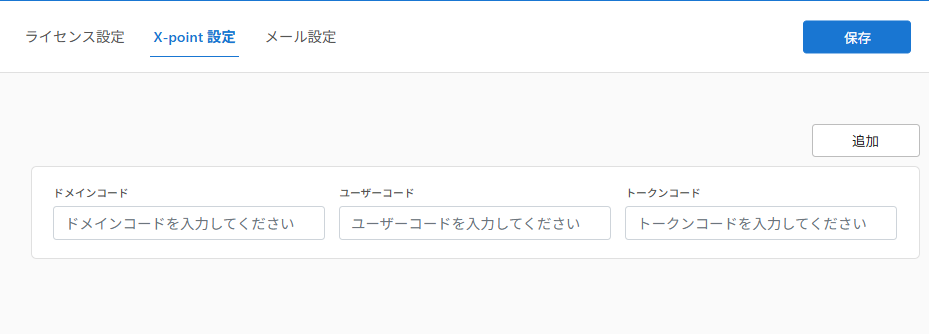
XP の設定項目の入力
- ドメインコード
- ユーザコード
- トークンコード
上記の 3 項目を指定します。
※複数ドメインを登録したい場合は、「追加」を押下してください。「追加」を押下すると、
項目「XP の設定」に新しい入力欄が追加されます。最大ドメイン登録数は 10 個となります。
ドメインコード、ユーザコード、トークンコードの入力欄が最大値に達すると、「追加」が表示されなくなります。▼ X-point の設定画面(単一ドメインの場合)
▼ 設定項目
-
ドメインコード:X-point で作成したドメインのドメインコードを指定します。(必須項目)
-
ユーザコード:上記ドメインの管理者のユーザコードを指定します。(必須項目)
指定したユーザコードは電子サイン連携で、連携先情報を認証するために使用されます。ユーザコードが設定されていない場合は、X-point の管理サイト画面からユーザコードを設定してください。
X-point の WebAPI を利用する際に必要となります。
ユーザコードの設定方法は「管理者機能マニュアル」をご参照下さい。『2.2.6. ワークフロー連携設定』のワークフロー連携設定を行う場合、
書類の承認者となりうるユーザを設定してください。 -
トークンコード:X-point の管理サイトから発行した API トークンを指定します。(必須項目)
2.3.事前準備でご準備頂いた X-point 認証トークン(API トークン)を指定してください。
▼ X-point の設定画面(複数ドメインの場合)
登録したいドメインの個数分、「追加」を押下します。複数の入力欄がある場合、「削除」が表示されます。ドメインコード、ユーザコード、トークンコードの下部にある「削除」を押下すると、入力欄を削除することができます。
注意事項ドメインコード、ユーザコード、トークンコードが入力済みの状態でも削除されてしまいます。
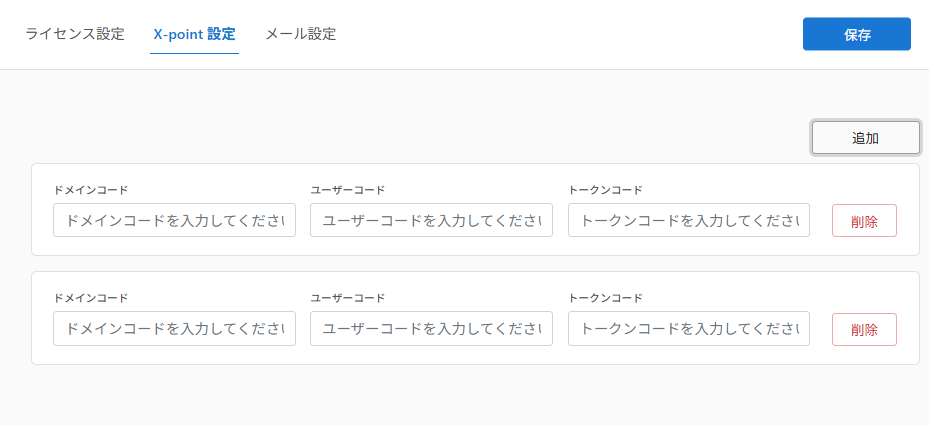
▼ 設定項目
-
ドメインコード:X-point で作成したドメインのドメインコードを指定します。(必須項目)
複数ドメインを登録する場合、異なるドメインコードを入力してください。 -
ユーザコード:上記ドメインの管理者のユーザコードを指定します。(必須項目)
ユーザコードが設定されていない場合は、X-point の管理サイト画面からユーザコードを設定してください。
X-point の WebAPI を利用する際に必要となります。
ユーザコードの設定方法は「管理者機能マニュアル」をご参照下さい。『2.2.6. ワークフロー連携設定』のワークフロー連携設定を行う場合、
書類の承認者となりうるユーザを設定してください。 -
トークンコード:X-point の管理サイトから発行した API トークンを指定します。(必須項目)【guide-restapi-doc.pdf】 p6 参照
-
メール設定
このメール設定は電子サインサービスとの連携処置でエラーが発生した場合に管理者宛に通知を行うためのものです。
この管理者向けエラー通知メール送信のためにエイトレッド管理の標準メールサーバーもしくはお客様管理の SMTP メールサーバーが必要となります。
メール設定の際、標準メールサーバーをご利用の場合は「標準メールサーバー」に、お客様管理の SMTP メールサーバーを利用する場合は「カスタムメールサーバー」にチェックを入れます。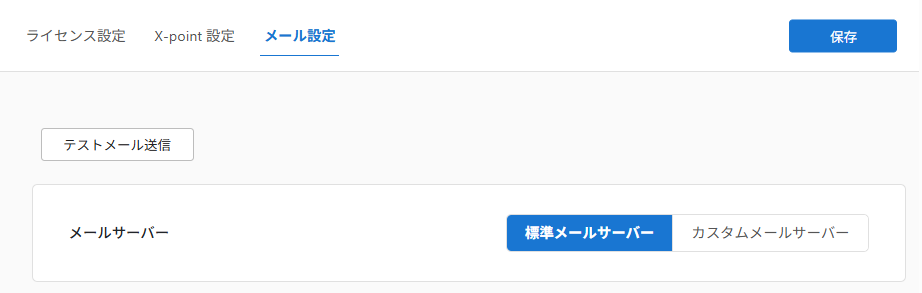
「標準メールサーバー」にチェックを入れている場合入力欄が以下のように表示されます。
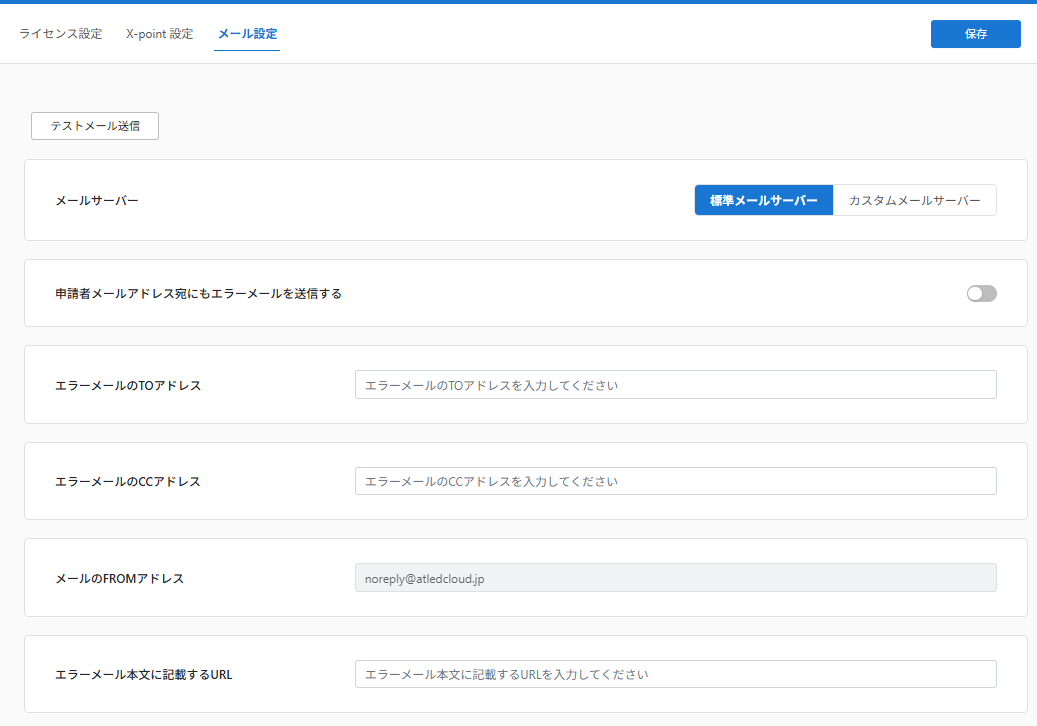
- エラーメールの TO アドレス
- エラーメールの CC アドレス
- エラーメール本文に記載する URL
標準メールサーバを利用の際は上記の項目を入力します。
▼ 設定項目
-
エラーメールの TO アドレス(必須項目)
エラーメールの送信先アドレス(TO アドレス)を指定します。
電子サイン連携でエラーが発生した場合、エラーメールが送信されます。 -
エラーメールの CC アドレス
エラーメールの共有先アドレス(CC アドレス)を指定します。
電子サイン連携でエラーが発生した場合、エラーメールが共有されます。 -
メールの FROM アドレス(固定値)
メールを送信するアドレス(FROM アドレス)が表示されます。
標準メールサーバでエラーメールを送信する際のアドレスとなります。 -
エラーメール本文に記載する URL(必須項目)
エラーメール本文に記載する URL を指定します。
「カスタムメールサーバー」にチェックを入れている場合、入力欄が以下のように表示されます。
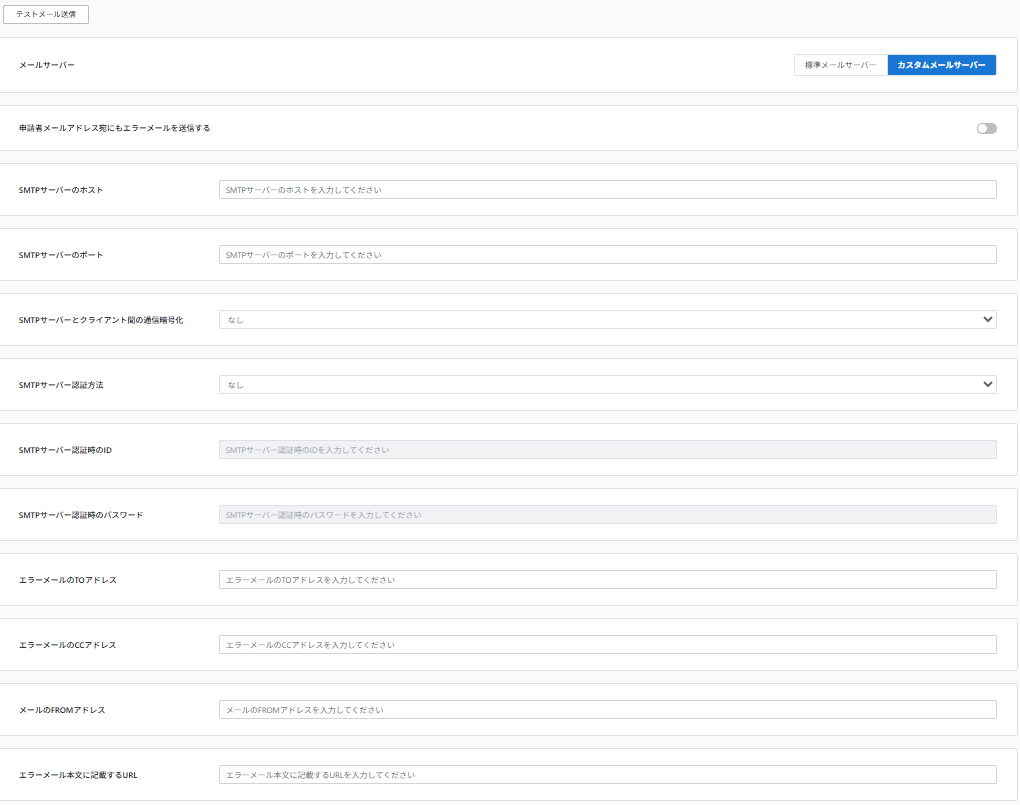
- SMTP サーバーのホスト
- SMTP サーバーのポート
- SMTP サーバーとクライアント間の通信暗号化方式
- SMTP サーバーの認証方法
- SMTP サーバーの認証時の ID
- SMTP サーバーの認証時のパスワード
- エラーメールの TO アドレス
- エラーメールの CC アドレス
- メールの FROM アドレス
- エラーメール本文に記載する URL
上記の項目を入力します。
▼ 設定項目
-
SMTP サーバーのホスト(必須項目)
SMTP サーバーのホスト名を指定します。 -
SMTP サーバーのポート(必須項目)
SMTP サーバーのポート番号を指定します。 -
SMTP サーバーとクライアント間の通信暗号化方式(必須項目)
SMTP サーバーとクライアント間の通信暗号化方式を指定します。
ドロップダウンリストから通信暗号化方式を選択してください。設定可能な暗号化方式:なし/ STARTTLS / SSL

-
SMTP サーバー認証方法(必須項目)
SMTP サーバーの認証方法を指定します。
ドロップダウンリストから通信暗号化方式を選択してください。設定可能な認証方法:なし/ パスワード認証

-
SMTP サーバー認証時の ID(パスワード認証を行う場合に必須項目)
SMTP サーバーの認証時の ID を指定します。 -
SMTP サーバー認証時のパスワード(パスワード認証を行う場合に必須項目)
SMTP サーバーの認証時のパスワードを指定します。 -
エラーメールの TO アドレス(必須項目)
エラーメールの送信先アドレス(TO アドレス)を指定します。
電子サイン連携でエラーが発生した場合、エラーメールが送信されます。 -
エラーメールの CC アドレス
エラーメールの共有先アドレス(CC アドレス)を指定します。
電子サイン連携でエラーが発生した場合、エラーメールが共有されます。 -
メールの FROM アドレス(必須項目)
メールを送信するアドレス(FROM アドレス)を指定します。
エラーメールを送信する側のアドレスとなります。 -
エラーメール本文に記載する URL(必須項目)
エラーメール本文に記載する URL を指定します。
▼ テストメール送信
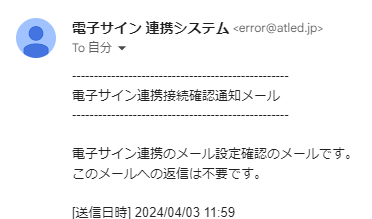
「テストメール送信」のボタンを押下するとメールの設定に入力している内容を参照し、「エラーメールの TO アドレス」に入力しているメールアドレス宛に接続確認メールを送信します。
メールの送信に成功すると設定画面上部にメッセージが表示されます。

接続確認メールは「メールの FROM アドレス」に入力しているメールアドレスから送信されます。
メールの送信に失敗すると設定画面上部にエラーメッセージが表示されます。
・入力している値に問題がある場合

・それ以外のエラーでメールの送信処理に失敗した場合

▼ エラー通知メール送信先設定
「申請者メールアドレス宛にもエラーメールを送信する」のトグルスイッチをいれると、電子サイン連携時にエラーが発生した際、「エラーメールの TO アドレス」宛だけでなく、フォームに入力した申請者のメールアドレス宛にもエラー通知メールを送信します。

2.5 連携する外部システムの設定
2.5.1 クラウドサイン連携の設定
-
前提条件
クラウドサインのライセンスがあること。
クラウドサイン設定用の API エンドポイントはクラウドサインの WebAPI マニュアルを参照してください。 -
API エンドポイントの設定
- クラウドサインの Web API クライアント ID(デフォルト値/任意の発行者を指定)
- エンドポイント
上記の 2 項目を指定します。
▼ API エンドポイントの設定画面

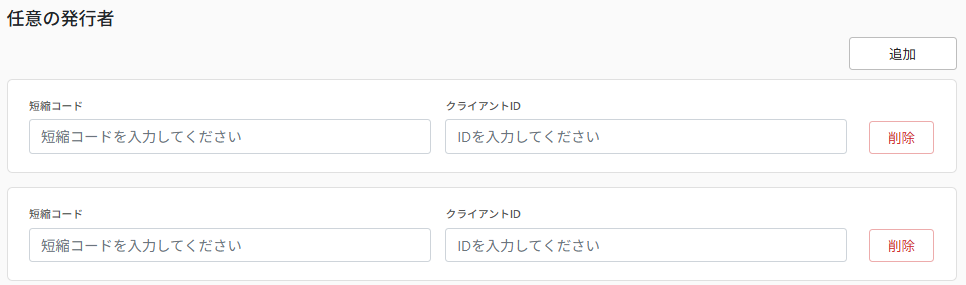
※複数のクライアント ID を登録したい場合は、「任意の発行者」以下の「短縮コード」、「クライアント ID」を入力してください。「追加」ボタンを押すことで最大 50 個まで追加で登録することができます。
▼ 「任意の発行者」の設定画面
▼ 設定項目
「デフォルト値」・「デフォルト値(Sandbox)」のボタンを押下するとエンドポイントのデフォルト値が入力されます。入力の際はボタンを押下してから編集をすることを推奨しております。
「展開」ボタンから入力欄を表示して編集が可能です。-
クライアント ID(デフォルト値)
クラウドサインの Web API クライアント ID を指定します。 -
任意の発行者
書類ごとにクライアント ID を切り替えて連携を行いたい場合は、本項目を設定する必要があります。
任意の短縮コードと利用したいクラウドサインのユーザーに紐づくクライアント ID を入力して保存します。
書類に設定した短縮コードを入力することで、対応したクライアント ID でクラウドサイン連携を行います。
※クライアント ID(デフォルト値)を設定している場合でもこの項目は必須項目にはなりません。
※短縮コード、クライアント ID はいずれも指定する必要があります。
※短縮コードは重複できず、それぞれ一意となる値を指定する必要があります。 -
短縮コード
短縮コードを指定します。入力内容は任意の値を英数字 20 文字以内で指定します。
(例)team1 -
クライアント ID
短縮コードに紐づくクライアント ID を指定します。 -
エンドポイント(クライアント ID を入力した場合のみ必須項目)
クラウドサイン WebAPI 利用に必要なエンドポイントを指定します。
(例)https://api.cloudsign.jp/
2.5.2 GMO サイン連携の設定
-
前提条件
GMO サインのライセンスがあること。 -
基本設定
- GMO サインの組織 ID
- GMO サインのシークレットキー
上記の 2 項目を指定します。
▼ 基本設定
▼ 設定項目
-
GMO サインの組織 ID
GMO サインにアクセスするための組織 ID を指定します。 -
GMO サインのシークレットキー(組織 ID を入力した場合のみ必須項目)
GMO サインの組織 ID に対応するシークレットキーを指定します。
-
API エンドポイントの入力
- エンドポイント
上記の 1 項目を指定します。
▼ API エンドポイント設定画面

▼ 設定項目
「デフォルト値設定」のボタンを押下すると、エンドポイントのデフォルト値が入力されます。入力の際はボタンを押下してから編集をすることを推奨しております。
「展開」ボタンから入力欄を表示して編集が可能です。- エンドポイント(組織 ID を入力した場合のみ必須項目)
GMO サイン API を利用するための API エンドポイントを入力します。
例:https://api2.gmosign.com/agree-api/v0/api/
2.6 設定項目の保存
2.6.1 設定項目を保存
必要項目を全て入力し、設定画面右上にある「保存」を押下します。
「保存」を押下すると、入力内容が保存されます。
-
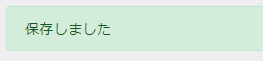
入力内容が正しい場合
入力内容が正しい場合はページ上部に保存完了のメッセージが出力されます。Web ページが自動的に再読み込みされ、入力した内容が反映されます。(例)
-
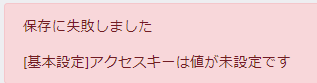
入力内容に不備がある場合
入力内容に不備がある場合は、ページ上部にエラーメッセージが出力されます。
エラーメッセージの内容から不備がある入力項目の修正を行ってください。
エラーメッセージには以下の例のような内容が表示されます。(例)
2.6.2 設定項目の更新
一度、保存をした後でも入力内容を更新することができます。
変更したい項目の内容を変更し、「保存」を押下することで内容が更新されます。
※入力内容に不備がある場合は、ページ上部にエラーメッセージが出力されます。
不備がないように内容を変更して、「保存」を押下してください。
3 設定仕様
電子サイン連携設定において複数設定できる要素についての設定上限数は以下のようになります。
| 設定項目 | 設定上限数 |
|---|---|
| XPドメイン設定 | 10件 |
| ワークフロー連携設定 | 上限なし |
| クラウドサインの Web API クライアント ID | 50件 |
■ 改訂履歴
| 改版 | 改版内容 |
|---|---|
| 2023 年 12 月 21 日版 | 初版リリース |
| 2024 年 2 月 14 日版 | 2.4 標準メールサーバーについての記載を追加、キャプチャの更新 |
| 2024 年 3 月 25 日版 | 2.2.1 管理者サインインのキャプチャを更新、2.5.1 クラウドサイン連携のチームごとの値の設定内容説明追加 |
| 2024 年 4 月 30 日版 | 2.2.3 メール設定のうち、接続確認メールとエラー通知メール送信先設定の説明の追加、キャプチャの更新 |
| 2024 年 5 月 31 日版 | 2.5.2.GMO サインの API の項目を更新 2.4. SMTP サーバー認証時の ID とパスワードが、認証を行う場合のみ必須である説明の追加 |
| 2024 年 8 月 23 日版 | 2.4. 電子サイン連携の基本設定 (2)XP の設定項目の入力:指定するユーザが書類の承認者となる必要がある場合の説明を追加 (3)メール設定:標準メールサーバの場合の FROM アドレスの説明を変更 2.2.6. ワークフロー連携設定:章追加 2.3.3. Webhook の設定:章追加 |
| 2024 年 11 月 12 日版 | 2.5.1. クラウドサイン連携の設定 「チーム ID」を「短縮コード」に名称変更し、キャプチャの更新 |
| 2024 年 5 月 12 日版 | 2.5.1.クラウドサイン連携の設定 埋め込み情報登録 API の説明を追加 |
| 2025 年 6 月 30 日版 | 2.2.6 ワークフロー連携設定 承認スキップ発生時の制限について追記 |
| 2025 年 9 月 30 日版 | 2.2.6 ワークフロー連携設定 特定の回付ルール・フィールドの値で連携できる設定について追記 |
| 2026 年 1 月 30 日版 | 2.5.1 クラウドサイン連携の設定 クライアント ID の設定上限数を 10 個から 50 個に変更 |
| 2026 年 3 月 26 日版 | 2.2.6 ワークフロー連携設定 添付する PDF および共有する URL が何を指すかの説明を追記 |
| 2026 年 8 月 7 日版 | キャプチャの更新 3 設定仕様 章追加(設定上限数の記載を追加) 2.5.1・2.5.2 連携する外部システムの設定 API エンドポイントの設定項目を単一の「エンドポイント」に統合 2.2.1 管理者サインイン 管理者サインイン画面のタブ名を「X-point」から「X-point Cloud」に変更 |
| 2026 年 08 月 17 日版 | 2.2.1 管理者サインイン 本文を削除し、共通機能 管理者サインインガイドへの参照リンクに変更 |