目次/索引
◆ 改版履歴
| 版数 | 年月日 | 改版内容 |
|---|---|---|
| 第 1 版 | 2026 年 03 月 26 日 | 第 1 版作成 |
| 第 2 版 | 2026 年 08 月 07 日 | 3.1 共通機能へのサインイン サインイン画面のキャプチャを更新(タブ名が「X-point」から「X-point Cloud」に変更) |
| 第 3 版 | 2026 年 08 月 17 日 | 3.1 共通機能へのサインイン 本文を削除し、共通機能サインインガイドへの参照リンクに変更 |
1 はじめに
1.1 本書の目的
本書は、「AgileWorks データストレージ」の操作方法について説明します。
本システムを使用することで、AgileWorks の自動出力ステップ(書類データ出力)で出力したファイルの一覧の参照・ダウンロード・削除を行うことができます。
自動出力ステップおよび書類データ出力の詳細については、AgileWorks のマニュアルを参照してください。
- Aw06-回付ルール設計・設定ガイド > 5.11. 自動出力ステップ
- Aw13-書類ファイル出力ガイド > 3.3. 自動出力ステップによるファイル出力
1.2 対象読者
本書は、AgileWorks のシステム管理者を対象としています。システム管理者とは、 AgileWorks を運用するにあたり必要な設定および基本データの作成、維持管理を行う為に システムの管理権限を持つユーザーを指します。
1.3 対応バージョン
| 製品 | 備考 |
|---|---|
| AgileWorks R3.2.1 以降 | クラウド版のみ対応 |
1.4 前提条件
本システムを利用するには、以下の条件を満たしている必要があります。
- AgileWorks の基本機能と仕様を理解していること
- AgileWorks Cloudをご利用いただいていること
1.5 製品名について
本書中、各製品の名称は対応バージョンを省略してある箇所もありますのでご了承ください。
1.6 他社登録商標について
本書の一部、または全部を著作権所有者の許諾なしに、商用目的の為に複製、配布することはできません。
AgileWorks、アジャイルワークスの名称及びロゴは株式会社エイトレッドの商標または登録商標です。
その他、本書に記載されている会社名、製品名およびサービス名は、各社の商標または登録商標です。
最新の他社商標に関する権利表記につきましては、下記Webサイトをご確認ください。
商標について
本書では、©、®、(TM)の表示を省略しています。ご了承ください。
製作著作
©2026 株式会社エイトレッド
2 概要
▼ 用語説明
| 用語 | 説明 |
|---|---|
| 共通機能 | AgileWorks および X-point の両方で利用できるサービスのことを指します。 |
| データストレージ | 本書で説明する「AgileWorks データストレージ」のことを指します。 |
2.1 データストレージの概要
データストレージとは、AgileWorks の自動出力ステップ(書類データ出力)で出力したファイルを管理するための Web アプリケーションです。
ブラウザ上でファイルの一覧の参照・ダウンロード・削除を行うことができます。
3 利用開始
3.1 共通機能へのサインイン
共通機能メニューへのサインイン方法は、AgileWorks でご利用いただくすべての共通機能サービスで共通です。
サインイン画面の URL、クラウド版/パッケージ版それぞれのサインイン手順、および注意事項については、以下のマニュアルを参照してください。
サインインに成功すると共通機能メニューが表示されます。
3.2 データストレージの起動
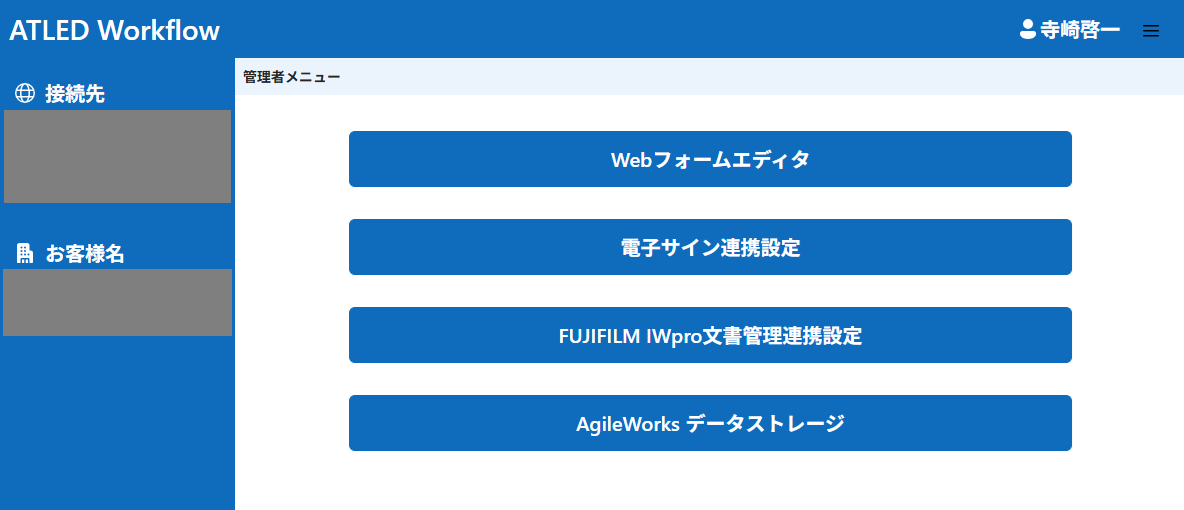
データストレージは「共通機能メニュー」>「AgileWorks データストレージ」を選択することで表示することができます。
※共通機能メニュー画面は、共通機能へアクセスするためのものです。
※保有するライセンスに応じて表示される項目が変わります。
4 画面構成
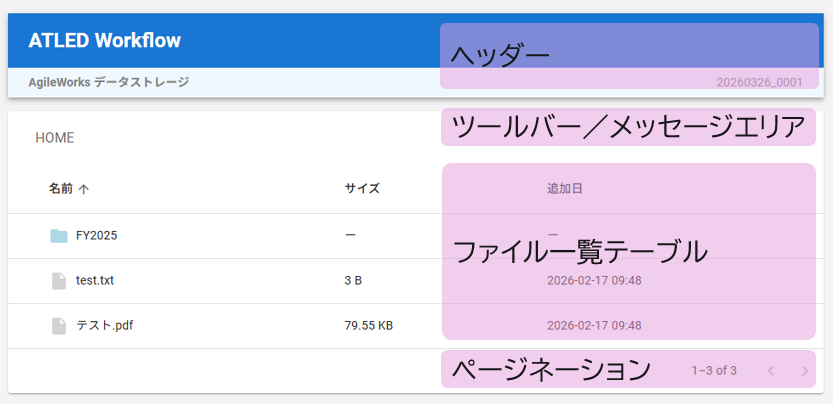
データストレージの画面は以下の要素で構成されています。
| エリア | 説明 |
|---|---|
| ヘッダー | 共通機能メニュータイトルとアプリケーション名、バージョンを表示します |
| ツールバー | パンくずリストや操作ボタンを表示します |
| メッセージエリア | 操作結果のメッセージを表示します |
| ファイル一覧テーブル | ファイル・フォルダの一覧を表示します |
| ページネーション | ページの切り替えを行います |
以降、各エリアの詳細を説明します。
4.1 ヘッダー

ヘッダー上段に以下の情報が表示されます。
- 共通機能メニュータイトル: "ATLED Workflow"
共通機能メニュータイトルを押下すると共通機能メニュー画面に戻ることができます。
ヘッダー下段に以下の情報が表示されます。
- アプリケーション名: "AgileWorks データストレージ"
- バージョン: 現在のバージョン番号
4.2 ツールバー(通常時)
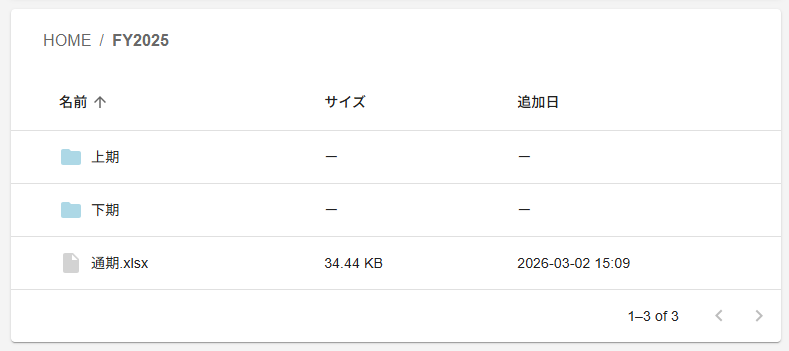
アイテムを選択していない状態では、現在表示しているフォルダのパスを示すパンくずリストが表示されます。
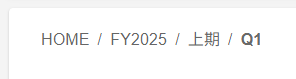
HOME / フォルダA / フォルダB
- HOME をクリックするとルート(最上位)に移動します
- 中間のフォルダ名をクリックすると、そのフォルダに移動します
- 現在地のフォルダ名はリンクではなく太字で表示されます
4.3 ツールバー(選択時)
アイテムを1件以上選択すると、ツールバーが操作モードに切り替わります。

| 要素 | 説明 |
|---|---|
| ×(キャンセルアイコン) | クリックすると選択をすべて解除し、パンくずリスト表示に戻ります |
| N selected(選択件数表示) | 現在の選択件数を表示します (Nは件数) |
| ダウンロードボタン | クリックすると選択したアイテムをダウンロードします |
| 削除ボタン | クリックすると選択したアイテムを削除します |
4.4 メッセージエリア
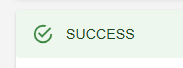
ファイルの操作(ダウンロード・削除など)を行った後、ファイル一覧の上部に結果が表示されます。
- 緑色のメッセージ: 操作が正常に受け付けられた場合に表示されます
- 赤色のメッセージ: 操作が失敗した場合に表示されます
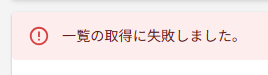
表示されるメッセージの内容と対処方法については「9 利用における注意事項」を参照してください。
4.5 ファイル一覧テーブル
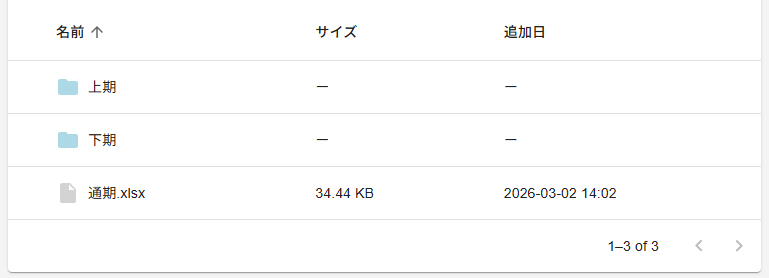
| カラム | 説明 |
|---|---|
| (チェックボックス) | アイテムの選択に使用します。 行にカーソルを合わせると表示されます。 |
| 名前 | ファイルまたはフォルダの名前を表示します。 フォルダは青色アイコン、ファイルはグレーアイコンで識別できます。 |
| サイズ | ファイルのサイズを表示します(例:1.23 MB)。 フォルダの場合は「ー」と表示されます。 |
| 更新日時 | ファイルの最終更新日時を表示します(例:2026-03-02 14:02)。 フォルダの場合は「ー」と表示されます。 |
テーブルヘッダーの「名前」「サイズ」「更新日時」をクリックすると、昇順・降順で並び替えができます。
フォルダは一覧の上部にまとめて表示され、その下にファイルが表示されます。
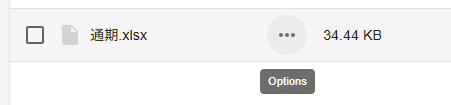
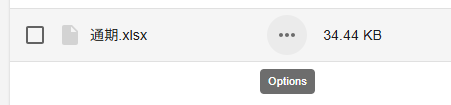
行にカーソルを合わせると、名前の右側に 「…」(オプション)ボタン が表示されます。
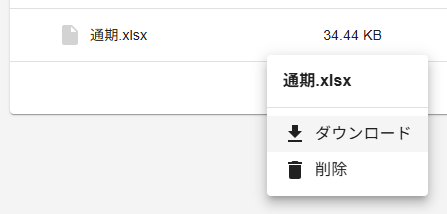
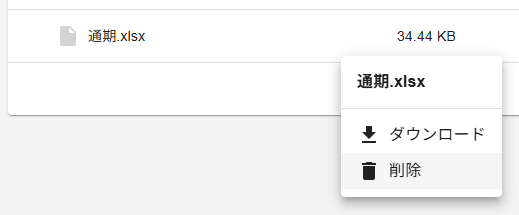
クリックすると以下のメニューが表示されます。
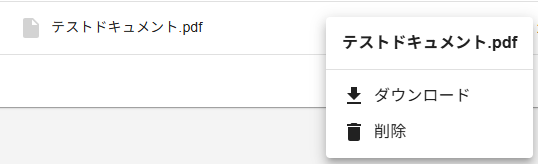
| メニュー項目 | 説明 |
|---|---|
| ダウンロード | 対象のファイルまたはフォルダをダウンロードします |
| 削除 | 対象のファイルまたはフォルダを削除します |
※アイテムを2件以上選択している状態では、オプションボタンは表示されません。
4.6 ページネーション
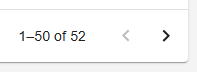
1ページあたり50件表示されます。51件以上ある場合は、画面下部のページネーションでページを切り替えることができます。
5 基本操作
5.1 ファイル・フォルダの一覧表示
画面を開くと、ルート直下のファイルとフォルダが一覧表示されます。
テーブルの構成については「4.5 ファイル一覧テーブル」を参照してください。
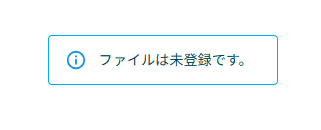
ファイル・フォルダが1件もない場合は「ファイルは未登録です。」と表示されます。
5.2 フォルダ内への移動
フォルダ名をクリックすると、そのフォルダの中に移動し、配下のファイル・フォルダが表示されます。
5.3 上位階層への移動
ツールバーに表示されるパンくずリスト(「4.2 ツールバー(通常時)」参照)の階層名をクリックすると、その階層に移動できます。
ルートに戻る場合は HOME をクリックしてください。
6 ファイル・フォルダの選択
6.1 単一選択
行にカーソルを合わせると左側にチェックボックスが表示されます。
チェックボックスをクリックしてアイテムを選択してください。
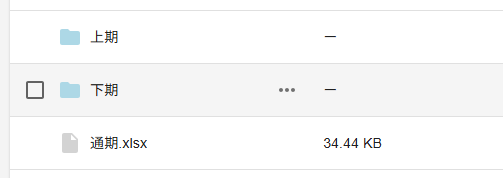
ファイルの場合は行全体をクリックしても選択できます。
フォルダの場合は行全体をクリックするとフォルダ内に移動します。フォルダを選択する場合はチェックボックスをクリックしてください。
6.2 複数ファイル選択
複数のファイルを選択する場合は、それぞれのチェックボックスを順にクリックしてください。
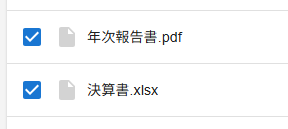
※フォルダは複数選択できません。フォルダとファイルを同時に選択することもできません。
6.3 フォルダ選択
フォルダのチェックボックスをクリックすると、そのフォルダ1件が選択されます。
フォルダを選択した状態でさらに他のアイテムを選択することはできません。
6.4 選択の解除
ツールバーの ×(キャンセル)アイコン をクリックすると、すべての選択が解除されます。
7 ダウンロード
※一度にダウンロードできるアイテム数は最大1,000件、合計ファイルサイズは最大5GB(圧縮前)までです。
ダウンロードされるファイル名は、操作の対象によって以下のように変わります。
| 対象 | ダウンロードされるファイル名 |
|---|---|
| ファイル1件 | 元のファイル名のまま(例:document.pdf) |
| ファイル複数件 | download.zip |
| フォルダ1件 | download.zip |
| フォルダ複数件 | ※フォルダの複数選択はできません |
7.1 単一ファイルのダウンロード
【ツールバーから操作する方法】
-
ダウンロードしたいファイルのチェックボックスをクリックして選択します
-
ツールバーの ダウンロード ボタンをクリックします

- 選択したファイルがダウンロードされます
【行のオプションメニューから操作する方法】
※オプションメニューは、アイテムを2件以上選択している状態では表示されません。
- ダウンロードしたいファイルの行にカーソルを合わせます
- 行の右側に表示される 「…」(オプション)ボタン をクリックします
- メニューから ダウンロード を選択します
- 選択したファイルがダウンロードされます
7.2 複数ファイルの一括ダウンロード
- ダウンロードしたいファイルのチェックボックスを順にクリックして複数選択します
- ツールバーの ダウンロード ボタンをクリックします
- 選択したファイルがZIPファイル(
download.zip)としてダウンロードされます
7.3 フォルダのダウンロード
【ツールバーから操作する方法】
- ダウンロードしたいフォルダのチェックボックスをクリックして選択します
- ツールバーの ダウンロード ボタンをクリックします
- フォルダ内のファイルがZIPファイル(
download.zip)としてダウンロードされます
【行のオプションメニューから操作する方法】
- ダウンロードしたいフォルダの行にカーソルを合わせます
- 行の右側に表示される 「…」(オプション)ボタン をクリックします
- メニューから ダウンロード を選択します
- フォルダ内のファイルがZIPファイル(
download.zip)としてダウンロードされます
8 削除
※削除したファイル・フォルダは元に戻すことができません。操作前に必ず対象を確認してください。
8.1 単一ファイルの削除
【ツールバーから操作する方法】
- 削除したいファイルのチェックボックスをクリックして選択します
- ツールバーの 削除 ボタンをクリックします

- 削除確認ダイアログが表示されます
【行のオプションメニューから操作する方法】
- 削除したいファイルの行にカーソルを合わせます
- 行の右側に表示される 「…」(オプション)ボタン をクリックします
- メニューから 削除 を選択します
- 削除確認ダイアログが表示されます
8.2 複数ファイルの一括削除
※一度に削除できるファイル数は最大10件までです。
- 削除したいファイルのチェックボックスを順にクリックして複数選択します
- ツールバーの 削除 ボタンをクリックします
- 削除確認ダイアログが表示されます
8.3 フォルダの削除
※フォルダを削除すると、フォルダ内のすべてのファイルも削除されます。
【ツールバーから操作する方法】
- 削除したいフォルダのチェックボックスをクリックして選択します
- ツールバーの 削除 ボタンをクリックします
- 削除確認ダイアログが表示されます
【行のオプションメニューから操作する方法】
- 削除したいフォルダの行にカーソルを合わせます
- 行の右側に表示される 「…」(オプション)ボタン をクリックします
- メニューから 削除 を選択します
- 削除確認ダイアログが表示されます
8.4 削除確認ダイアログの操作
削除操作を行うと、以下のダイアログが表示されます。
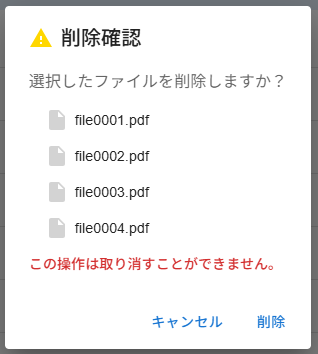
ダイアログには削除対象のファイル・フォルダ名が一覧表示されます。
内容を確認の上、以下のボタンをクリックしてください。
| ボタン | 説明 |
|---|---|
| キャンセル | 削除を中止してダイアログを閉じます |
| 削除 | 削除を実行します |
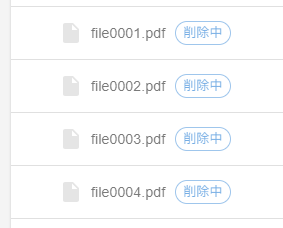
削除の実行を受け付けると、対象アイテムの名前の横に 「削除中」 のラベルが表示されます。
削除処理はバックグラウンドで実行されます。
削除完了後、最新の状態を表示するにはページをリロードしてください。
9 利用における注意事項
操作が失敗した場合、画面上部に赤色のエラーメッセージが表示されます。
以下の表を参考に対処してください。
| 表示されるメッセージ | 考えられる原因 | 対処方法 |
|---|---|---|
| 一覧の取得に失敗しました。 | セッションが切れているか、 サーバーで問題が発生しています。 |
ログアウト後、再度ログインしてください。 解決しない場合は管理者にお問い合わせください。 |
| ダウンロードに失敗しました。 | 対象ファイルが存在しないか、 サーバーで問題が発生しています。 |
対象ファイルが存在するか確認してください。 解決しない場合は管理者にお問い合わせください。 |
| 削除に失敗しました。 | 削除件数が上限を超えているか、 サーバーで問題が発生しています。 |
削除件数が10件以内であることを確認してください。 解決しない場合は管理者にお問い合わせください。 |