はじめに
◆ 本書の目的
本書は、X-point とクラウドサインを連携利用する為に必要なシステムの設定ついて説明しています。
本書をよくお読み頂いた上で設定作業を行ってください。
◆ 対象とする読者
本書は「X-point」のシステム管理者を対象としています。システム管理者とは「X-point」を運用するにあたり必要な設定
および基本データの作成、維持管理を行う本システムの管理権限を持つユーザを指します。
◆ 対応バージョン(2026/8/7 時点)
| システム | 備考 |
|---|---|
| X-point v3.6 以降 | クラウドサイン連携を行うには、ライセンスが必要です。 |
| 電子サイン連携 |
◆ 商標について
本書の一部、または全部を著作権所有者の許諾なしに、商用目的の為に複製、配布することはできません。
X-point、エクスポイントの名称及びロゴは株式会社エイトレッドの商標または登録商標です。
その他、本書に記載されている会社名、製品名およびサービス名は、各社の商標または登録商標です。
最新の他社商標に関する権利表記につきましては、下記Webサイトをご確認ください。
商標について
本書では、©、®、(TM)の表示を省略しています。ご了承ください。
製作著作
©2026 株式会社エイトレッド
目次/索引
1 電子サイン連携システム全体概要
▼ 用語説明
| 用語 | 説明 |
|---|---|
| 電子サイン | 本書では、クラウドサインのことを指します。 |
本書は、X-point 運用環境において「電子サイン連携(以下、本システム)」に関する設定について記載したものとなります。
本書は、X-point を構築、運用、管理される方を対象として作成しており、X-point の一般的な利用方法等についての記載は省略しております。
本システムは X-point を用いて、X-point で書類の状態が承認完了となるなど条件を満たした際に、
そのフォーム入力した内容及び添付される PDF ファイル(契約書を前提としています)を電子サインへ連携するものとなります。
この為、X-point が正しくインストール設定され、電子サインの利用契約がされた状態でのみ本システムは稼働致します。
※各電子サインのご契約は利用者様自身で行う必要があります。
【本システムの範囲】

また、本システム構成は X-point からの受付を行う機能、電子サインへ連携を行う機能、
電子サインへの連携設定や認証に必要な情報が納められているデータベース、
データベースへの設定情報を記録させる設定機能、
電子サインからのワークフロー操作を受け付ける機能、
X-point へのワークフロー操作を実施する機能が内在しております。

電子サインへの連携設定に関する詳細については、「電子サイン連携設定ガイド」マニュアルをご参照下さい。
2 電子サイン連携設定
2.1 前提条件
-
動作環境 電子サイン側「クラウドサイン」のライセンスが必要となります。
※2025 年 9 月現在
ご利用の場合には、以下のライセンスが対象となります。- クラウドサイン連携また、本システム利用申込時に株式会社エイトレッド(以下、弊社)より配布致しました
アクセス URL 等の情報についても設定にて必要となります。
電子サイン連携設定の設定詳細は、別途「電子サイン連携設定ガイド」をご参照ください。 -
ブラウザ環境 X-point の環境がサポートするブラウザを使用してください。
-
フォーム種別 本機能は、フォーム種別が「ワークフロー」のみ対応しております。
(フォーム種別が「通常」となっているものは非対応となります) -
クラウドサイン
- 契約プラン
「Corporate」「Business」「Enterprise」のいずれかのプランでの契約が必要となります。 - クラウドサイン連携サービス内での署名者設定
クラウドサインサービスにおけるクライアント ID の所有者アカウントの名前とメールアドレスが必要となります。 - クラウドサイン側で IP アドレス制限機能を利用している場合
以下の IP アドレスを許可するように設定ください。
54.65.255.46 54.65.148.3
- 契約プラン
-
その他
< eFormMaker >
本マニュアル記載のフォーム関連の作業には以下のライセンスが必要となります。- eFormMaker(フォーム作成ソフト)
<セキュリティ基本サービス>
本サービスのネットワーク接続は HTTPS が前提となるため以下のオプションが必要となります。- セキュリティ基本サービス
2.2 設定の流れ
本システムの利用は以下の手順で設定することを想定しています。

【電子サイン利用契約】
クラウドサインに関する利用契約が必要となります。
契約はお客様ご自身で実施頂く必要があります。
【本システム設定】
本システム設定については、「電子サイン連携設定ガイド」マニュアルをご参照下さい。
設定に当たり、電子サインの利用申込を行った際に受領した設定情報が必要となります。
【フォーム作成】
本システムは X-point を用いて、X-point で書類の状態が承認完了となるなど条件を満たした際に、
そのフォームに添付される PDF ファイル(契約書を前提としています)を電子サインへ連携するものとなります。
この為、専用のフォームが必要となります。
フォームデータのサンプルはお渡し致しますが、御社に合わせて回付設定等の付帯設定が必要となります。
これらのフォーム設定については、4.その他、及び「eFormMaker フォーム作成ガイド」をご参照ください。
【フォーム設定】
フォーム設定の内、本システムに関与する部分についてのみ説明致します。
本システム以外の設定については、「管理者機能マニュアル」をご参照下さい。
2.2.1 フォーム設定
本システムでは、電子サイン種別(クラウドサイン)毎に連携するフォームを作成する仕様となります。
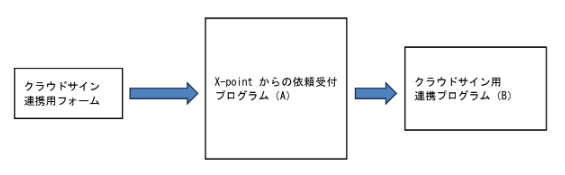
クラウドサイン連携用フォームについては、本システムご利用契約時にサンプルとして、サポートサイトにて配布致します。
以降はそれらのフォームが設定されている前提での説明となります。
サンプルフォーム内の項目は「4.3.サンプル帳票内設定パラメータ一覧」をご参照ください。
※サンプルフォームには JavaScript が設定されていますが、サンプルフォームをご利用される場合は必須となります。
2.2.2 X-point 側の設定
本システムに必要なフォーム設定は以下の通りとなります。
-
メール設定
X-point で電子サイン連携用のフォームを送信する際に、申請者のメールアドレスが必要となります。
X-point 管理者サイトからユーザ管理画面を開き、対象となる申請者のメールアドレスを設定してください。
不明な場合は「管理者機能マニュアル」をご参照ください -
Webhook 設定
管理者サイトログイン後のトップページ左側にあるメニューから、「フォーム」を選択します。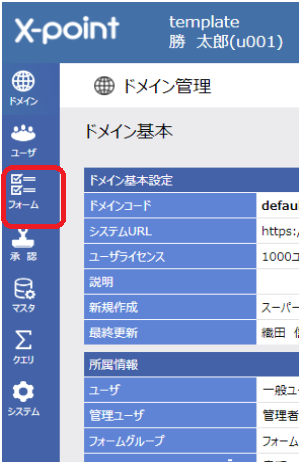
「フォーム一覧」が表示されますので、該当フォームの右側にある「他操作」をクリックします。
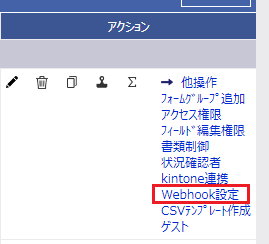
「他操作」が展開され、実施出来る操作メニューが表示されますので、その中から「Webhook 設定」を選択してください。
(ここではサンプルとして「【クラウドサイン】押印申請書」を選択しております。)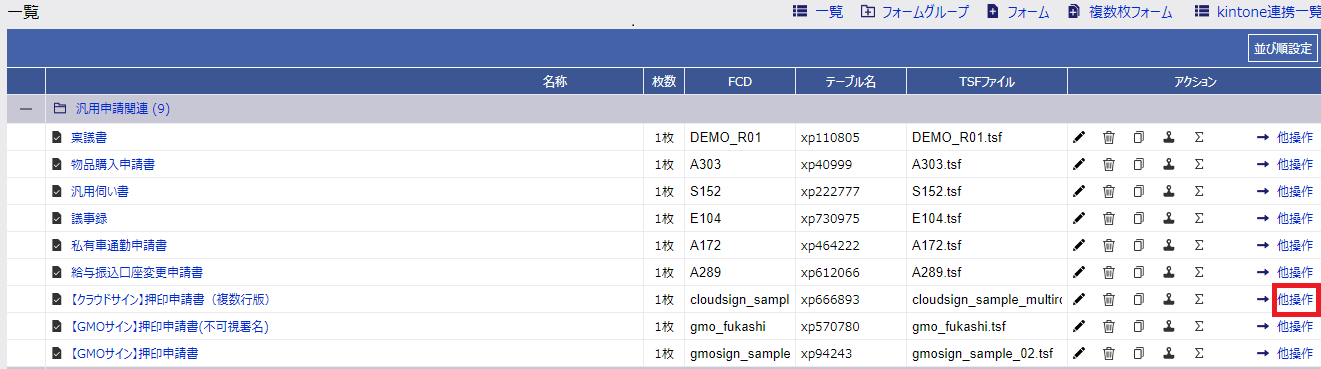
Webhook 設定画面にて Webhook 設定を行います。
「送信先 URL」については本システムご契約時に弊社より割り当てられた URL、
及び必要なパラメータを以下のような形式で指定してください。※フォーム内の入力値も必要となるため、「テスト送信」を実行してもエラーとなります。
▼ Webhook 設定画面

【ご参考】
弊社より割り当てられた URL 及びその他必要なパラメータは以下の通りとなります。
(例)
URL 部 パラメータコード 記載内容 登録される値 例 URL 部 連携用 URL https://vykxwumra4edivjt4y5xsrm56y0jvdth.lambda-url.ap-northeast-1.on.aws/ パラメータ ① license_no ライセンス番号 ATLED 社より提供されたものを記載 licenseXP パラメータ ② access_key アクセスキー 電子サイン連携設定で設定した値を記載 accessKeyA パラメータ ③ sign_operator 連携先 連携先コードを記載 CS(クラウドサイン) CS 【X-point のラインセンス番号の確認方法】
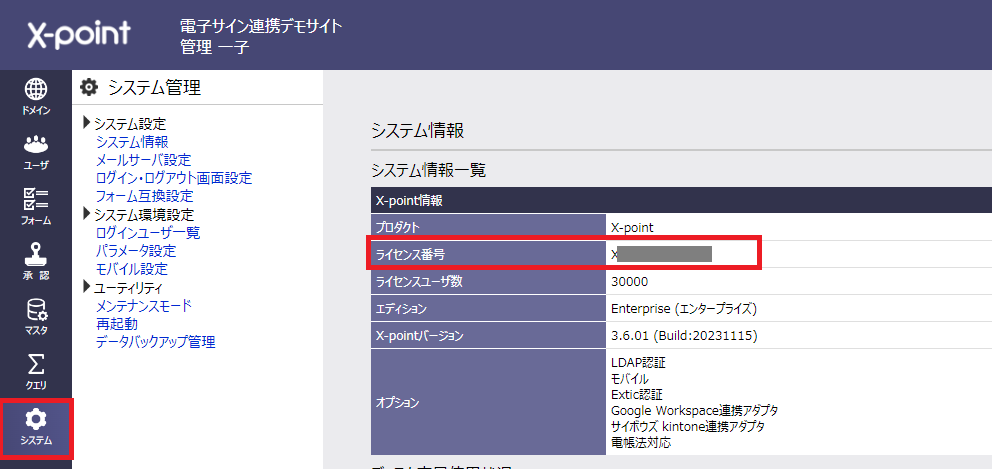
X-point 管理サイトを開き、システム → システム情報 →X-point 情報内でライセンス番号を確認することができます。▼ ライセンス番号確認画面
-
フォームに対する閲覧権限
電子サイン連携用フォームに入力した情報を取得するには、電子サイン連携設定の XP の設定で指定したユーザが
該当書類を閲覧可能な状態にする必要があります。
詳細は「管理者機能マニュアル」をご参照下さい。管理者サイトログイン後のトップページ左側にあるメニューから、「フォーム」を選択します。
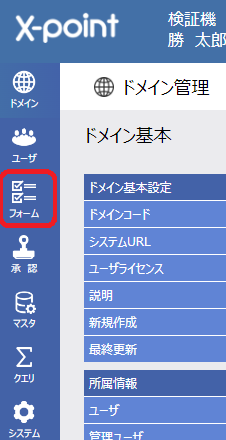
「フォーム一覧」が表示されますので、該当フォームの右側にある「他操作」をクリックします。
「他操作」が展開され、実施出来る操作メニューが表示されますので、その中から「Webhook 設定」を選択してください。
(ここではサンプルとして「【クラウドサイン】押印申請書」からの画面を選択しております。)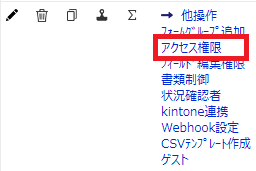
電子サイン連携設定で指定した管理者ユーザに、以下のいずれかの方法で権限を与えてください。
※電子サイン連携設定画面の X-point の設定で指定したユーザがフォームに対する閲覧権限を持っていない場合は、本システムで電子サイン連携を実施することができませんので、必ず設定してください。-
フォームに対する閲覧権限を付与する場合
アクセス権限画面にて、承認状況が【承認完了】のフォームに対する閲覧権限で、
「全ユーザに権限を与える(※)」または「指定したユーザに権限を与える」を選択してください。
「指定したユーザに権限を与える」を選択した場合は、電子サイン連携設定画面にある X-point の設定で指定したユーザを指定してください。電子サイン連携設定により、電子契約連携タイミングを特定の承認ステップに設置している場合は、
承認状況が【承認中】のフォームに対する閲覧権限も同様に付与してください。
※電子サイン連携設定については別紙『電子サイン連携 設定ガイド』をご確認ください。※「全ユーザに権限を与える」を選択した場合は全ユーザに対して、 該当するフォームの閲覧権限を与えてしまうため、「指定したユーザに権限を与える」を推奨しております。
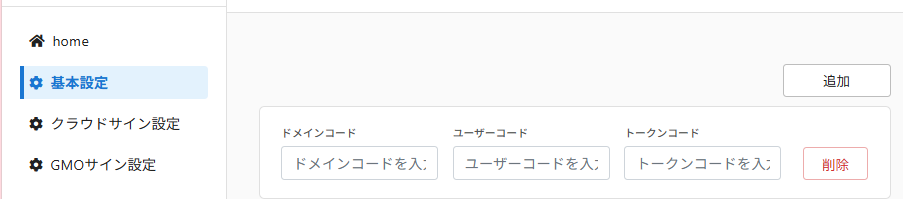
画像はサンプルとして、「指定したユーザに権限を与える」を選択しております。
「指定したユーザに権限を与える」場合は、電子サイン連携設定で設定したユーザを追加してください。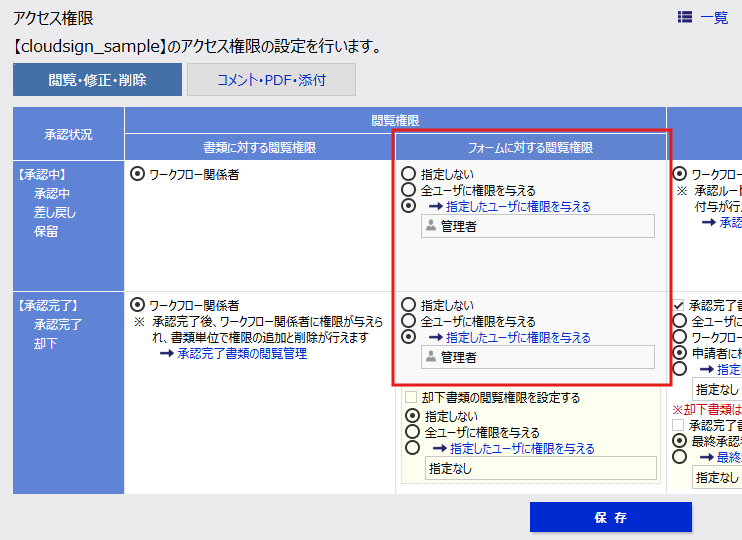
-
書類に対する閲覧権限を付与する場合
電子サイン連携設定で指定したユーザを必ずワークフロー関係者に含むようにしてください。
-
3 利用
本章では、本システムの利用例を記載致します。
X-point 内で電子サイン連携用フォーム申請
説明ではサンプルとして、「【クラウドサイン連携】押印申請書(複数行版)」を選択しております。
提出 → 汎用申請書関連 → 電子サイン連携用のフォームを選択
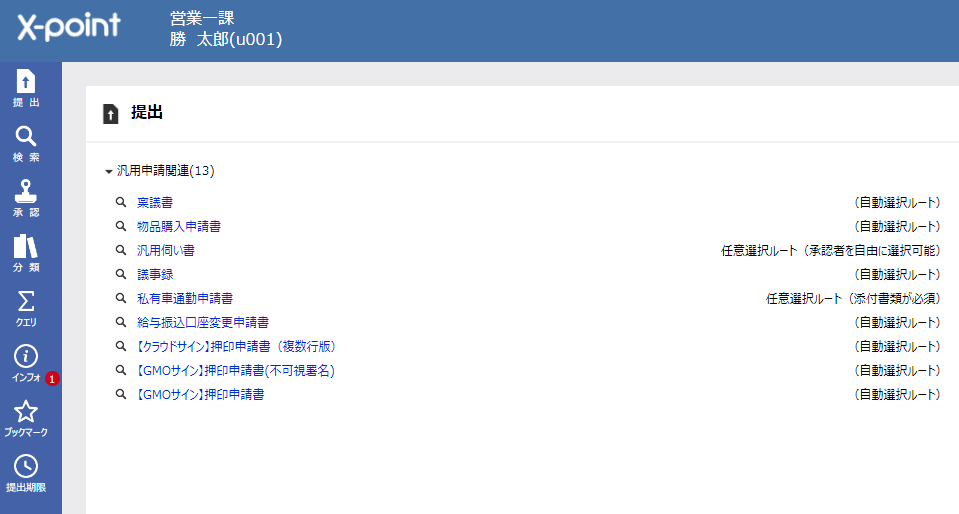
ポップアップウィンドウに表示された各フォームに必要事項を入力し、「添付」に契約書となる PDF で生成されているファイルを添付処理し、申請(回付を開始)致します。
※連携のため添付する PDF は複数添付が可能です。
※埋め込み情報が反映される PDF は添付した順で最初のものが対象になります。
※クラウドサイン側で添付したファイルを X-point 側へ連携することはできません。
※X-point 側で添付したファイルのうち、クラウドサイン側へ連携されるのは PDF ファイルのみです。
・添付された PDF が連携の対象となり、契約書として扱われます。
・Word やパワーポイントなどの PDF 以外のファイルは連携の対象になりません。
・PDF が 1 件も添付されていない書類は、連携時にエラーとなります。
・PDF が添付されていれば、その他のファイルが添付されていてもエラーにはなりません。
※クラウドサイン側の仕様で署名できない PDF を添付した場合エラーとなるため、添付の際は PDF の設定をご確認ください。
署名できない PDF は以下のいずれかの設定がされている PDF になります。
- PDF の設定で署名を禁止している
- PDF の暗号化処理をしている
- PDF にパスワードがかかっている
回付完了したタイミングで、2 章にて設定した Webhook 処理が実行されクラウドサインへ連携が開始されます。
以下はサンプルフォームの画像です。
サンプルフォームの印影には、「確認」と「決裁」という印影コンポーネントが X-point に登録されている前提となっています。
※短縮コードの入力欄はサンプルフォーム上では非表示設定になっていますが、説明のため表示設定にしています。

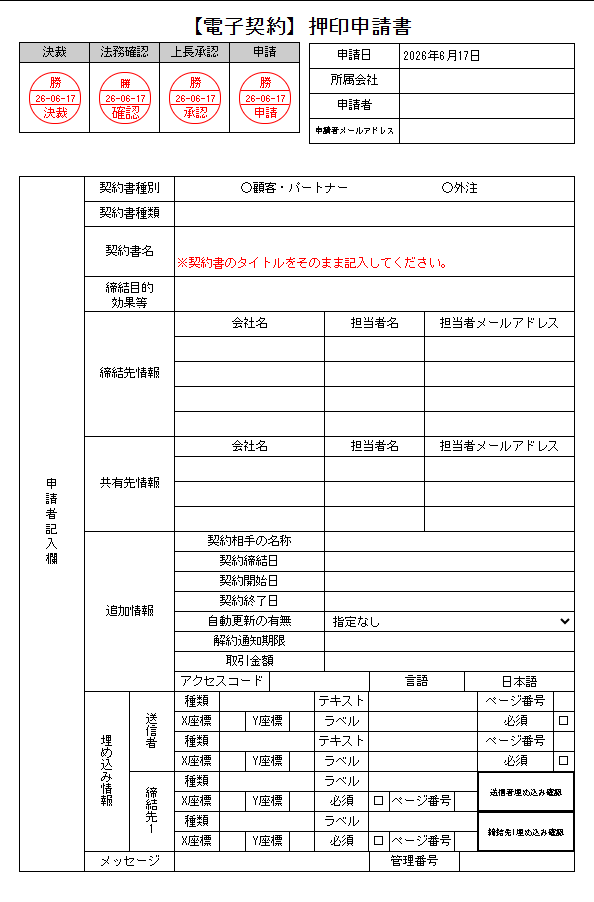
必須項目及び、電子サイン側に反映される項目を以下の表に記述します。
必須項目が入力されていない場合は申請が不可能です。必須項目を入力してから申請を行ってください。
| 項目 | 必須項目 | 概要 |
|---|---|---|
| 申請日 | 〇 | 申請時の日付が自動入力されます。 |
| 所属会社 | 〇 | 申請者の所属会社を入力します。 |
| 申請者 | 〇 | 申請者の名前が自動入力されます。 |
| 申請者メールアドレス | 〇 | 申請者に登録されているメールアドレスが自動入力されます。 電子サイン連携設定で「申請者メールアドレス宛にもエラーメールを送信する」にチェックを入れている場合、エラーが発生した際は入力されているメールアドレス宛にもエラー通知メールが送信されます。 |
| 短縮コード | 電子サイン連携設定で設定した短縮コードを入力します。入力すると設定した短縮コードに紐づいたクライアント ID のユーザでクラウドサイン連携を行うことができます。 この項目を入力せずに連携を行った場合は電子サイン連携設定で設定したデフォルトのクライアント ID のユーザでクラウドサイン連携を行います。 |
|
| 契約書名 | 〇 | 契約書の名前を入力します。入力した内容は、クラウドサイン側のタイトルと連携されます |
| 締結先情報:会社名 1 ~ 4 | 〇 | 締結先の会社名を入力します。クラウドサイン側の確認者情報と連携されます(1 番上の欄のみ必須入力となっております) |
| 締結先情報:担当者名 1 ~ 4 | 〇 | 締結先の担当者名を入力します。クラウドサイン側の確認者情報と連携されます(1 番上の欄のみ必須入力となっております) |
| 締結先情報:担当者メールアドレス 1 ~ 4 | 〇 | 締結先の担当者のメールアドレスを入力します。このメールアドレス宛に確認依頼メールが送信されます(1 番上の欄のみ必須入力となっております) 申請者のメールアドレスと同じ内容を入力すると連携に失敗します。 |
| 締結先情報:アクセスコード | 入力した内容は連携完了した書類を確認する際に入力するアクセスコードと連携されます | |
| 締結先情報:言語 | 選択した言語が締結先メールアドレスに送られる確認依頼メールの言語となります | |
| 共有先情報:会社名 1 ~ 3 | 締結状況を共有する会社名を入力します。 | |
| 共有先情報:担当者名 1 ~ 3 | 締結状況を共有する担当者名を入力します。 | |
| 共有先情報:担当者メールアドレス 1 ~ 3 | 締結状況を共有する担当者のメールアドレスを入力します。このメールアドレス宛に締結完了の共有メールが送信されます。 申請者のメールアドレスと同じ内容を入力すると連携に失敗します。 |
|
| 追加情報:契約相手の名称 | 入力した内容はクラウドサイン側の詳細情報:契約相手の名称と連携されます | |
| 追加情報:契約締結日 | 入力した内容はクラウドサイン側の詳細情報:契約締結日と連携されます | |
| 追加情報:契約開始日 | 入力した内容はクラウドサイン側の詳細情報:契約開始日と連携されます | |
| 追加情報:契約終了日 | 入力した内容はクラウドサイン側の詳細情報:契約終了日と連携されます | |
| 追加情報:自動更新の有無 | 入力した内容はクラウドサイン側の詳細情報:自動更新の有無と連携されます | |
| 追加情報:解約通知期限 | 入力した内容はクラウドサイン側の詳細情報:解約通知期限と連携されます | |
| 追加情報:取引金額 | 入力した内容はクラウドサイン側の詳細情報:取引金額と連携されます | |
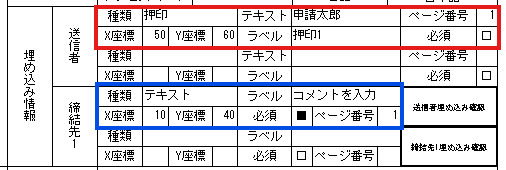
| 埋め込み情報:送信者入力項目 | 入力した内容は添付した PDF に埋め込まれる送信者の入力項目になります | |
| 埋め込み情報:締結先 1 入力項目 | 入力した内容は添付した PDF に埋め込まれる締結先 1 の入力項目になります | |
| メッセージ | 入力した内容は、クラウドサインで締結先に送信される確認依頼のメッセージとして表示されます | |
| 管理番号 | 入力した内容は、クラウドサイン側の管理番号と連携されます。 |
※各項目の詳細については、補足 4.3.「サンプル帳票内設定パラメータ一覧」をご参照ください
連携が終了すると、上記「締結先情報:担当者メールアドレス」宛に記載したメールアドレスに、
クラウドサインから「確認依頼メール」が送付されます。
※「確認依頼メール」が送付された段階で、クラウドサインのページにログインし、
連携完了した書類の情報を確認することが可能です。クラウドサインのページに関する操作は、クラウドサインのマニュアルを参照してください。
「書類を確認する」をクリックするとクラウドサイン内該当書類画面を開くことが出来ますので、順次確認を実施してください。(確認方法については、別途クラウドサイン側の画面仕様をご参照ください。)
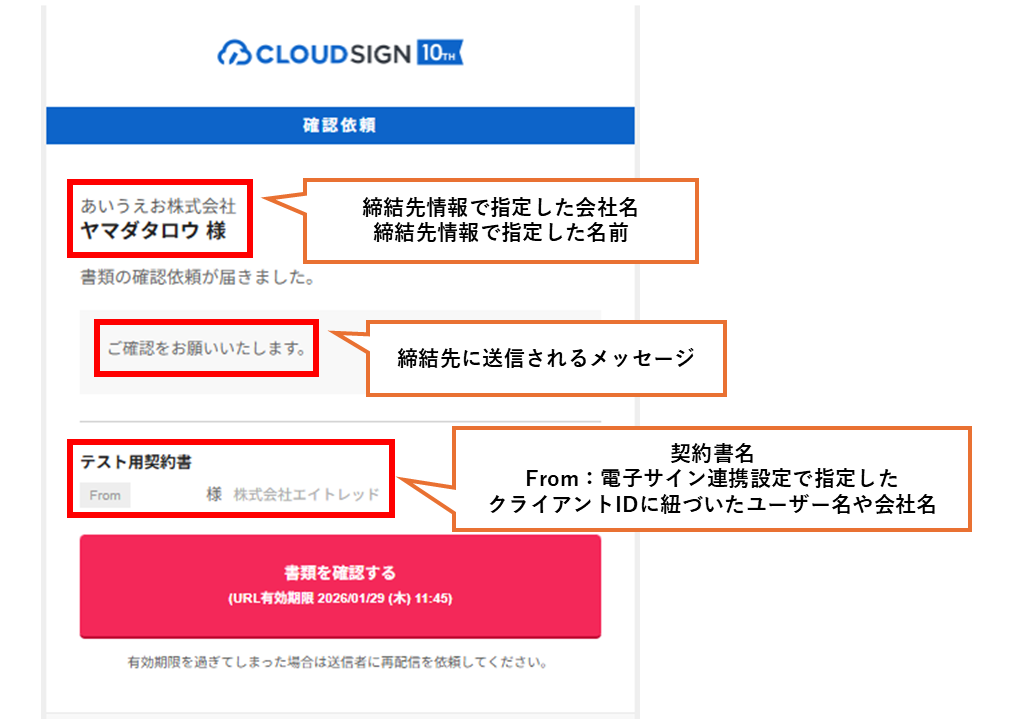
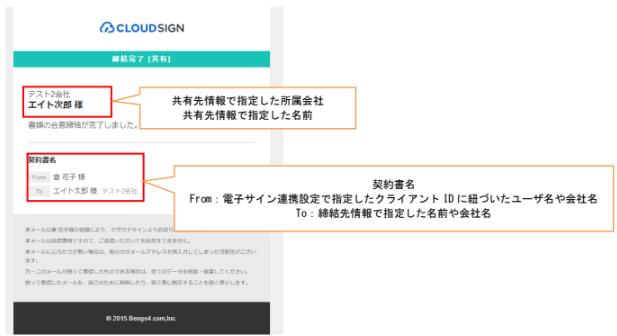
※上記メールの From には電子サイン連携設定で指定したクライアント ID に紐づいた名前や会社名が反映されます。
詳細はクラウドサインのマニュアルをご参照下さい。
全ての確認が終了すると、申請者宛に「締結完了メール」が届きます。
また、「共有先情報」を入力していると、締結完了の共有メールが共有先宛に送信されます。
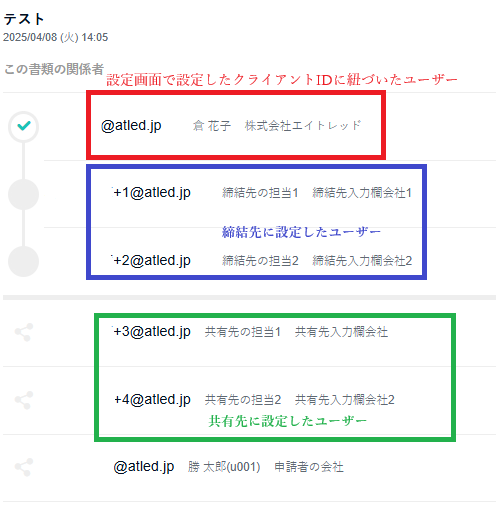
※クラウドサイン側で該当書類を確認したときのイメージ
※連携書類の申請者は共有先と同じ扱いでクラウドサイン上の書類関係者に含まれます。
埋め込み情報を設定することで、連携時に添付した PDF にテキストボックスなどを設置することができます。
連携フォームから設定した埋め込み情報は以下のように PDF に反映されます。
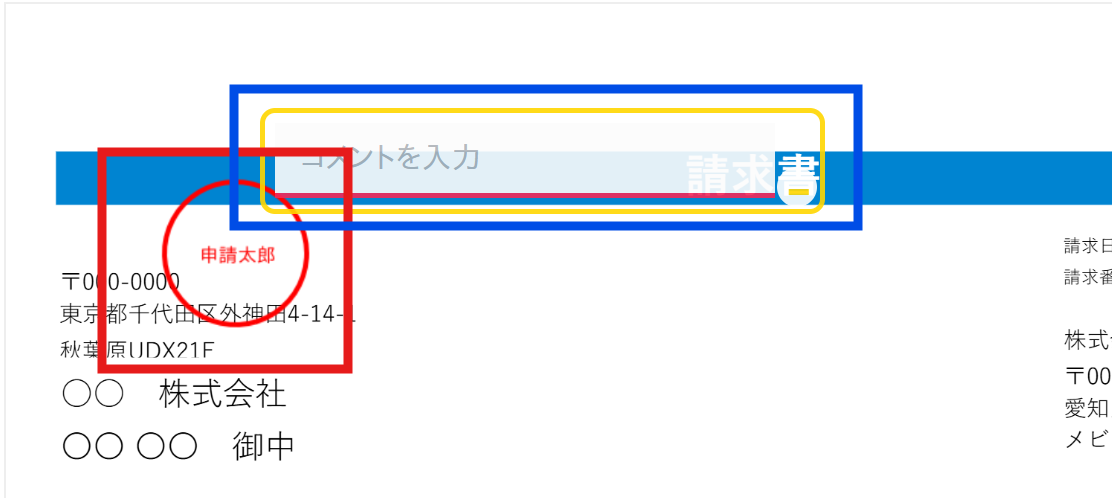
設定値の詳細は「4.3 サンプル帳票内設定パラメータ一覧」を参照ください。
※サンプルフォーム内「埋め込み確認ボタン」から埋め込み情報が PDF のどこに配置されるかの大まかな位置が確認可能です。
4 補足
4.1 エラー時の対応
書類に PDF を添付しなかった、クラウドサイン側で対応できない PDF を添付した、
書類の入力内容に不備があったなどの場合は電子サイン連携が失敗し、原因に応じたエラーメールが送信されます。
各エラーに対する対応例を以下に記載します。
以下エラーの対応は、電子サイン連携設定済みである場合の対応方法です。
また、電子サイン連携が開始された段階で X-point の書類は更新されております。
エラーメールの原因を取り除いたうえで、必要であれば書類を再提出するなどご対応ください。
※電子サイン連携設定を行っていない場合は、設定を行ってください。
詳細は、「電子サイン連携設定ガイド」をご参照下さい。
(1) エラーメールに対する対応
-
XP の設定でエラーが発生した場合
-
認証エラー accessKey の値を確認してください
- Webhook で設定した accessKey が電子サイン連携設定画面で設定した値を同じか確認してください。
-
ドキュメント情報取得に失敗しました:null
- 該当書類に対して、電子サイン連携設定画面の XP の設定で指定したユーザが権限を持っているか確認してください。
-
-
電子サイン連携用フォームでエラーが発生した場合
電子サイン連携用フォーム内の必須項目が設定、または入力されていない場合は、エラーメール内の[連携失敗の詳細]に以下のような文章が記載されます。(例1) エラーID:0405 - フィールド名 apply_email は必須項目です。 (例2) エラーID:0404 - フィールド SIGNER_EMAIL_N が存在しません。-
上記のような内容の場合は対象のフィールド ID が存在することを確認してください。
必要なフィールド ID は「4.3.サンプル帳票内設定パラメータ一覧」をご参照下さい。 -
対象のフィールドに必要な値が入力されていることを確認してください。
必須項目は「4.3.サンプル帳票内設定パラメータ一覧」をご参照下さい。
-
-
クラウドサイン側の API 仕様でエラーとなる場合
-
文書情報登録に失敗しました。
```json sc.app.cloudsign.xp.exception.CloudSignApiException:\response body:{\"error\":\"bad_request\",\"message\":\"duplicate email in participants\"} ```- フォーム内の申請ユーザのメールアドレスと締結先メールアドレスまたは、共有先メールアドレスを確認してください。申請者と締結先のメールアドレスまたは共有先メールアドレスが同じ場合、連携に失敗します。
-
(2) その他のエラー対応
-
X-point からの Webhook が送信されない
-
対象のフォームに Webhook 設定がされているか確認してください。
-
Webhook 設定で指定した licenseNo が正しいか確認してください。
-
-
クラウドサインからの確認依頼メールが誤った相手先に送信されてしまう
- フォーム内の締結先のメールアドレスを確認してください。
4.2 連携時に送付されるメールの種類及び関連パラメータの設定
| メール種類 | 送付タイミング | From メールアドレス | 送付先メールアドレス |
|---|---|---|---|
| 確認依頼メール | X-point 側で承認完了時等 | support@cloudsign.jp | フォーム内で指定した「締結先情報」の「担当者メールアドレス」 |
| 締結完了メール | クラウドサイン側で締結完了時 | support@cloudsign.jp | フォーム内で指定した「締結先情報」の「担当者メールアドレス」、フォーム内で指定した「申請者メールアドレス」 |
| 締結完了共有メール | クラウドサイン側で締結完了時 | support@cloudsign.jp | フォーム内で指定した「共有先情報」の「担当者メールアドレス |
| エラーメール | 本システムでエラー発生時 | 電子サイン連携設定画面で入力した「メールの FROM アドレス」 | 電子サイン連携設定画面で入力した「エラーメールの TO アドレス」 ※電子サイン連携設定でフォームの申請者にもエラーメールを送信する設定をしていれば、フォーム内で指定した「申請者メールアドレス」にも送信される |
4.3 サンプル帳票内設定パラメータ一覧
以下の項目削除(一部除く)、または ID 変更は行わないでください。
| タグ名 | ID | 型 | 入力必須 | 不可視 | 備考 |
|---|---|---|---|---|---|
| 申請日 | apply_date | Text | ● | 申請時、yyyy 年 mm 月 dd 日のフォーマットに合わせて自動入力されます 利用しない場合削除可能項目となります |
|
| 所属会社 | apply_organize_nm | Text | ● | 記入内容はクラウドサイン側と連携されます。 | |
| 申請者 | apply_name | Text | ● | 申請時、申請するユーザの名前が自動入力されます。 記入内容はクラウドサイン側と連携されます |
|
| 申請者メールアドレス | apply_email | Text | ● | 申請時、申請するユーザの名前が自動入力されます。 記入内容はクラウドサイン側と連携されます。 電子サイン連携設定で「申請者メールアドレス宛にもエラーメールを送信する」にチェックを入れている場合、エラーが発生した際は入力されているメールアドレス宛にもエラー通知メールが送信されます。 |
|
| 短縮コード | short_code | List | ● | 利用の際は不可視設定を外して、フォーム内に配置し、電子サイン連携設定で設定した「短縮コード」をリストの項目に追加してください。 選択した「短縮コード」に紐づいたクライアント ID のユーザでクラウドサイン連携を行います。この項目を未入力の状態で連携を行うと、電子サイン連携設定で設定したデフォルトのクライアント ID のユーザでクラウドサイン連携を行います。 電子サイン連携設定で設定していない「短縮コード」を選択するとクラウドサイン連携に失敗します。 |
|
| 契約書名 | document_name | Text | ● | 添付する契約書名を入力する欄です。 この値がクラウドサイン側で件名として表示されます |
|
| 締結先情報:会社名1~4 締結先情報:担当者名1~4 締結先情報:担当者メールアドレス1~4 |
signer_organize_nm_1 ~ 4 signer_name_1 ~ 4 signer_email_1 ~ 4 |
Text | ● | 署名依頼先の会社名、担当者名、担当者メールアドレスを入力します。(末尾の項番の昇順に署名依頼が送信されます) それぞれ末尾が 1 のものは必須項目となります 末尾 2,3,4 については省略/削除可能項目となります。また追加する場合、最大で 9 件まで追加可能です。 |
|
| アクセスコード | signer_access_code | Text | 入力した内容は連携完了した書類を確認する際に入力するアクセスコードと連携されます | ||
| 言語 | signer_language_code | Comb | 選択した言語が締結先メールアドレスに送られる確認依頼メールの言語となります | ||
| 共有先情報:会社名 1 ~ 3 共有先情報:担当者名 1 ~ 3 共有先情報:担当者メールアドレス 1 ~ 3 |
share_organize_nm_1 ~ 3 share_name_1 ~ 3 share_email_1 ~ 3 |
Text | 締結完了後に共有する会社名、担当者名、担当者メールアドレスを入力します。 省略/削除可能項目となります。また追加する場合、最大で 9 件まで追加可能です。 |
||
| 追加情報:契約相手の名称 | counterparty | Text | 入力した内容はクラウドサイン側の詳細情報:契約相手の名称と連携されます 利用しない場合削除可能項目となります |
||
| 追加情報:契約締結日 | contract_at | Text | 入力した内容はクラウドサイン側の詳細情報:契約締結日と連携されます 利用しない場合削除可能項目となります |
||
| 追加情報:契約開始日 | validity_start_at | Text | 入力した内容はクラウドサイン側の詳細情報:契約開始日と連携されます 利用しない場合削除可能項目となります |
||
| 追加情報:契約終了日 | validity_end_at | Text | 入力した内容はクラウドサイン側の詳細情報:契約終了日と連携されます 利用しない場合削除可能項目となります |
||
| 追加情報:自動更新の有無 | auto_update | List | 入力した内容はクラウドサイン側の詳細情報:自動更新の有無と連携されます 利用しない場合削除可能項目となります |
||
| 追加情報:解約通知期限 | validity_end_n_at | Text | 入力した内容はクラウドサイン側の詳細情報:解約通知期限と連携されます 利用しない場合削除可能項目となります |
||
| 追加情報:取引金額 | amount | Integer | 入力した内容はクラウドサイン側の詳細情報:取引金額と連携されます 利用しない場合削除可能項目となります |
||
| options_content_{num} | options_content_{num} | Text | ● | クラウドサイン側「ユーザ定義項目」の番号と連携します。ID 内{num}の数を変更してフィールドを最大 10 個まで追加・連携を行うことが可能です。フィールドにはユーザ定義項目に連携する値を入力して下さい。 ※(サンプルフォームでは 1 ~ 2 までのフィールドが用意されています。) | |
| options_order_{num} | options_order_{num} | Text | ● | クラウドサインの「ユーザ定義項目」の番号と連携します。ID 内{num}の数を変更してフィールドを最大 10 個まで追加・連携を行うことが可能です。フィールドには{num}に記載した番号と同じ番号を入力して下さい。 ※(サンプルフォームでは 1 ~ 2 までのフィールドが用意されています。) | |
| xp_document_id | xp_document_id | Text | ● | 書類 ID が自動入力されます。 | |
| note | note | Text | ● | クラウドサイン側に連携される、受信者(締結先)には表示されないメモ内容が入力可能です。 | |
| can_transfer | can_transfer | Text | ● | 締結先が署名依頼受け取り時、転送操作を許可するか選択できます。 「1」と入力すると許可する、「0」もしくは未記入の場合は許可しません。 | |
| private | private | Text | ● | 親展書類として連携するか選択できます。「true」もしくは「1」と入力すると親展書類として連携を行い、「false」もしくは「0」が入力されているか空欄の場合は通常の連携を行います。 | |
| draft_flag | draft_flag | T | ● | ● | 承認時に連携を行わず、クラウドサイン側で下書きとして保存したい場合に利用します。「true」もしくは「1」が入力されている場合下書きとしてクラウドサイン側に保存され、「false」もしくは「0」が入力されている場合は通常の連携を行います。 |
| 送信者入力項目:種類 | ap_wid_type_{num} | ComboBox | 選択した項目種を PDF に埋め込みます。 □ 選択可能な種類 -押印 -テキスト -チェックボックス ID 内の{num}の数を変更して最大 5 個まで追加・連携を行うことが可能です。 |
||
| 送信者入力項目:テキスト | ap_wid_text_{num} | Text | 入力項目の種類に応じて入力したテキスト内容を反映させます。 □ 押印選択時 印影内に入力したテキスト内容を反映させます □ テキスト選択時 テキストボックス内に入力した内容を反映させます □ チェックボックス選択時 入力内容は無視されます。 ID 内の{num}の数を変更して最大 5 個まで追加・連携を行うことが可能です。 |
||
| 送信者入力項目:ページ番号 | ap_wid_page_{num} | Number | 添付した PDF のどのページに埋め込み情報を配置するかを指定します。 ID 内の{num}の数を変更して最大 5 個まで追加・連携を行うことが可能です。 |
||
| 送信者入力項目:x | ap_wid_x_{num} | Number | 配置する埋め込み情報の x 座標を設定します。左端を 0 として、ピクセル単位で設定可能です。 ID 内の{num}の数を変更して最大 5 個まで追加・連携を行うことが可能です。 |
||
| 送信者入力項目:y | ap_wid_y_{num} | Number | 配置する埋め込み情報の y 座標を設定します。左端を 0 として、ピクセル単位で設定可能です ID 内の{num}の数を変更して最大 5 個まで追加・連携を行うことが可能です。 |
||
| 送信者入力項目:ラベル | ap_wid_label_{num} | Text | 配置する埋め込み情報がテキストの場合、テキストボックスのプレースホルダとして設定できます。 テキスト以外の場合、入力内容は無視されます。 ID 内の{num}の数を変更して最大 5 個まで追加・連携を行うことが可能です。 |
||
| 送信者入力項目:必須 | ap_wid_required_{num} | Check | チェックを入れると、設定した埋め込み情報への入力を必須にします。 ※下書き作成連携の場合のみ反映されます。確認依頼まで送信する場合は反映されません。 ID 内の{num}の数を変更して最大 5 個まで追加・連携を行うことが可能です |
||
| 締結先入力項目:種類 | sg{n}wid_type{m} | ComboBox | 選択した項目種を PDF に埋め込みます。 □ 選択可能な種類 -押印 -テキスト -チェックボックス ID 内の{n}が締結順と対応しています。締結先 1 に入力項目への入力をさせたい場合は 1、締結先 3 に入力させたい場合は 3 を指定してください。 ID 内の{m}の数を変更して 1 つの締結先に対して最大 5 個まで追加・連携を行うことが可能です |
||
| 締結先入力項目:ラベル | sg{n}wid_label{m} | Text | 配置する埋め込み情報がテキストの場合、テキストボックスのプレースホルダとして設定できます。 テキスト以外の場合、入力内容は無視されます。 ID 内の{n}が締結順と対応しています。締結先 1 に入力項目への入力をさせたい場合は 1、締結先 3 に入力させたい場合は 3 を指定してください。 ID 内の{m}の数を変更して 1 つの締結先に対して最大 5 個まで追加・連携を行うことが可能です。 |
||
| 締結先入力項目:x | sg{n}_wid_x_{m} | Number | 配置する埋め込み情報の x 座標を設定します。 左端を 0 として、ピクセル単位で設定可能です。 ID 内の{n}が締結順と対応しています。締結先 1 に入力項目への入力をさせたい場合は 1、締結先 3 に入力させたい場合は 3 を指定してください。 ID 内の{m}の数を変更して 1 つの締結先に対して最大 5 個まで追加・連携を行うことが可能です。 |
||
| 締結先入力項目:y | sg{n}_wid_y_{m} | Number | 配置する埋め込み情報の y 座標を設定します。 左端を 0 として、ピクセル単位で設定可能です ID 内の{n}が締結順と対応しています。締結先 1 に入力項目への入力をさせたい場合は 1、締結先 3 に入力させたい場合は 3 を指定してください。 ID 内の{m}の数を変更して 1 つの締結先に対して最大 5 個まで追加・連携を行うことが可能です。 |
||
| 締結先入力項目:必須 | sg{n}_wid_required_{m} | checkbox | チェックを入れると、設定した埋め込み情報への入力を必須にします。 ID 内の{n}が締結順と対応しています。締結先 1 に入力項目への入力をさせたい場合は 1、締結先 3 に入力させたい場合は 3 を指定してください。ID 内の{m}の数を変更して 1 つの締結先に対して最大 5 個まで追加・連携を行うことが可能です。 |
||
| 締結先入力項目:ページ番号 | sg{n}_wid_page_{m} | number | 添付した PDF のどのページに埋め込み情報を配置するかを指定します。 ID 内の{n}が締結順と対応しています。締結先 1 に入力項目への入力をさせたい場合は 1、締結先 3 に入力させたい場合は 3 を指定してください。ID 内の{m}の数を変更して 1 つの締結先に対して最大 5 個まで追加・連携を行うことが可能です。 |
||
| 契約書種別 | customer_partner/outsourcing | radio | 入力内容はクラウドサイン側に連携されません。 削除可能項目となります |
||
| 契約書種類 | document_select | Comb | 入力内容はクラウドサイン側に連携されません。 削除可能項目となります |
||
| 締結目的効果等 | apply_note | Text | 入力内容はクラウドサイン側に連携されません。 削除可能項目となります |
||
| メッセージ | cloudsign_message | Text | 入力した内容は、クラウドサインで締結先に送信される確認依頼のメッセージとして表示されます。 削除可能項目となります |
||
| 管理番号 | contract_number | Text | 入力した内容はクラウドサインで管理番号として連携されます。 |
※「options_content_{num}」と「options_order_{num}」は、それぞれ対応する組み合わせを指定する必要があります。
対応する組み合わせが入力されない場合は、ユーザ定義項目に反映されません。
■ 改訂履歴
| 改版 | 改版内容 |
|---|---|
| 2023 年 12 月 21 日版 | 初版リリース |
| 2024 年 2 月 14 日版 | 3.連携内容の更新、4.3.登録項目の更新 |
| 2024 年 3 月 15 日版 | 4.3 サンプル帳票内設定パラメータ一覧の誤記修正 |
| 2024 年 4 月 30 日版 | 3.申請者メール アドレスの説明の追加、連携内容にチーム ID の説明を追加 4.2.エラー発生時のメール送信先に申請者メールアドレスを追加する記載を追加 4.3.申請者メールアドレスの説明の追加、チーム ID の項目を更新 |
| 2024 年 5 月 31 日版 | 3.クラウドサイン連携における PDF の添付についての記述を追加 4.3.[draft_flag]パラメータに関する説明を追記 4.3.「締結先情報」「共有先情報」に関する説明を追記 |
| 2024 年 7 月 31 日版 | 1 電子サイン連携システム全体概要における、2 社間契約に関する記述を削除 3.複数枚フォーム利用時の注意事項を記載 4.3.「アクセスコード」「言語」の ID 名変更,「note」「can_transfer」「private」「option_content」「 option_order 」 の 説 明 更 新 、「備考」の ID を 「 remarks 」に変更、「 options_content_1 」「options_content_2」を「options_content_{num}」に統合 |
| 2024 年 11 月 12 日版 | 3 利用 「チーム ID」を「短縮コード」に名称変更 4.3. サンプル帳票内設定パラメータ一覧 「チーム ID」を「短縮コード」に名称変更 「team」パラメータを「short_code」に変更 「options_content」と「options_order」の備考を追記 4.1. エラー時の対応 エラー発生時に書類が更新されている旨を追記 |
| 2025 年 1 月 24 日版 | 4.3. サンプル帳票内設定パラメータ一覧 「xp_document_id」「note」「can_transfer」「private」の注釈を変更し、削除できない項目であるという記述を削除 |
| 2025 年 5 月 12 日版 | 2.1 クラウドサイン側で IP アドレス制限機能を利用している場合の説明を追記 3 利用 キャプチャ更新 入力項目についての説明を追加 4.3 パラメータ一覧「送信者入力項目」「締結先入力項目」の追加 |
| 2025 年 6 月 30 日版 | 2.2.2 複数のPDFを添付した場合の挙動について追記 |
| 2025 年 9 月 30 日版 | 3. 複数枚フォーム利用時のエラーについての文章を削除 4.3 contract_nuber を削除 |
| 2025 年 10 月 28 日版 | 1. 電子サイン連携システム全体概要 2.2 設定の流れ 連携開始条件について、承認完了時以外の場合がありうるため表記を修正 2.2.2 X-point 側の設定 承認完了時以外に連携を行う場合に必要な設定を追記 |
| 2026 年 1 月 30 日版 | 1. 電子サイン連携システム全体概要 語句の表現を調整 画像の差し替え 3 利用 メッセージの説明を追加、共有先情報の数を4から3に変更、管理番号の注釈を削除 4.3 サンプル帳票内設定パラメータ一覧 cloudsign_message パラメータを追加、共有先情報の数を4から3に変更 |
| 2026 年 6 月 17 日版 | 3 利用 管理番号についての記述を追加、サンプルフォーム画像の差し替え 4.3 サンプル帳票内設定パラメータ一覧 contract_number パラメータを追加 3 利用 添付ファイルの連携可否についての記述を追加 |
| 2026 年 8 月 7 日版 | 4.1 エラー時の対応 エラーメッセージの表記を実際の出力に合わせて修正 |