目次/参照
◆ 改版履歴
| 版数 | 年月日 | 改版内容 |
|---|---|---|
| 第 1 版 | 2024 年 1 月 19 日 | 第 1 版作成 |
| 第 2 版 | 2024 年 4 月 30 日 | 4.4.2 電子サイン連携用フォームを利用する 5.4 サンプル帳票内設定パラメータ一覧にエラー通知メール送信先設定の記述を追加 |
| 第 3 版 | 2024 年 5 月 31 日 | 4.2.連携で添付する PDF ファイルの添付制限の記述を追加 4.4.2、5.4 の表内から必須項目でなくなったものを削除 |
| 第 4 版 | 2024 年 9 月 9 日 | 1.電子サイン連携システム全体概要、2 社間契約に関する記述を削除 3.2.2 フォーム設定(AgileWorks 側の設定) 対象イベントに承認依頼を追加。 メッセージに指定する JSON の形式を一部変更 4.2.サンプルフォームキャプチャの更新、フォルダ ID の説明追加 複数社間契約の説明追加複数社間契約、署名期限の説明追加 5.4.「フォルダ ID」の説明を表に追加、複数社間契約の説明追加 「アクセスコード」「言語」の ID 名変更複数社間契約、署名期限の説明追加 |
| 第 5 版 | 2024 年 11 月 18 日 | 1.3. 対応バージョンを変更 5.1. エラー時の対応エラー発生時に書類が更新されている旨を追記 |
| 第 6 版 | 2025 年 1 月 24 日 | 3.3.2. AgileWorks 側の設定 Webhook 設定について追記 5.4. サンプル帳票内設定パラメータ一覧 署名者変更許可のパラメータ「is_signer_change」を追加 |
| 第 7 版 | 2025 年 5 月 12 日 | 4.2.署名画像指定、埋め込み情報設定について追記 5.4.サンプル帳票内設定パラメータ一覧 埋め込み情報についてのパラメータを追加 |
| 第 8 版 | 2025 年 6 月 30 日 | 4.2 複数の PDF を添付したときエラーとならず、1件目を署名 PDF 、2件目以降を確認書類と扱うように変更 5.4 サンプル帳票パラメータの添付 PDF 表記を署名 PDF へと変更 |
| 第 9 版 | 2025 年 7 月 22 日 | 1.3.対象バージョン 対応する Agileworks バージョンの修正 |
| 第 10 版 | 2025 年 9 月 30 日 | 5.4 contract_number の表記を削除 5.3.3. GMOサインのIP制限 章追加 |
| 第 11 版 | 2026 年 1 月 30 日 | 2 電子サイン連携システム全体概要 語句の表現を調整 画像の差し替え 5.4 サンプル帳票内設定パラメータ一覧 「自動署名」の追加 署名依頼画面起動による連携方法について |
| 第 12 版 | 2026 年 8 月 7 日 | 4.2 電子サイン連携用フォームを利用する 添付ファイルの連携可否についての記述を追加 複数社間契約時の締結先情報:会社名のフィールド ID の表記を修正 5.4 サンプル帳票内設定パラメータ一覧 「所属」「担当者」が署名依頼メールの差出人(送信者)情報として記載される旨を追記 署名依頼メールのサンプル画像を差し替え 5.1 エラー時の対応 エラーメッセージの表記を実際の出力に合わせて修正 |
1.はじめに
1.1 本書の目的
本書は、AgileWorks と GMO サインと連携利用する為に必要なシステムの設定ついて説明しています。
本書をよくお読み頂いた上で設定作業を行ってください。
1.2 対象読者
本書は、AgileWorks のシステム管理者を対象としています。システム管理者とは、
AgileWorks を運用するにあたり必要な設定および基本データの作成、維持管理を行う為に
システムの管理権限を持つユーザを指します。
1.3 対象バージョン(2026/08/07 時点)
| ワークフローシステム | 備考 |
|---|---|
| AgileWorks R3.1.1 以降 | GMO サイン連携の設定を行うには、ライセンスが必要です (クラウド版、パッケージ版共通) |
1.4 前提条件
-
本ガイドで説明する電子サイン連携設定を利用するには、電子サイン連携オプションが別途必要となります。
詳細につきましては、AgileWorks 販売代理店までお問い合わせください。 -
GMO サインの Web API が利用可能であること
-
AgileWorks の基本機能と使用を理解していること
特に「WebAPI」 「Webhook」の機能について理解していることを前提としています。
1.5 他社登録商標について
本書の一部、または全部を著作権所有者の許諾なしに、商用目的の為に複製、配布することはできません。
AgileWorks、アジャイルワークスの名称及びロゴは株式会社エイトレッドの商標または登録商標です。
その他、本書に記載されている会社名、製品名およびサービス名は、各社の商標または登録商標です。
最新の他社商標に関する権利表記につきましては、下記Webサイトをご確認ください。
商標について
本書では、©、®、(TM)の表示を省略しています。ご了承ください。
製作著作
©2026 株式会社エイトレッド
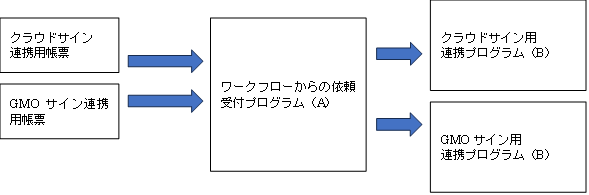
2 電子サイン連携システム全体概要
▼ 用語説明
| 用語 | 説明 |
|---|---|
| 電子サイン | 本書では、GMO サインのことを指します。 |
本書は、AgileWorks 運用環境において「電子サイン連携(以下、本システム)」に関する設定について記載したものとなります。
本書は、AgileWorks を構築、運用、管理される方を対象として作成しており、一般的な利用方法等についての記載は省略しております。
本システムは、AgileWorks において書類状況が承認完了となったフォームについて、
そのフォームに記載された事項及び添付されている PDF データ(契約書を前提としています)を電子サインへ連携するものとなります。
この為、AgileWorks が正しくインストール設定され、電子サインの利用契約がされた状態でのみ本システムは稼働致します。
※各電子サインのご契約は利用者様自身で行う必要があります。

また、本システム構成は AgileWorks からの受付を行う機能、電子サインへ連携を行う機能、
電子サインへの連携設定や認証に必要な情報が納められているデータベース、
データベースへの設定情報を記録させる設定機能、
電子サインからのワークフロー操作を受け付ける機能、
AgileWorks へのワークフロー操作を実施する機能が内在しております。
【本システムの論理構成】

電子サイン連携設定に関する詳細については、「AwXX-電子サイン連携設定ガイド」をご参照下さい。
3 電子サイン連携設定
3.1 前提条件
動作環境
電子サイン側「GMO サイン」のライセンスが必要となります。
※2025 年 9 月現在
設定にて、ライセンス等の情報が必要となります。
また、本システム利用申込時に ATLED 社より配布致しましたアクセス URL 等の情報についても設定にて必要となります。
ブラウザ環境
AgileWorks がサポートするブラウザをご準備下さい。
3.2 設定の流れ
本システムの利用は以下の手順で設定することを想定しています。

【電子サイン利用契約】
GMO サインに関する利用契約が必要となります。
契約はお客様ご自身で実施する必要があります。
また、本システムとの連携の為に必要な GMO サイン側での設定も必要となります。
こちらについては、補足【5.3
GMO サイン各種設定】及び、GMO サイン社のオペレーションマニュアルをご参照ください。
【電子サイン連携設定】
電子サイン連携設定については、「AwXX-電子サイン連携設定ガイド」をご参照ください。
設定に当たり、AgileWorks のライセンス番号や URL を記載する必要がありますので、
お使いの環境のライセンス番号とオンプレミス環境の URL を確認してください。
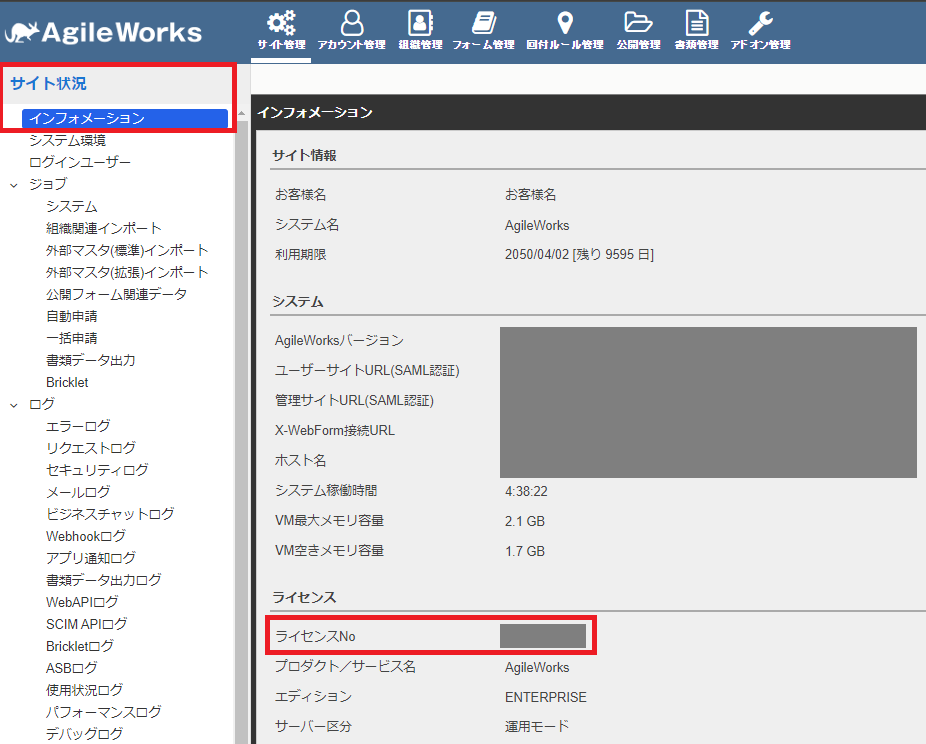
ライセンス番号の確認方法を以下に記載します。
- AgileWorks のライセンス番号の確認方法
AgileWorks 管理サイトを開き、サイト管理 → サイト状況 → インフォメーションを押下します。
以下画像の箇所に「ライセンス No」という表示がありますので、こちらからご確認いただけます。
【フォーム作成】
本システムは AgileWorks を用いて、Webhook 送信先設定で選択した対象イベント時に、
そのフォームに入力した情報及び添付した PDF ファイル(契約書を前提としています)を
電子サインへ連携するものとなります。この為、専用のフォームが必要となります。
Webhook 送信先設定は3.3.2.フォーム設定(AgileWorks 側の設定)にて、設定致します。
サンプルフォームはお渡し致しますが、お客様のご利用に合わせて編集してください。
フォーム作成については、「Aw05-X-WebForm フォーム設計・作成ガイド」や
「AwXWF02-X-WebForm ユーザーマニュアル」をご参照ください。
【フォーム設定】
フォーム設定において、本システムに関与する部分についてのみ説明致します。
回付ルールなどの付帯設定は、お客様に行って頂く必要があります。
フォーム設定、回付ルール設定で不明な点は「Aw05-X-WebForm フォーム設計・作成ガイド」、 「Aw06-回付ルール設計・作成ガイド」をご参照ください。
3.3 電子サイン連携に必要な設定
3.3.1. 電子サイン連携設定
基本情報の設定方法について説明します。
基本設定、メール設定、GMO サイン連携設定を行います。
詳細な設定方法については、「AwXX-電子サイン連携設定ガイド」をご参照ください。
GMO サイン連携用サンプルフォームは、サポートサイトに掲載いたします。
以降は該当のフォームが設定されている前提での説明となります。
3.3.2. AgileWorks 側の設定
本システムに関わるフォーム設定は以下の通りとなります。
Webhook の詳細は「AwSDK09-Webhook ガイド」をご参照ください。
-
Webhook 送信先設定(送信先)
管理サイトにて管理者権限でログインします。
サイト管理 → サイト共通設定 → 通知より表示される「Webhook 送信先設定」から設定を行います。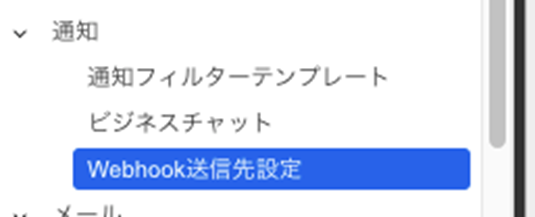
本画面にて Webhook 設定を行います。
「利用状態」は利用可能に設定してください。
「送信先 URL」は以下のように入力してください。詳細は下部の【ご参考】をご参照ください。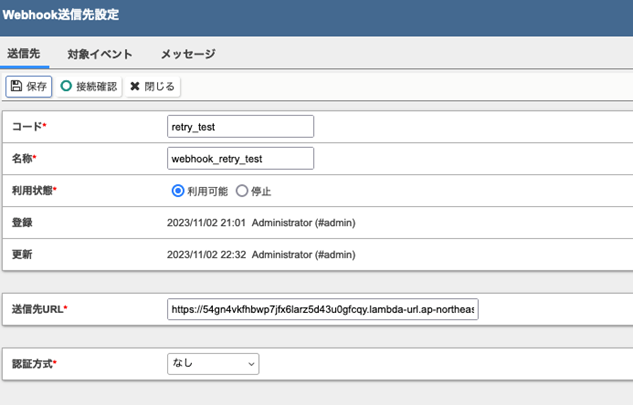
※フォーム内の入力値が必要となるため、「接続確認」を押下しても失敗となります。 -
Webhook 設定(対象イベント)
本画面にて、Webhook 設定の発生条件を指定します。
「通知タイプ」は「イベント発生通知」を指定してください。
「公開フォーム」の指定は、電子サイン連携用フォームを指定してください。
「通知種類」は選択した対象イベント発生時に Webhook が送信されるため、「指定する」を選択し、
「承認完了通知」にチェックを入れます。また、特定の承認ステップで電子契約を開始するように設定する場合は「承認依頼」にもチェックを入れます。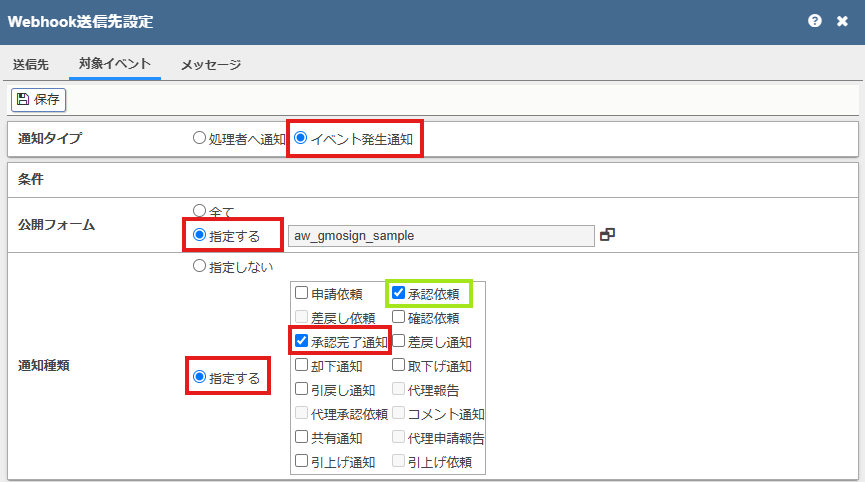
-
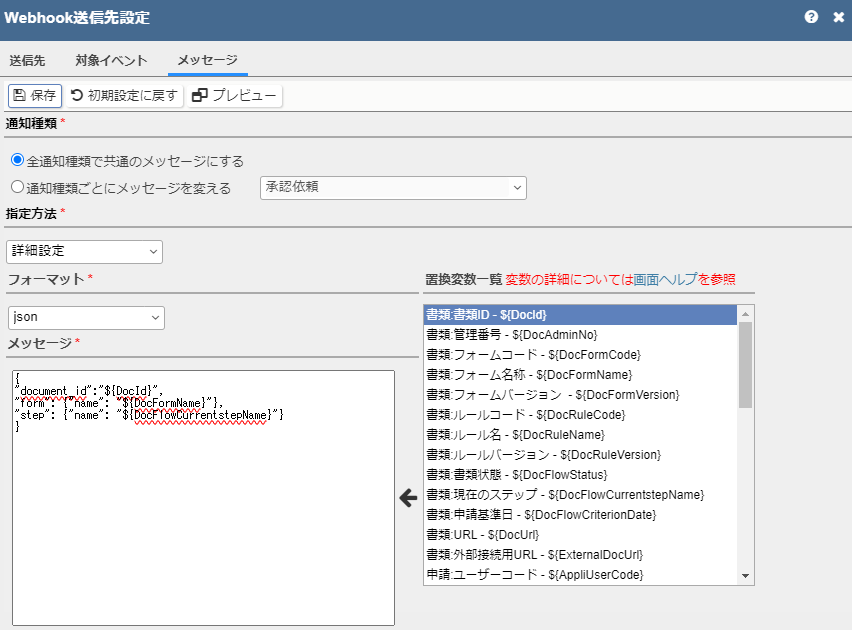
Webhook 設定(メッセージ)
Webhook イベントにて発行される Webhook に包含されるメッセージについて設定致します。
「通知種類」 全通知種類で共通のメッセージにする
「指定方法」 「詳細設定」を選択し
「フォーマット」は json を指定の上、「メッセージ」には以下の通り記入致します。
{
  "document_id": "${DocId}",

  "form": { "name": "${DocFormName}" },

  "step": { "name": "${DocFlowCurrentstepName}" }
}
【ご参考】
弊社より割り当てられた URL 及びその他必要なパラメータは以下の通りとなります。
(例)
| URL 部 | パラメータコード | 記載内容 | 登録される値 | 例 |
|---|---|---|---|---|
| URL 部 | 連携用 URL | https://vykxwumra4edivjt4y5xsrm56y0jvdth. lambda‑url.ap‑northeast‑1.on.aws/ |
||
| パラメータ ① | license_no | ライセンス番号 | ATLED 社より提供されたものを記載 | licenseAW |
| パラメータ ② | access_key | アクセスキー | 電子サイン連携設定画面で設定した値を記載 | accessKey |
| パラメータ ③ | sign_operator | 連携先コードを記載 GMO(GMO サイン) |
連携先 | GMO |
4 利用
本システムの利用例を記載いたします。
表示されるフォームは GMO サイン連携用サンプルフォームを前提と致します。
※サンプルフォーム内に印影フィールドがありますが、
こちらの設定は AgileWorks に登録されている前提となっております。
印影フィールドをご利用の際は、ご利用の AgileWorks に連携し、設定を行ってください。
4.1 電子サイン連携用フォームを登録する
管理画面にて、AgileWorks の電子サイン連携用フォーム
(GMO サイン連携用サンプルフォーム)をアップロードします。
3.3.2AgileWorks の設定で設定した Webhook 接続先設定の対象イベントの登録フォームで、
アップロードした電子サイン連携用フォームを指定します。
フォームを新規作成する際は GMO サインとの連携にフォーム内の項目内容が必要となるため、
「サンプル帳票内設定パラメータ一覧」をご参照ください。
4.2 電子サイン連携用フォームを利用する
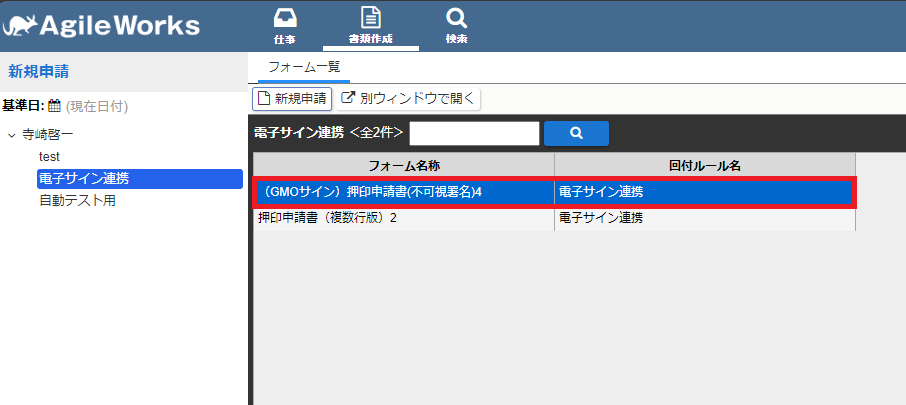
-
ユーザーサイトにログインし、電子サイン連携用フォームを開きます。
-
連携用のフォームに情報を入力します。
-
契約書となる PDF を添付処理し、申請(回付を開始)します。
※2件以上の PDF ファイルの添付をした場合、添付した順で2件目以降は署名ではなく文書確認となります。
※GMO サイン側で添付したファイルを AgileWorks 側へ連携することはできません。
※AgileWorks 側で添付したファイルのうち、GMO サイン側へ連携されるのは PDF ファイルのみです。
・添付された PDF が連携の対象となり、契約書として扱われます。
・Word やパワーポイントなどの PDF 以外のファイルは連携の対象になりません。
・PDF が 1 件も添付されていない書類は、連携時にエラーとなります。
・PDF が添付されていれば、その他のファイルが添付されていてもエラーにはなりません。 -
承認完了したタイミングで GMO サインへ連携が開始されます。
以下はサンプルフォームと、入力必須項目の表です。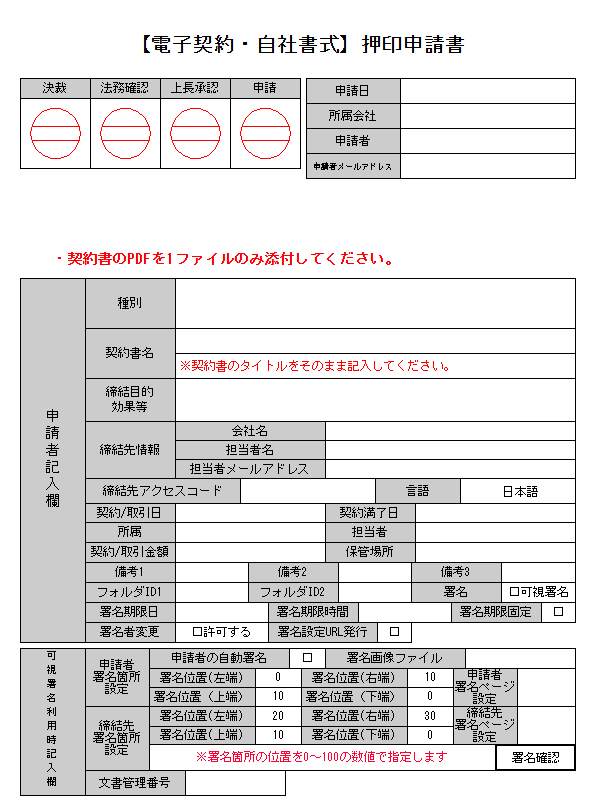
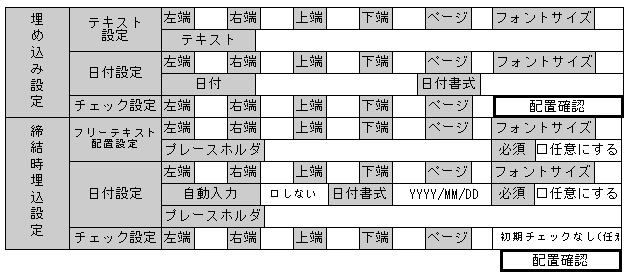
必須項目及び、電子サイン側に反映される項目を以下の表に記述します。
必須項目が入力されていない場合は申請が不可能です。
必須項目を入力してから申請を行ってください。
複数の PDF を連携する場合、添付した順で最初のものが署名 PDF となります。
署名や埋め込み設定等は署名 PDF のみ可能となります。
| 項目 | 必須項目 | 概要 |
|---|---|---|
| 所属会社 | ○ | 申請者の所属会社を入力します。 |
| 申請者 | ○ | 申請者の名前が自動入力されます。 |
| 申請者メールアドレス | ○ | 申請者のメールアドレスが自動入力されます。 (申請者にメールアドレスが登録されている必要があります。) 電子サイン連携設定で「申請者メールアドレス宛にもエラーメールを送信する」にチェックを入れている場合、 エラーが発生した際は電子サイン連携設定で設定したエラーメール送信先宛だけでなく、このフィールドに入力されているメールアドレス宛にもエラー通知メールが送信されます。 |
| 契約書名 | ○ | 契約書の名前を入力します。入力した内容は、GMO サイン側の文書名と連携されます。 |
| 締結先情報:会社名 | ○ | 締結先の会社名を入力します。 GMO サイン側の相手方情報と連携されます。 |
| 締結先情報:担当者名 | ○ | 締結先の担当者名を入力します。GMO サイン側の相手側情報と連携されます。 |
| 締結先情報:担当者メールアドレス | ○ | 締結先の担当者のメールアドレスを入力します。このメールアドレス宛に署名依頼メールが送信されます。 |
| 締結先アクセスコード | 入力した内容は連携した書類に署名する際のアクセスコードと連携されます。 | |
| 言語 | 選択した言語で締結先にメールが送信されます。(日本語、英語) | |
| 契約/取引日 | 入力した内容は GMO サイン側の契約/取引日と連携されます。 | |
| 契約満了日 | 入力した内容は GMO サイン側の契約満了日と連携されます。 | |
| 契約/取引金額 | 入力した内容は GMO サイン側の詳細情報:契約/取引金額と連携されます。 | |
| 所属 | 入力した内容は GMO サイン側の詳細情報:所属と連携されます。 また、締結先へ送付される署名依頼メールに、差出人(送信者)情報として記載されます。 |
|
| 担当者 | 入力した内容は GMO サイン側の詳細情報:担当者と連携されます。 また、締結先へ送付される署名依頼メールに、差出人(送信者)情報として記載されます。 |
|
| 担当者メールアドレス | 申請者のメールアドレスが自動入力されます。 | |
| 保管場所 | 入力した内容は GMO サイン側の詳細情報:保管場所と連携されます。 | |
| 備考1 | 入力した内容は GMO サイン側の詳細情報:備考1と連携されます。 | |
| 備考2 | 入力した内容は GMO サイン側の詳細情報:備考2と連携されます。 | |
| 備考3 | 入力した内容は GMO サイン側の詳細情報:備考3と連携されます。 | |
| フォルダ ID1,2 | GMO サイン側で作成したフォルダのフォルダ ID を入力すると連携した書類が、GMO サイン側のフォルダ内に格納されます。 ※フォルダ ID の取得方法を参照してください |
|
| 署名期限日・時刻 | 締結先の署名期限を設定します。 複数社契約の際はそれぞれの締結先に個別で署名期限を設定することが可能です。 |
|
| 署名期限固定 | 締結先の署名期限を固定します。 (固定する場合 GMO サイン側の操作で再署名依頼をしても署名期限が延長されず、連携時に指定した期限日で固定されます。) |
|
| 可視署名チェック | チェックを入れると可視署名(押印が押される署名)として GMO サイン連携を行います。 | |
| 署名設定URL発行 | 設定すると、承認完了後に書類のコメント欄に署名依頼画面を起動する URL が追加されます。 この方法では、署名位置をURLのリンクからブラウザ上で指定できます。 |
|
| 自動署名 | チェックを入れていると、可視署名で連携を行う際に申請者の署名を自動で行います。 可視署名チェックを入れていない場合はこの値は参照されません。 |
|
| 署名画像ファイル | 自動署名を行うときに画像ファイル名を指定すると、指定した画像が申請者の署名として自動署名されます。 (ファイル名の指定は拡張子まで指定する必要があります。) 自動署名が可能な状態でのみ利用可能です。 指定する画像ファイルは GMO サインに提出している必要があります。 |
|
| 申請者:署名位置 | △ | 0 ~ 100 の数値で署名 PDF に申請者が署名する箇所を指定します。0 が PDF の左端,下端で、100 が PDF の右端,上端となります。 可視署名チェックを入れている場合はこの値は必須項目となります。 可視署名チェックを入れていない場合はこの値は参照されません。 |
| 申請者:署名ページ指定 | △ | 申請者が、署名 PDF のどのページに署名を行うか指定します。 可視署名チェックを入れている場合はこの値は必須項目となります。 可視署名チェックを入れていない場合はこの値は参照されません。 |
| 締結先:署名位置 | △ | 0 ~ 100 の数値で署名 PDF に締結先が署名する箇所を指定します。0 が PDF の左端,下端で、100 が PDF の右端,上端となります。 可視署名チェックを入れている場合はこの値は必須項目となります。 可視署名チェックを入れていない場合はこの値は参照されません。 |
| 締結先:署名ページ指定 | △ | 締結先が、署名 PDF のどのページに署名を行うか指定します。 可視署名チェックを入れている場合はこの値は必須項目となります。 可視署名チェックを入れていない場合はこの値は参照されません。 |
| 埋め込み設定(テキスト):位置設定 | 0 ~ 100 の数値で署名 PDF に埋め込みテキストを配置する箇所を上下左右端の 4 点指定します。0 が PDF の左端・下端で 100 が PDF の右端・上端となります。 | |
| 埋め込み設定(テキスト):ページ指定 | 署名 PDF のどのページに埋め込みテキストを配置するか指定します。 | |
| 埋め込み設定(テキスト):フォントサイズ | 埋め込みテキストのフォントサイズを指定します。 指定がない場合は 10.5 が設定されます。 |
|
| 埋め込み設定 (テキスト):テキスト | 埋め込みテキストの内容を指定します。 | |
| 埋め込み設定(日付):位置設定 | 0 ~ 100 の数値で署名 PDF に埋め込む日付の位置を指定します。 0 が PDF の左端・下端で、100 が PDF の右端・上端となります。 |
|
| 埋め込み設定(日付):ページ指定 | 署名 PDF のどのページに埋め込み日付を配置するか指定します。 | |
| 埋め込み設定(日付):フォントサイズ | 埋め込み日付のフォントサイズを指定します。 指定がない場合は 10.5 が設定されます。 |
|
| 埋め込み設定(日付):日付 | 埋め込む値を指定します。 値は YYYYMMDD 形式で指定する必要があります。 |
|
| 埋め込み設定(日付):日付書式 | 埋め込む日付の表示書式を指定します。 指定がない場合は YYYY/MM/DD が設定されます。 |
|
| 埋め込み設定(チェック):位置設定 | 0 ~ 100 の数値で署名 PDF に埋め込むチェックボックスの位置を指定します。 0 が PDF の左端・下端で、100 が PDF の右端・上端となります。 |
|
| 埋め込み設定(チェック):ページ指定 | 署名 PDF のどのページに埋め込みチェックボックスを配置するか指定します。 | |
| フリーテキスト設定:位置設定 | 0 ~ 100 の数値で署名 PDF に締結者が入力できるフリーテキストを配置する箇所を上下左右端の 4 点指定します。 0 が PDF の左端・下端で 100 が PDF の右端・上端となります。 |
|
| フリーテキスト設定:ページ指定 | 署名 PDF のどのページにフリーテキストを配置するか指定します。 | |
| フリーテキスト設定:フォントサイズ | フリーテキストに入力するテキストのフォントサイズを指定します。 指定がない場合は 10.5 が指定されます。 |
|
| フリーテキスト設定:プレースホルダ | フリーテキストのプレースホルダを指定します。 | |
| フリーテキスト設定:必須設定 | フリーテキストへの入力を必須にするか指定します。 | |
| 締結時日付設定:位置設定 | 0 ~ 100 の数値で署名 PDF に締結者が入力できる日付を配置する箇所を上下左右端の 4 点指定します。 0 が PDF の左端・下端で 100 が PDF の右端・上端となります。 |
|
| 締結時日付設定:ページ指定 | 署名 PDF のどのページに日付を配置するか指定します。 | |
| 締結時日付設定:フォントサイズ | 日付欄に入力するテキストのフォントサイズを指定します。 指定がない場合は 10.5 が指定されます。 |
|
| 締結時日付設定:自動入力設定 | 署名時に日付欄に日付を自動で入力させるかを指定します。 自動入力させる場合、プレースホルダと必須設定の内容は無視されます。 |
|
| 締結時日付設定:日付書式 | 日付欄に表示する日付の書式を指定します。 | |
| 締結時日付設定:必須設定 | 締結者が署名時に日付欄の入力を必須にするか指定します。 | |
| 締結時日付設定:プレースホルダ | 日付欄のプレースホルダを指定します。 | |
| 締結時チェックボックス設定:位置設定 | 0 ~ 100 の数値で署名 PDF に締結者が入力できるチェックボックスを配置する箇所を上下左右端の 4 点指定します。 0 が PDF の左端・下端で 100 が PDF の右端・上端となります。 |
|
| 締結時チェックボックス設定:ページ指定 | 署名 PDF のどのページにチェックボックスを配置するか指定します。 | |
| 締結時チェックボックス設定:必須指定 | 締結者が署名時にチェックボックスの入力を必須にするか指定します。 |
[不可視署名連携・可視署名連携+自動署名ありの場合]
連携が無事終了すると、上記「締結先:担当者メールアドレス」宛に記載したメールアドレスに、GMO サインからメールが送付されます。
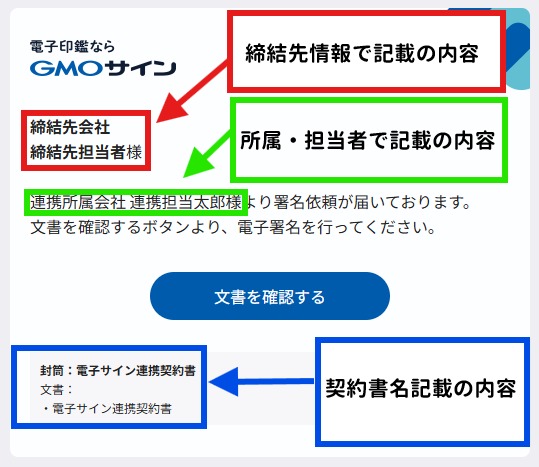
上記メールから「文書を確認する」を押下し、GMO サイン側で署名を完了すると、締結完了となります。
また、締結完了後、申請者・締結先のメールアドレスに締結完了メールが送信されます。
また、連携が完了しましたら、GMO サインのページにログインし、「文書管理」→ 封筒一覧表示 で
該当の書類が入っている封筒をクリックすると GMO サイン側で、文書情報を確認することが可能です。

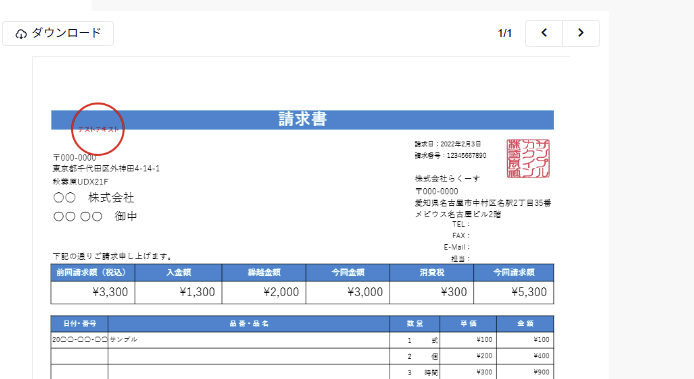
以下のように連携時に署名画像ファイル名を記入することで、自動署名の押印画像を指定することができます。

指定した画像ファイルは、申請者の署名画像としてとして自動署名の際に押印されます。
※指定する画像ファイルは GMO サインに提出している必要があります。
[可視署名連携+自動署名なしの場合]
連携が無事終了すると、上記「締結先:担当者メールアドレス」宛に記載したメールアドレスと、
「申請者メールアドレス」宛に GMO サインからメールが送付されます。
全員の署名が完了すると締結完了となり、GMO サインからそれぞれに締結完了メールが送信されます。
[フォルダ ID の取得方法]
GMO サイン管理画面の「文書管理」タブから「文書一覧」を開き、「フォルダ管理」画面へ遷移します。
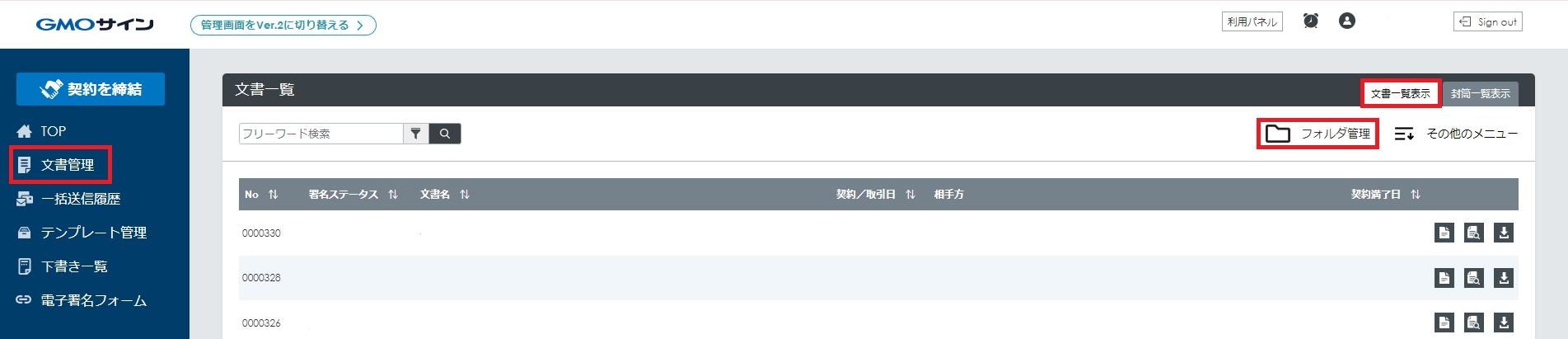
フォルダ ID を取得したいフォルダを選択します。
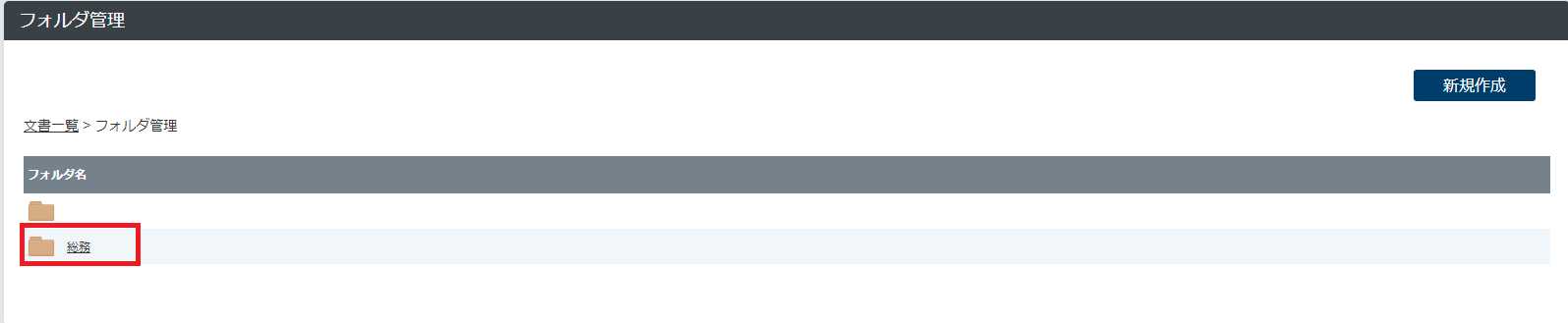
選択後、URL 末尾にある 6 桁の数字がフォルダ ID となります。
また、GMO サイン API のフォルダ情報取得 API から取得することも可能です。
(GMO サイン API についての詳細は GMO サインのマニュアルを参照してください。)
[フォルダ ID の設定方法]
取得したフォルダ ID を該当フィールドに入力することでフォルダ ID に対応したフォルダ内に書類が追加されます。
複数フォルダに格納する場合は、格納するフォルダの数だけフィールドを作成し、フィールド ID を連番にする必要があります。
例:連携した書類を 3 つのフォルダに追加したい場合
フィールド ID「folder_id_1」「folder_id_2」「folder_id_3」と指定したフィールドを連携フォーム内に用意し、 それぞれにフォルダ ID を入力し連携を行う。
[複数社間契約の場合]
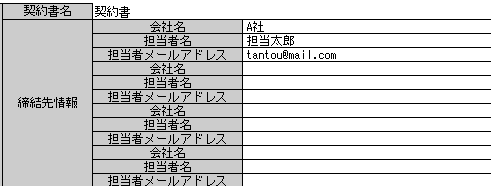
締結先を複数指定して連携を行いたい場合は以下フィールドをそれぞれ追加し、
追加したフィールドにそれぞれ1社分ずつ情報を入力する必要があります。
- 締結先情報:会社名
- 締結先情報:担当者名
- 締結先情報:担当者メールアドレス
- 締結先:署名位置(左端)
- 締結先:署名位置(右端)
- 締結先:署名位置(上端)
- 締結先:署名位置(下端)
- 締結先:署名ページ指定
フィールドを作成する際、各フィールド ID を設定する必要があります。
5.4 サンプル帳票内パラメータ一覧を参照し対応する ID を設定してください。
また、フィールド ID の設定について以下のような設定を行います。
例:締結先を 3 社指定する場合
締結先1社目のフィールド ID を以下のように設定
「[5.4 サンプル帳票内パラメータ一覧]から参照したフィールド ID」+「_1」
(締結先情報:会社名なら「customer_organize_nm_1」と設定)締結先 2 社目のフィールド ID を以下のように設定
「[5.4 サンプル帳票内パラメータ一覧]から参照したフィールド ID」+「_2」
(締結先情報:会社名なら「customer_organize_nm_2」と設定)締結先 3 社目のフィールド ID を以下のように設定
「[5.4 サンプル帳票内パラメータ一覧]から参照したフィールド ID」+「_3」
(締結先情報:会社名なら「customer_organize_nm_3」と設定)
以上の例のようにフィールド ID の末尾に連番をいれて設定してください。
※同じフィールド内に 2 社以上の情報を入力しても、連携時に1社分の情報として扱います。
4 社分の入力欄を作成している状態で 2 社間契約を行うことも可能です。
※最低でも 1 社分の情報入力は必須です。
[署名期限の設定]
締結先に署名期限を設定したい場合、以下のフィールドから設定が可能です。
- 署名期限日(入力/表示書式は yyyy/mm/dd)
- 署名期限時間(入力/表示書式は hh:mm;ss)

署名期限日が正しく入力されている場合、署名期限時間が入力されていない状態やフィールドがない状態でも連携されます。
(この場合の署名期限時間は 0 時 0 分で連携されます。)
※署名期限日の書式が間違っている場合は連携に失敗します。
連携後の署名期限は GMO サイン側の封筒詳細情報画面から確認が可能です。

複数社間契約を行う場合にもそれぞれの締結先に署名期限を設定することが可能です。
この場合は署名期限設定用のフィールドを追加してください。
例:締結先を3社指定する場合
締結先のフィールド ID 末尾の番号と同じ番号を署名期限設定用のフィールド ID に追加します。
締結先 1 社目の署名期限設定用のフィールドを以下のように設定
「[5.4 サンプル帳票内パラメータ一覧]から参照したフィールド ID」+「_1」
(署名期限日は「sign_due_date_1」と設定)締結先 2 社目の署名期限設定用のフィールドを以下のように設定
「[5.4 サンプル帳票内パラメータ一覧]から参照したフィールド ID」+「_2」
(署名期限日は「sign_due_date_2」と設定)締結先 3 社目の署名期限設定用のフィールドを以下のように設定
「[5.4 サンプル帳票内パラメータ一覧]から参照したフィールド ID」+「_3」
(署名期限日は「sign_due_date_3」と設定)
[埋め込み設定]
署名時に契約書 PDF に埋め込み情報を設定したい場合、以下のフィールドから設定可能です。
- 埋め込みテキスト設定
- 埋め込み日付設定
- 埋め込みチェック設定
埋め込み設定は各項目最大 5 個ずつ設定することが可能です。

埋め込みテキスト設定
以下のフィールドを作成し、入力した内容を基として契約書にテキストが埋め込まれた状態で署名依頼が送信されます。
- テキスト位置(左端、右端、上端、下端)
- テキスト位置(ページ)
- テキストフォントサイズ
- テキスト内容
フィールドを作成する際、各フィールド ID を設定する必要があります。
5.4 サンプル帳票内パラメータ一覧を参照し対応する ID を設定してください。
また、フィールド ID の設定について以下のような設定を行います。
例)埋め込みテキストを 2 つ配置したい場合
1 つめの埋め込みテキストのフィールド ID を以下のように設定
「[5.4 サンプル帳票内パラメータ一覧]から参照したフィールド ID」+「_1」
(テキスト内容なら「ft_fill_text_1」)2 つめの埋め込みテキストのフィールド ID を以下のように設定
「[5.4 サンプル帳票内パラメータ一覧]から参照したフィールド ID」+「_2」
(テキスト内容なら「ft_fill_text_2」)
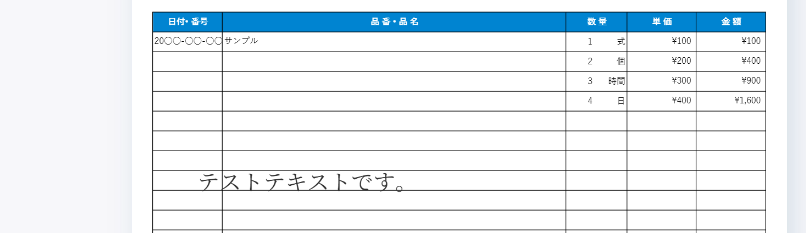
埋め込みテキスト設定を行ったときの連携例

埋め込み日付設定
以下のフィールドを作成し、入力した内容を基として契約書に日付が埋め込まれた状態で署名依頼が送信されます。
- 埋め込み日付配置(左端、右端、上端、下端)
- 埋め込み日付配置(ページ)
- 埋め込み日付(フォントサイズ)
- 埋め込み日付
- 埋め込み日付書式
埋め込み日付書式は以下の書式から選択が可能です。
- YYYY/MM/DD
- YYYY 年 M 月 D 日
- DD/MM/YYYY
- MM/DD/YYYY
- GGE 年 M 月 D 日
- DD MMM YYYY
- MMM DD YYYY
埋め込みテキストと同じくフィールドを作成する際に各フィールド ID を設定する必要があります。
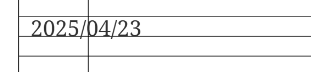
埋め込み日付設定を行った際の例)

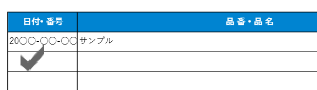
埋め込みチェック設定
以下のフィールドを作成し、入力した内容を基として契約書にチェックボックスが埋め込まれた状態で署名依頼が送信されます。
- 埋め込みチェックボックス配置(左端、右端、上端、下端)
- 埋め込みチェックボックス配置(ページ)
設定したチェックボックスはすべてチェックがついた状態で契約書に埋め込まれます。
埋め込みテキスト・埋め込み日付と同じくフィールドを作成する際に各フィールド ID を設定する必要があります。
埋め込みチェックボックス設定を行った際の例)

[締結先埋め込み設定]
締結先の署名時に埋め込み可能なテキストを設定したい場合以下のフィールドから設定可能です。
- 埋め込みフリーテキスト設定
- 締結時日付設定
- 締結時チェックボックス設定
締結先埋め込み設定は設定している締結先 1 人につき各項目最大 5 個ずつ設定することが可能です。
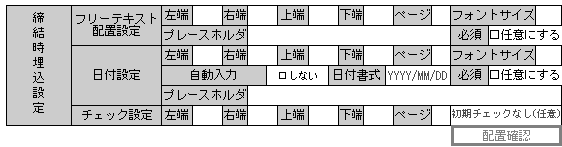
埋め込みフリーテキスト設定
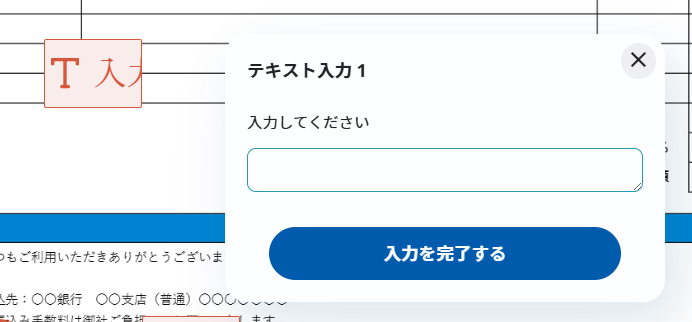
以下のフィールドを作成し、入力した内容を基として契約書にフリーテキスト欄が設置された状態で署名依頼が送信されます。
設置されたフリーテキスト欄は、設定した締結先が署名する際に入力可能になります。
- 埋め込みフリーテキスト配置(左端、右端、上端、下端)
- 埋め込みフリーテキスト配置(ページ)
- 埋め込みフリーテキスト配置(フォントサイズ)
- 埋め込みフリーテキストプレースホルダ
- 埋め込みフリーテキスト入力必須
フィールドを作成する際、各フィールド ID を設定する必要があります。
5.4 サンプル帳票内パラメータ一覧を参照し対応する ID を設定してください。
また、フィールド ID の設定について以下のような設定を行います。
例)埋め込みテキストを締結先 1 と締結先 2 に対して 2 つずつ配置したい場合
締結先 1 の埋め込みフリーテキストのフィールド ID を以下のように設定
cs_1 + 「[5.4 サンプル帳票内パラメータ一覧]から参照したフィールド ID」+「_1(_2)」
(プレースホルダなら「cs_1_ft_ph_text_1」,「cs_1_ft_ph_text_2」)
締結先 2 の埋め込みテキストのフィールド ID を以下のように設定 cs_2 +「[5.4 サンプル帳票内パラメータ一覧]から参照したフィールド ID」+「_1(_2)」
(プレースホルダなら「cs_2_ft_ph_text_1」,「cs_2_ft_ph_text_2」)
埋め込みフリーテキスト設定例)

締結先埋め込み日付設定
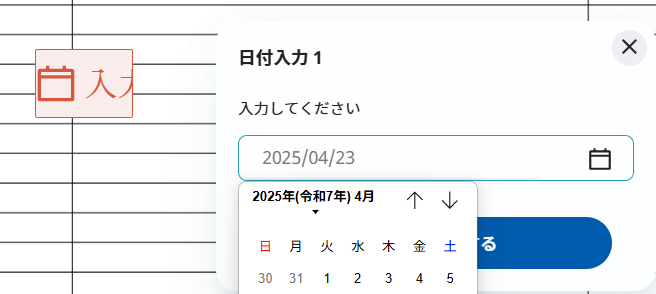
以下のフィールドを作成し、入力した内容を基として契約書に日付入力欄が設置された状態で署名依頼が送信されます。
設置された日付欄は設定した締結先が署名する際に入力可能になります。
- 締結時日付配置(左端、右端、上端、下端)
- 締結時日付配置(ページ)
- 締結時日付(フォントサイズ)
- 締結時日付自動入力
- 締結時日付書式
- 締結時日付入力必須
- 締結時日付プレースホルダ
日付書式は以下の書式から選択が可能です。
- YYYY/MM/DD
- YYYY 年 M 月 D 日
- DD/MM/YYYY
- MM/DD/YYYY
- GGE 年 M 月 D 日
- DD MMM YYYY
- MMM DD YYYY
フリーテキスト設定と同じくフィールドを作成する際に各フィールド ID を設定する必要があります。
締結時日付設定例)

締結時チェックボックス設定
以下のフィールドを作成し、入力した内容を基として契約書にチェックボックスが設置された状態で署名依頼が送信されます。
設置されたチェックボックスは設定した締結先が署名する際に入力可能になります。
- 締結時チェックボックス配置(左端、右端、上端、下端)
- 締結時チェックボックス配置(ページ)
- 締結時チェックボックス初期状態
締結時チェックボックス初期状態は以下を設定可能です。
- 初期チェックなし(チェックは任意)
- 初期チェックなし(チェックは必須)
- 初期チェックあり(チェックは任意)
フリーテキスト設定と同じくフィールドを作成する際に各フィールド ID を設定する必要があります。
締結時チェックボックス設定例)

[署名依頼画面起動による連携の場合]
連携フォームに「署名設定URL発行」フィールドを配置してチェックを入れた状態で連携すると、連携条件を満たした時点で書類のコメント欄に以下の情報が追加されます。
- 署名依頼URL
- 有効期限
コメント欄に記載された URL を有効期限内に開くと「署名位置の設定」画面が表示されます。この画面では以下の設定が可能です。
- 署名の位置設定:印影の配置、不可視署名の設定
- テキストボックスの追加:送信者・送信先のテキストボックス追加、テキストボックスの詳細設定(入力ガイドの挿入、必須項目設定、フォントサイズの設定)
- チェックボックスの追加
- 日付パーツの追加:日付パーツの配置、日付パーツの詳細設定(入力者設定、自動埋め込み、日付の表示形式設定)
設定完了後、「次へ」→「送信」と進むことで、締結先へ署名依頼メールが送信されます。
※ URL の有効期限は通常、本 API 使用時点から 2 週間後です。有効期限を過ぎた場合は、 GMO サインで下書きとなっている文書が自動的に削除されます。削除された場合は、再度連携を実施する必要があります。
※この方法では、サンプルフォーム上の以下の項目の記載内容は「署名位置の設定」画面に反映されません。これらの座標位置の設定は、画面上で行う必要があります。
- 埋め込み設定
- 締結先埋め込み設定
- 申請者署名箇所設定
- 締結先署名箇所設定
5 補足
5.1 エラー時の対応
書類に PDF を添付しなかった、GMO サイン側で対応できない PDF を添付した、
書類の入力内容に不備があったなどの場合は電子サイン連携が失敗し、原因に応じたエラーメールが送信されます。
各エラーに対する対応例を以下に記載します。
以下エラーの対応は、電子サイン連携設定済みである場合の対応方法です。
また、電子サイン連携が開始された段階で AgileWorks の書類は更新されております。
エラーメールの原因を取り除いたうえで、必要であれば書類を再提出するなどご対応ください。
※電子サイン連携設定を行っていない場合は、設定を行ってください。
詳細は、「電子サイン連携設定ガイド」をご参照下さい。
エラーメールの内容に対する対応
-
設定でエラーが発生した場合
- 認証エラー accessKey の値を確認してください
- Webhook で設定した accessKey が電子サイン連携設定画面で設定した値を同じか確認してください。
- ドキュメント情報取得に失敗しました:null
- 該当書類に対して、電子サイン連携設定画面の基本設定で指定したユーザが権限を持っているか確認してください。
- 認証エラー accessKey の値を確認してください
-
電子サイン連携用フォームでエラーが発生した場合
電子サイン連携用フォーム内の必須項目が設定、または入力されていない場合はエラーメール内の
[連携失敗の詳細]に以下のような文章が記載されます。例) フィールド名 所属会社 は必須項目です。(ID:0405)- 上記のような内容の場合は対象のフィールド ID が存在することを確認してください。
必要なフィールド ID は5.4 サンプル帳票内パラメータ一覧をご参照下さい。 - 対象のフィールドに必要な値が入力されていることを確認してください。
必須項目は5.4 サンプル帳票内パラメータ一覧をご参照下さい。
- 上記のような内容の場合は対象のフィールド ID が存在することを確認してください。
その他のエラー対応
-
AgileWorks からの Webhook が送信されない
- 対象のフォームに Webhook 設定がされているか確認してください。
- Webhook 送信先設定で指定した licenseNo が正しいか確認してください。
-
GMO サインからの確認依頼メールが誤った相手先に送信されてしまう
- フォーム内の締結先のメールアドレスを確認してください。
5.2 連携時に送付されるメールの種類及び関連パラメータの設定
| メール種類 | 送付タイミング | From メールアドレス | 送付先メールアドレス |
|---|---|---|---|
| 署名依頼メール | AgileWorks 側で Webhook 送信時 |
noreply@gmosign.com | フォーム内で指定した「締結先情報」の「担当者メールアドレス」 |
| 署名完了メール | GMO サイン側で署名完了時 | noreply@gmosign.com | フォーム内で指定した「締結先情報」の「担当者メールアドレス」、フォーム内で指定した「申請者メールアドレス」 |
| エラーメール | 本システムでエラー発生時 | 電子サイン連携設定画面で入力した「メールの FROM アドレス」※ | 電子サイン連携設定画面で入力した「エラーメール TO アドレス」 |
※電子サイン連携設定でフォームの申請者にもエラーメールを送信する設定をしていれば、フォーム内で指定した「申請者メールアドレス」にも送付されます。
5.3 GMO サイン各種設定
当サービスを利用するにあたり、GMO サインにて下記を設定する必要があります。
※操作方法は GMO サインのマニュアル及びヘルプセンターを参照してください。
- シークレットキー/顧客 ID
- 文書情報項目設定
5.3.1 組織 ID・シークレットキー
本システムでは、API を使用して文書情報を登録します。この API を実行するためには、
事前に取得した GMO サインの組織 ID・シークレットキーを設定する必要があります。
そのため、GMO サインの組織 ID・シークレットキーを電子サイン連携設定画面で設定しておく必要があります。
詳細な設定方法は「電子サイン連携設定ガイド」をご覧ください。
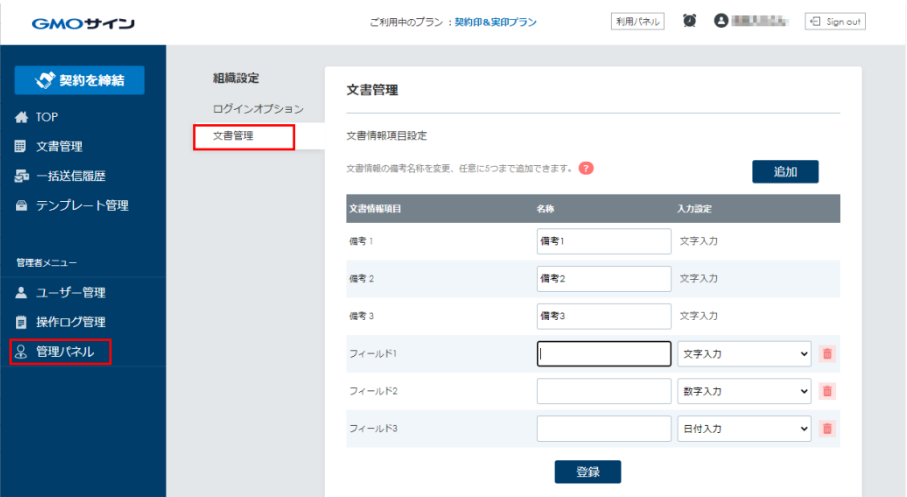
5.3.2. 文書情報項目設定
AgileWorks のフォームで作成した任意の値を、GMO サインの文書情報項目として連携することができます。
連携するにあたり、GMO サイン側で文書情報項目を設定する必要がありますので、
事前に GMO サインに管理者 ID でログインし、左メニューの管理者メニュー>管理パネルをクリックし
設定画面に移動後、文書管理タブから必要な文書情報項目を設定してください。
※AgileWorks から連携する文書管理番号は、文書情報項目として標準で用意されている備考 1 ~ 3 のいずれかに
連携が可能です。管理パネルから任意で追加できるフィールド 1 ~ 5 には連携できません。
5.3.3. GMOサインのIP制限
本システムでは、GMOサインのAPI利用しておりますが、
GMOサインではこのAPIを利用できるIPアドレスを制限する機能が備わっています。
この機能により、アウトバウンドIPアドレスを許可するようにご設定ください。
GMO サインに管理者 ID でログインし、左メニューから
管理者メニュー>管理パネル>IPアドレス制限(API)に遷移します。
その後、「API連携用IPアドレス制限を使用する」をチェックします。
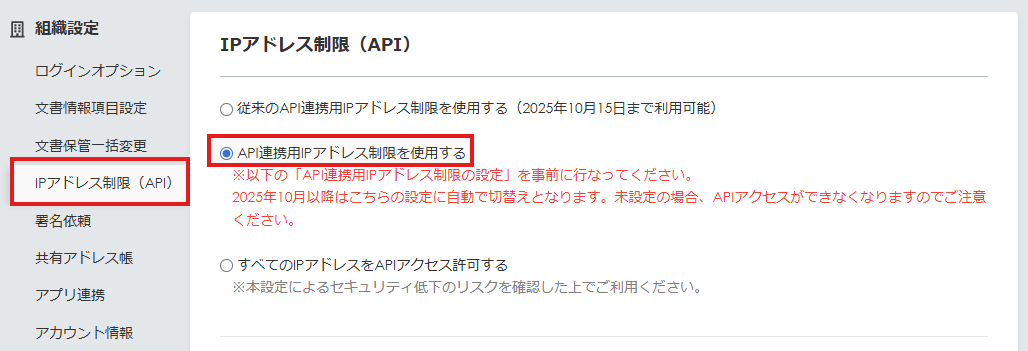
「API連携用IPアドレスの制限の設定」では以下の表にあるIPアドレスを追加し、保存を押下します。
| IPアドレス | プレフィクス | コメント |
|---|---|---|
| 54.65.148.3 | 32(空欄でも可) | 「AgileWorks連携」など任意のコメント |
| 54.65.255.46 | 32(空欄でも可) | 同上 |
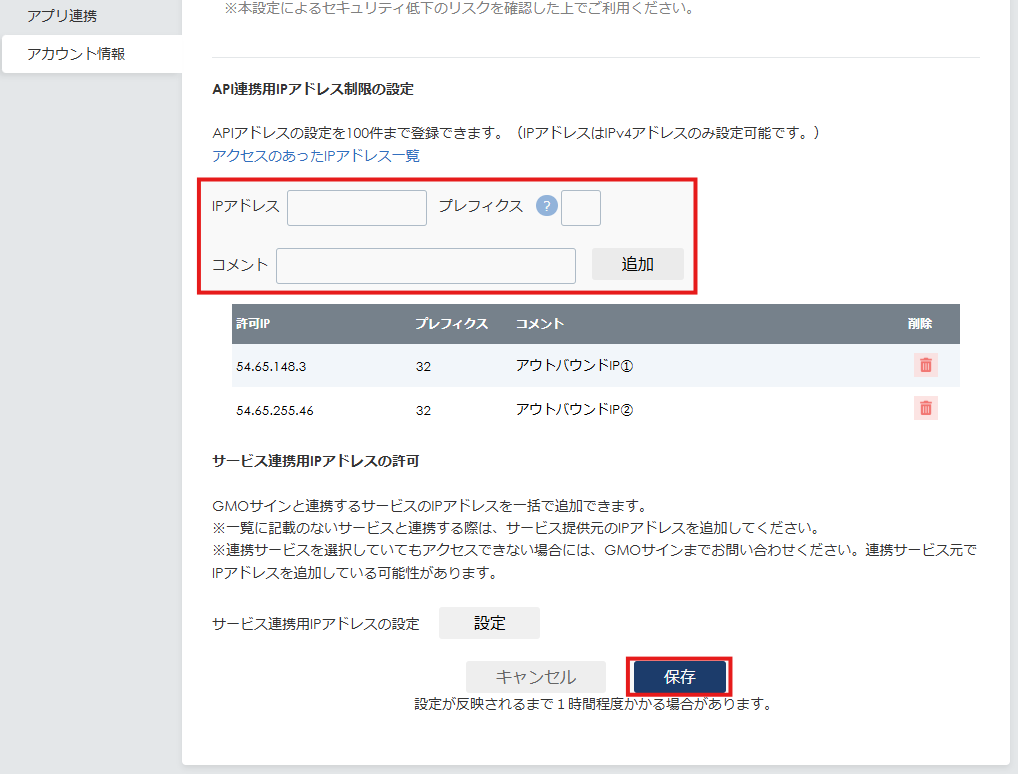
参考:GMOサイン ヘルプセンター
APIのIPアドレス制限解除<オプション>
5.4 サンプル帳票内設定パラメータ一覧
以下の項目削除、または ID 変更は行わないでください。
| タグ名 | ID | 型 | 入力必須 | 削除可能 | 備考 |
|---|---|---|---|---|---|
| 申請日 | apply_date | Text | ● | 申請時、yyyy 年 mm 月 dd 日のフォーマットに合わせて自動入力されます | |
| 所属会社 | sales_organize_nm | Text | ● | 記入内容は GMO サインの所属組織に連携されます | |
| 申請者 | sales_name_nm | Text | ● | 申請時、申請するユーザの名前が自動入力されます | |
| 申請者メールアドレス | sales_email | Text | ● | 申請時、申請するユーザのメールアドレスが自動入力されます 電子サイン連携設定で「申請者メールアドレス宛にもエラーメールを送信する」にチェックを入れている場合、 エラーが発生した際はこのフィールドに入力しているメールアドレス宛にエラー通知メールが送信されます。 |
|
| 契約書名 | document_name | Text | ● | 添付する契約書名を入力する欄です。 この値が GMO サイン側で件名として表示されます |
|
| 締結先情報:会社名 | customer_organize_nm | Text | ● | 署名依頼先の会社名を入力します [複数社間契約を行う場合はこのフィールド ID の末尾に「_{番号}」を入力したものを作成してください] |
|
| 締結先情報:担当者名 | customer_name_nm | Text | ● | 署名依頼先の担当者名を入力します [複数社間契約を行う場合はこのフィールド ID の末尾に「_{番号}」を入力したものを作成してください] |
|
| 締結先情報:担当者メールアドレス | customer_email | Text | ● | 署名依頼先の担当者メールアドレスを入力します [複数社間契約を行う場合はこのフィールド ID の末尾に「_{番号}」を入力したものを作成してください] |
|
| アクセスコード | access_code_input | Text | 入力した内容は連携した書類に署名する際のアクセスコードと連携されます | ||
| 言語 | language_input | Comb | 選択した言語で締結先メールが送信されます | ||
| 契約/取引日 | contract_date | Text | ● | 記入内容は GMO サインの書類詳細>契約/取引日に連携されます | |
| 契約満了日 | contract_expiration_date | Text | ● | 記入内容は GMO サインの書類詳細>契約満了日に連携されます | |
| 所属 | post_nm | Text | ● | 記入内容は GMO サインの書類詳細>所属に連携されます また、締結先へ送付される署名依頼メールに、差出人(送信者)情報として記載されます |
|
| 担当者 | name_nm | Text | ● | 記入内容は GMO サインの書類詳細>担当者に連携されます また、締結先へ送付される署名依頼メールに、差出人(送信者)情報として記載されます |
|
| 契約/取引金額 | contract_sum | Integer | ● | 記入内容は GMO サインの書類詳細>契約/取引金額に連携されます | |
| 保管場所 | storage_location | Text | ● | 記入内容は GMO サインの書類詳細>保管場所に連携されます | |
| 備考 1 | comment_1 | Text | ● | 記入内容は GMO サインの書類詳細>備考 1 に連携されます | |
| 備考 2 | comment_2 | Text | ● | 記入内容は GMO サインの書類詳細>備考 2 に連携されます | |
| 備考 3 | comment_3 | Text | ● | 記入内容は GMO サインの書類詳細>備考 3 に連携されます | |
| フォルダ ID | folder_id_[数字] | Text | ● | GMO サイン側で作成しているフォルダ ID を指定することで書類をフォルダ内に格納できます。 複数フォルダに格納する場合は、4.2 内[フォルダ ID の設定方法]を参照して下さい。 |
|
| 署名期限日 | sign_due_date | Text | ● | GMO サイン側での署名期限の日付を設定することができます。 [複数社間契約時に設定する場合はこのフィールド ID の末尾に「_{番号}」を入力したものを作成してください] |
|
| 署名期限時間 | sign_due_time | Text | ● | GMO サイン側での署名期限の時間を設定することができます。 [複数社間契約時に設定する場合はこのフィールド ID の末尾に「_{番号}」を入力したものを作成してください] |
|
| 署名期限固定 | sign_due_lock | Checkbox | ● | チェックを入れることで、GMO サイン側での署名者の署名期限を固定できます。(値が 1 の時は固定、2 の時は固定しません。) [複数社間契約時に設定する場合はこのフィールド ID の末尾に「_{番号}」を入力したものを作成してください] |
|
| 可視署名チェック | is_invisibled_sign | Checkbox | ● | チェックを入れている場合は可視署名となります。 (値が 1 の時は不可視署名、0 の時は可視署名で連携されます) |
|
| 署名依頼画面起動 | registration_screen | Checkbox | ● | 署名依頼画面を起動する方法で連携するかを設定します。 (値が 1 の時は署名依頼画面起動方法、2 の時は従来の自動送信方法で連携されます) 値が 1 の場合、埋め込み設定および締結先埋め込み設定、申請者署名箇所設定、締結先署名箇所設定は送信できません。 |
|
| 自動署名 | sign_image | Checkbox | △ | 可視署名時、チェックを入れている場合は、申請者の署名を自動で行い、申請者への署名依頼メールを送信しません。 (値が 1 の時は自動署名を行い 2 の時は自動署名を行いません) 不可視署名で連携する際には、チェック値に関わらず自動署名を行います。 可視署名を行う際はこの項目は削除できません。 |
|
| 署名画像ファイル | registered_image | Text | △ | 自動署名時に GMO サインに提出している画像のファイル名を指定することで申請者の押印画像を指定したものにすることが可能です。 指定するファイル名は拡張子まで記入する必要があります。 |
|
| 申請者:署名座標(左端) | ssps_x | Text | △ | 0~100 の数値で署名 PDF に申請者が署名する箇所を指定します。 可視署名を行う際はこの項目は削除できません。 |
|
| 申請者:署名座標(右端) | sspe_x | Text | △ | 0~100 の数値で署名 PDF に申請者が署名する箇所を指定します。 可視署名を行う際はこの項目は削除できません。 |
|
| 申請者:署名座標(上端) | sspe_y | Text | △ | 0~100 の数値で署名 PDF に申請者が署名する箇所を指定します。 可視署名を行う際はこの項目は削除できません。 |
|
| 申請者:署名座標(下端) | ssps_y | Text | △ | 0~100 の数値で署名 PDF に申請者が署名する箇所を指定します。 可視署名を行う際はこの項目は削除できません。 |
|
| 申請者:署名ページ | sales_page_no | Text | △ | 署名 PDF 内のどのページに署名を行うか指定します。 存在しないページを指定すると連携時にエラーとなります。 可視署名を行う際はこの項目は削除できません。 |
|
| 締結先:署名位置(左端) | csps_x | Text | △ | 0~100 の数値で署名 PDF に締結先が署名する箇所を指定します。 可視署名を行う際はこの項目は削除できません。 [複数社間契約を行う場合はこのフィールド ID の末尾に「_{番号}」を入力したものを作成してください] |
|
| 締結先:署名位置(右端) | cspe_x | Text | △ | 0~100 の数値で署名 PDF に締結先が署名する箇所を指定します。 可視署名を行う際はこの項目は削除できません。 [複数社間契約を行う場合はこのフィールド ID の末尾に「_{番号}」を入力したものを作成してください] |
|
| 締結先:署名位置(上端) | cspe_y | Text | △ | 0~100 の数値で署名 PDF に締結先が署名する箇所を指定します。 可視署名を行う際はこの項目は削除できません。 [複数社間契約を行う場合はこのフィールド ID の末尾に「_{番号}」を入力したものを作成してください] |
|
| 締結先:署名位置(下端) | csps_y | Text | △ | 0~100 の数値で署名 PDF に締結先が署名する箇所を指定します。 可視署名を行う際はこの項目は削除できません。 [複数社間契約を行う場合はこのフィールド ID の末尾に「_{番号}」を入力したものを作成してください] |
|
| 締結先:署名ページ指定 | customer_page_no | Text | △ | 署名 PDF 内のどのページに署名を行うか指定します。 存在しないページを指定すると連携時にエラーとなります。 可視署名を行う際はこの項目は削除できません。 [複数社間契約を行う場合はこのフィールド ID の末尾に「_{番号}」を入力したものを作成してください] |
|
| 締結先:署名者変更許可 | is_signer_change | Text | ● | 締結先が、署名者変更を行うことが可能かを指定します。 値が 1 の場合は署名者変更可能になります。 値が 2 の場合は署名者変更ができません。 設定値が存在しなかった場合のデフォルト値は[2:無効]です。 [複数社間契約を行う場合はこのフィールド ID の末尾に「_{番号}」を入力したものを作成してください] |
|
| 埋め込みテキスト配置(左端) | ftps_x | Text | ● | 0~100 の数値で署名 PDF に埋め込みテキストを配置する箇所を指定します。 複数個設置する場合はこのフィールドの末尾に「_{番号}」を入力したものを作成してください |
|
| 埋め込みテキスト配置(右端) | ftpe_x | Text | ● | 0~100 の数値で署名 PDF に埋め込みテキストを配置する箇所を指定します。 複数個設置する場合はこのフィールドの末尾に「_{番号}」を入力したものを作成してください |
|
| 埋め込みテキスト配置(上端) | ftpe_y | Text | ● | 0~100 の数値で署名 PDF に埋め込みテキストを配置する箇所を指定します。 複数個設置する場合はこのフィールドの末尾に「_{番号}」を入力したものを作成してください |
|
| 埋め込みテキスト配置(上端) | ftps_y | Text | ● | 0~100 の数値で署名 PDF に埋め込みテキストを配置する箇所を指定します。 複数個設置する場合はこのフィールドの末尾に「_{番号}」を入力したものを作成してください |
|
| 埋め込みテキスト配置(ページ番号) | ft_page_no | Text | ● | どのページに埋め込みテキストを配置するか指定します。 複数個設置する場合はこのフィールドの末尾に「_{番号}」を入力したものを作成してください |
|
| 埋め込みテキスト配置 | ft_font_size | Text | ● | 埋め込みテキストのフォントサイズを指定します。 入力がない場合は 10.5 と自動で設定されます。 複数個設置する場合はこのフィールドの末尾に「_{番号}」を入力たものを作成してください |
|
| 埋め込みテキスト | ft_fill_text | Text | ● | 埋め込みテキストの内容を指定します。 複数個設置する場合はこのフィールドの末尾に「_{番号}」を入力したものを作成してください |
|
| 埋め込み日付配置(左端) | dtps_x | Text | ● | 0~100 の数値で署名 PDF に埋め込み日付を配置する箇所を指定します。 複数個設置する場合はこのフィールドの末尾に「_{番号}」を入力したものを作成してください |
|
| 埋め込み日付配置(右端) | dtpe_x | Text | ● | 0~100 の数値で署名 PDF に埋め込み日付を配置する箇所を指定します。 複数個設置する場合はこのフィールドの末尾に「_{番号}」を入力したものを作成してください |
|
| 埋め込み日付配置(上端) | dtpe_y | Text | ● | 0~100 の数値で署名 PDF に埋め込み日付を配置する箇所を指定します。 複数個設置する場合はこのフィールドの末尾に「_{番号}」を入力したものを作成してください |
|
| 埋め込み日付配置(下端) | dtps_y | Text | ● | 0~100 の数値で署名 PDF に埋め込み日付を配置する箇所を指定します。 複数個設置する場合はこのフィールドの末尾に「_{番号}」を入力したものを作成してください |
|
| 埋め込み日付配置(ページ番号) | dt_page_no | Text | ● | どのページに埋め込み日付を配置するか指定します。 複数個設置する場合はこのフィールドの末尾に「_{番号}」を入力したものを作成してください |
|
| 埋め込み日付(フォントサイズ) | dt_font_size | Text | ● | 埋め込み日付のフォントサイズを指定します。 入力がない場合は 10.5 と自動で設定されます。<br複数個設置する場合はこのフィールドの末尾に「_{番号}」を入力したものを作成してください |
|
| 埋め込み日付 | dt_date_text | Text | ● | 埋め込みたい日付を入力します。 入力する日付は YYYYMMDD の書式になっている必要があります。 複数個設置する場合はこのフィールドの末尾に「_{番号}」を入力したものを作成してください |
|
| 埋め込み日付書式 | dt_type | ComboBox | ● | 埋め込み日付の表示書式を以下の数字で設定します。 1: YYYY/MM/DD 2: YYYY 年 M 月 D 日 3: DD/MM/YYYY 4: MM/DD/YYYY 5: GGE 年 M 月 D 日(令和 6 年 2 月 7 日) 6: DD MMM YYYY(7 Feb 2024) 7: MMM DD YYYY(Feb 7 2024) 複数個設置する場合はこのフィールドの末尾に「_{番号}」を入力したものを作成してください |
|
| 埋め込みチェックボックス配置(左端) | cbps_x | Text | ● | 0~100 の数値で署名 PDF に埋め込みチェックボックスを配置する箇所を指定します。 複数個設置する場合はこのフィールドの末尾に「_{番号}」を入力したものを作成してください |
|
| 埋め込みチェックボックス配置(右端) | cbpe_x | Text | ● | 0~100 の数値で署名 PDF に埋め込みチェックボックスを配置する箇所を指定します。 複数個設置する場合はこのフィールドの末尾に「_{番号}」を入力したものを作成してください |
|
| 埋め込みチェックボックス配置(上端) | cbpe_y | Text | ● | 0~100 の数値で署名 PDF に埋め込みチェックボックスを配置する箇所を指定します。 複数個設置する場合はこのフィールドの末尾に「_{番号}」を入力したものを作成してください |
|
| 埋め込みチェックボックス配置(下端) | cbps_y | Text | ● | 0~100 の数値で署名 PDF に埋め込みチェックボックスを配置する箇所を指定します。 複数個設置する場合はこのフィールドの末尾に「_{番号}」を入力したものを作成してください |
|
| 埋め込みチェックボックス配置(ページ番号) | cb_page_no | Text | ● | どのページに埋め込みチェックボックスを配置するか指定します。 複数個設置する場合はこのフィールドの末尾に「_{番号}」を入力したものを作成してください |
|
| 埋め込みフリーテキスト配置(左端) | cs_ftps_x | Text | ● | 0~100 の数値で署名 PDF に埋め込みフリーテキストを配置する箇所を指定します。 複数個設置する場合はこのフィールドの末尾に「_{番号}」を入力したものを作成してください 複数社間契約で利用する場合は「cs」の後に「_{番号}」を追加したものを作成してください。 |
|
| 埋め込みフリーテキスト配置(右端) | cs_ftpe_x | Text | ● | 0~100 の数値で署名 PDF に埋め込みフリーテキストを配置する箇所を指定します。 複数個設置する場合はこのフィールドの末尾に「_{番号}」を入力したものを作成してください 複数社間契約で利用する場合は「cs」の後に「_{番号}」を追加したものを作成してください。 |
|
| 埋め込みフリーテキスト配置(上端) | cs_ftpe_y | Text | ● | 0~100 の数値で署名 PDF に埋め込みフリーテキストを配置する箇所を指定します。 複数個設置する場合はこのフィールドの末尾に「_{番号}」を入力したものを作成してください 複数社間契約で利用する場合は「cs」の後に「_{番号}」を追加したものを作成してください。 |
|
| 埋め込みフリーテキスト配置(下端) | cs_ftps_y | Text | ● | 0~100 の数値で署名 PDF に埋め込みフリーテキストを配置する箇所を指定します。 複数個設置する場合はこのフィールドの末尾に「_{番号}」を入力したものを作成してください 複数社間契約で利用する場合は「cs」の後に「_{番号}」を追加したものを作成してください。 |
|
| 埋め込みフリーテキスト配置(ページ番号) | cs_ft_page_no | Text | ● | どのページに埋め込みフリーテキストを配置するか指定します。 複数個設置する場合はこのフィールドの末尾に「_{番号}」を入力したものを作成してください 複数社間契約で利用する場合は「cs」の後に「_{番号}」を追加したものを作成してください。 |
|
| 埋め込みフリーテキスト配置(フォントサイズ) | cs_ft_font_size | Text | ● | 埋め込みフリーテキストのフォントサイズを指定します。 入力がない場合は 10.5 と自動で設定されます。 複数個設置する場合はこのフィールドの末尾に「_{番号}」を入力したものを作成してください 複数社間契約で利用する場合は「cs」の後に「_{番号}」を追加したものを作成してください。 |
|
| 埋め込みフリーテキストプレースホルダ | cs_ft_ph_text | Text | ● | 埋め込みフリーテキストのプレースホルダを指定します。 複数個設置する場合はこのフィールドの末尾に「_{番号}」を入力したものを作成してください 複数社間契約で利用する場合は「cs」の後に「_{番号}」を追加したものを作成してください。 |
|
| 埋め込みフリーテキスト入力必須 | cs_ft_require | CheckBox | ● | 埋め込みフリーテキストの入力を必須にするかを指定します。 必須にしたい場合は 1, 任意にしたい場合は 2 を指定することで設定が可能です。 複数個設置する場合はこのフィールドの末尾に「_{番号}」を入力したものを作成してください 複数社間契約で利用する場合は「cs」の後に「_{番号}」を追加したものを作成してください。 |
|
| 締結時日付配置(左端) | cs_dtps_x | Text | ● | 0~100 の数値で署名 PDF に日付入力欄を配置する箇所を指定します。 複数個設置する場合はこのフィールドの末尾に「_{番号}」を入力したものを作成してください 複数社間契約で利用する場合は「cs」の後に「_{番号}」を追加したものを作成してください。 |
|
| 締結時日付配置(右端) | cs_dtpe_x | Text | ● | 0~100 の数値で署名 PDF に日付入力欄を配置する箇所を指定します。 複数個設置する場合はこのフィールドの末尾に「_{番号}」を入力したものを作成してください 複数社間契約で利用する場合は「cs」の後に「_{番号}」を追加したものを作成してください。 |
|
| 締結時日付配置(上端) | cs_dtpe_y | Text | ● | 0~100 の数値で署名 PDF に日付入力欄を配置する箇所を指定します。 複数個設置する場合はこのフィールドの末尾に「_{番号}」を入力したものを作成してください 複数社間契約で利用する場合は「cs」の後に「_{番号}」を追加したものを作成してください。 |
|
| 締結時日付配置(下端) | cs_dtps_y | Text | ● | 0~100 の数値で署名 PDF に日付入力欄を配置する箇所を指定します。 複数個設置する場合はこのフィールドの末尾に「_{番号}」を入力したものを作成してください 複数社間契約で利用する場合は「cs」の後に「_{番号}」を追加したものを作成してください。 |
|
| 締結時日付配置(ページ番号) | cs_dt_page_no | Text | ● | どのページに埋め込み日付を配置するか指定します。 複数個設置する場合はこのフィールドの末尾に「_{番号}」を入力したものを作成してください 複数社間契約で利用する場合は「cs」の後に「_{番号}」を追加したものを作成してください。 |
|
| 締結時日付配置(フォントサイズ) | cs_dt_font_size | Text | ● | 埋め込み日付のフォントサイズを指定します。 入力がない場合は 10.5 と自動で設定されます。 複数個設置する場合はこのフィールドの末尾に「_{番号}」を入力したものを作成してください 複数社間契約で利用する場合は「cs」の後に「_{番号}」を追加したものを作成してください。 |
|
| 締結時日付自動入力 | cs_dt_is_auto | CheckBox | ● | 埋め込み日付を自動で入力するかを指定します。 複数個設置する場合はこのフィールドの末尾に「_{番号}」を入力したものを作成してください 複数社間契約で利用する場合は「cs」の後に「_{番号}」を追加したものを作成してください。 |
|
| 締結時日付入力書式 | cs_dt_type | ComboBox | ● | 埋め込み日付の表示書式を以下の数字で設定します。 1: YYYY/MM/DD 2: YYYY 年 M 月 D 日 3: DD/MM/YYYY 4: MM/DD/YYYY 5: GGE 年 M 月 D 日(令和 6 年 2 月 7 日) 6: DD MMM YYYY(7 Feb 2024) 7: MMM DD YYYY(Feb 7 2024) 複数個設置する場合はこのフィールドの末尾に「_{番号}」を入力したものを作成してください 複数社間契約で利用する場合は「cs」の後に「_{番号}」を追加したものを作成してください。 |
|
| 締結時日付入力必須 | cs_dt_require | CheckBox | ● | 埋め込み日付の入力を必須にするかを指定します。 必須にしたい場合は 1, 任意にしたい場合は 2 を指定することで設定が可能です。 自動入力をする設定になっている場合はこの項目の入力内容は「任意にする」で固定になります。 複数個設置する場合はこのフィールドの末尾に「_{番号}」を入力したものを作成してください 複数社間契約で利用する場合は「cs」の後に「_{番号}」を追加したものを作成してください。 |
|
| 締結時日付プレースホルダ | cs_dt_ph | Text | ● | 埋め込み日付のプレースホルダを設定します。 複数個設置する場合はこのフィールドの末尾に「_{番号}」を入力したものを作成してください 複数社間契約で利用する場合は「cs」の後に「_{番号}」を追加したものを作成してください。 |
|
| 締結時チェックボックス配置(左端) | cs_cbps_x | Text | ● | 0~100 の数値で署名 PDF にチェックボックスを配置する箇所を指定します。 複数個設置する場合はこのフィールドの末尾に「_{番号}」を入力したものを作成してください 複数社間契約で利用する場合は「cs」の後に「_{番号}」を追加したものを作成してください。 |
|
| 締結時チェックボックス配置(右端) | cs_cbpe_x | Text | ● | 0~100 の数値で署名 PDF にチェックボックスを配置する箇所を指定します。 複数個設置する場合はこのフィールドの末尾に「_{番号}」を入力したものを作成してください 複数社間契約で利用する場合は「cs」の後に「_{番号}」を追加したものを作成してください。 |
|
| 締結時チェックボックス配置(上端) | cs_cbpe_y | Text | ● | 0~100 の数値で署名 PDF にチェックボックスを配置する箇所を指定します。 複数個設置する場合はこのフィールドの末尾に「_{番号}」を入力したものを作成してください 複数社間契約で利用する場合は「cs」の後に「_{番号}」を追加したものを作成してください。 |
|
| 締結時チェックボックス配置(下端) | cs_cbps_y | Text | ● | 0~100 の数値で署名 PDF にチェックボックスを配置する箇所を指定します。 複数個設置する場合はこのフィールドの末尾に「_{番号}」を入力したものを作成してください 複数社間契約で利用する場合は「cs」の後に「_{番号}」を追加したものを作成してください。 |
|
| 締結時チェックボックス配置(ページ番号) | cs_cb_page_no | Text | ● | どのページに埋め込み日付を配置するか指定します。 複数個設置する場合はこのフィールドの末尾に「_{番号}」を入力したものを作成してください 複数社間契約で利用する場合は「cs」の後に「_{番号}」を追加したものを作成してください。 |
|
| 締結時チェックボックス初期状態設定 | cs_cb_type | ComboBox | ● | 該当の締結者が署名依頼を開いたときにチェックボックスの状態がどうなっているかを以下の数字で指定します。 1:初期チェックなし(任意入力) 2:初期チェックあり(必須入力) 3:初期チェックなし(任意入力) 複数個設置する場合はこのフィールドの末尾に「_{番号}」を入力したものを作成してください 複数社間契約で利用する場合は「cs」の後に「_{番号}」を追加したものを作成してください。 |