目次/索引
◆ 改版履歴
| 版数 | 年月日 | 改版内容 |
|---|---|---|
| 第 1 版 | 2024 年 3 月 25 日 | 第 1 版作成 |
| 第 2 版 | 2024 年 4 月 30 日 | 3.3.接続確認メールエラー通知メール送信先設定の説明を追加、 クラウドサイン連携について、複数のクライアント ID の 登録方法の説明追加、キャプチャの更新 |
| 第 3 版 | 2024 年 5 月 31 日 | 4.3.GMO サインのエンドポイント設定を更新 4.1.SMTP サーバー認証時の ID とパスワードが、 認証を行う場合のみ必須である説明の追加 |
| 第 4 版 | 2024 年 9 月 9 日 | 4.1.基本設定:標準メールサーバの場合の FROM アドレスの説明を変更 3.5. ワークフロー連携設定:章追加 |
| 第 5 版 | 2024 年 11 月 18 日 | 1.3. 対象のバージョン:パッケージ版を追加 3.1.パッケージ版でのログイン方法を追加 3.1.サインイン:画面キャプチャを最新のものに差し替え 4.2. クラウドサイン連携設定「チーム ID」を 「短縮コード」に名称変更し、キャプチャの更新 |
| 第 6 版 | 2024 年 11 月 21 日 | 1.3:対象環境を修正 |
| 第 7 版 | 2025 年 1 月 24 日 | 3.1:パッケージ版 AW の初回ログイン時に入力する URL についての注意事項を追記 3.5:ワークフロー連携設定のステップ指定についての注意事項を追記 |
| 第 8 班 | 2025 年 5 月 12 日 | 1.4:前提条件 API 認証・ログイン認証設定についての前提条件を追記 4.2:埋め込み情報 API の説明追加 |
| 第 9 班 | 2025 年 6 月 30 日 | 3.5 ワークフロー連携設定 承認スキップ発生時の制限について追記 |
| 第 10 版 | 2025 年 7 月 22 日 | 1.3.対象環境 対応する Agileworks バージョンの修正 Enterprise プラン必須の記載を除去 1.4.前提条件 対応する Agileworks バージョンの修正 |
| 第 11 版 | 2025 年 9 月 30 日 | 3.5.ワークフロー連携設定 特定の回付ルール・フィールドの値で連携できる設定について追記 |
| 第 12 版 | 2025 年 12 月 16 日 | 1.4 前提条件 パッケージ版AgileWorksをご利用の場合の通信要件を追加 3.1 サインイン URL再設定について追記 パッケージ版で入力するURLの体系を追記 |
| 第 13 版 | 2026 年 1 月 30 日 | 1.4.前提条件 ログイン認証設定についての前提条件を削除 3.5 ワークフロー連携設定 承認以外の操作(差し戻し)が可能と読み取れる記載を削除 マッピング設定の説明で誤って「X-point」と記載されていた箇所を「AgileWorks」に修正 4.2.2 クラウドサインの Web API クライアント ID 設定 クライアント ID の設定上限数を 10 個から 50 個に変更 |
| 第 14 版 | 2026 年 3 月 26 日 | 3.5 ワークフロー連携設定 添付する PDF および共有する URL が何を指すかの説明を追記 |
| 第 15 版 | 2026 年 8 月 7 日 | 全体のキャプチャを最新のものに差し替え 5 設定仕様 章追加(設定上限数の記載を追加) 4.2.3・4.3.3 API エンドポイントの入力 API エンドポイントの設定項目を単一の「エンドポイント」に統合 3.1 サインイン サインイン画面のキャプチャを更新(タブ名が「X-point」から「X-point Cloud」に変更) |
| 第 16 版 | 2026 年 08 月 17 日 | 3.1 サインイン 本文を削除し、共通機能サインインガイドへの参照リンクに変更 |
| 第 17 版 | 2026 年 10 月 28 日 | 3.5 ワークフロー連携設定 締結済み契約書の PDF を添付できる設定を追加 |
1 はじめに
1.1 本書の目的
本書は、電子サイン連携を利用するために必要な設定項目とその設定方法について説明します。
1.2 対象読者
電子サイン連携をお使いになる AgileWorks 利用管理者
1.3 対象環境
AgieWorks クラウド版/パッケージ版(R3.1.1 以降)が対象となっています。
1.4 前提条件
-
本ガイドで説明する電子サイン連携設定を利用するには、電子サイン連携サービス for クラウドサイン、
電子サイン連携サービス for GMO サインが別途必要となります。
詳細につきましては、AgileWorks 販売代理店までお問い合わせください。 -
クラウドサイン、もしくは GMO サインの Web API が利用可能であること
(各社の API 利用に対して契約が必要です。) -
API 認証方式が「OAuth2 認証」になっていること
(「Basic 認証」では利用できません) -
AgileWorks の基本機能と使用を理解していること
特に「WebAPI」「Webhook」の機能について理解していることを前提としています。
パッケージ版AgileWorksをご利用の場合の通信要件
パッケージ版AgileWorksで共通機能を利用する場合、共通機能基盤からお客様のAgileWorks環境にインターネット経由でHTTPSリクエストが到達する必要があります。以下の条件を満たしていることをご確認ください。
- お客様のAgileWorks環境がインターネットから接続可能であること
- ファイアウォール等で通信が遮断されていないこと
詳細な仕様については、以下のサポートサイトをご参照ください。
AgileWorksオプションサービス サービス仕様書
1.5 他社登録商標について
本書の一部、または全部を著作権所有者の許諾なしに、商用目的の為に複製、配布することはできません。
AgileWorks、アジャイルワークスの名称及びロゴは株式会社エイトレッドの商標または登録商標です。
その他、本書に記載されている会社名、製品名およびサービス名は、各社の商標または登録商標です。
最新の他社商標に関する権利表記につきましては、下記Webサイトをご確認ください。
商標について
本書では、©、®、(TM)の表示を省略しています。ご了承ください。
製作著作
©2026 株式会社エイトレッド
2 概要
▼ 用語説明
| 用語 | 説明 |
|---|---|
| 電子サイン | 本書では、クラウドサインと GMO サインのことを指します。 |
| 共通機能 | AgileWorks および X-point の 両方で利用できるサービスのことを指します。 |
2.1 電子サイン連携設定の概要
AgileWorks 運用環境において「電子サイン連携」を実施するために、
AgileWorks の基本情報の設定や電子サイン連携に必要な API のエンドポイントなどを設定します。
※AgileWorks の概要については「AwAD01-管理者スタートアップガイド」を参照してください。
3 手順
3.1 サインイン
共通機能メニューへのサインイン方法は、AgileWorks でご利用いただくすべての共通機能サービスで共通です。
サインイン画面の URL、クラウド版/パッケージ版それぞれのサインイン手順、および注意事項については、以下のマニュアルを参照してください。
サインインに成功すると共通機能メニューが表示されます。
3.2 電子サイン連携設定画面
電子サイン連携を利用するためには電子サイン連携設定画面から各設定項目を入力する必要があります。
電子サイン連携設定画面は「共通機能メニュー」>「電子サイン連携設定」を選択することで表示することができます。
※共通機能メニュー画面は、共通機能へアクセスするためのものです。
※保有するライセンスに応じて表示される項目が変わります。
「電子サイン連携オプション」が有効な場合は、「電子サイン連携設定」が表示されます。(ライセンスを持っていない場合は何も表示されません。)

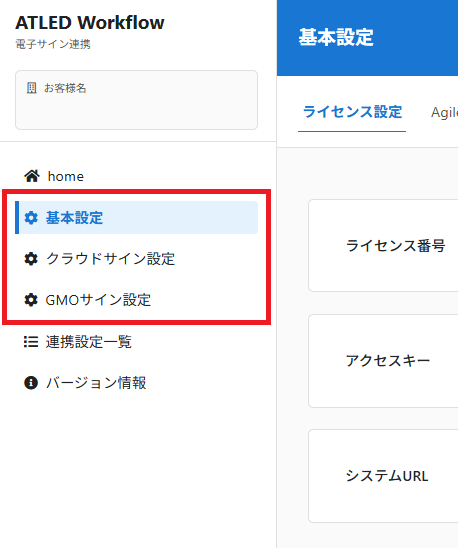
電子サイン連携設定画面では画面左部の「基本設定」「クラウドサイン設定」「GMO サイン設定」のタブから各種設定が可能です。
※「クラウドサイン設定」、「GMO サイン設定」のタブはそれぞれのライセンスを持っている場合のみ表示されます。
3.3 基本設定画面
基本設定タブでは AgileWorks の Webhook、Web API の設定、メールの各種項目を入力します。
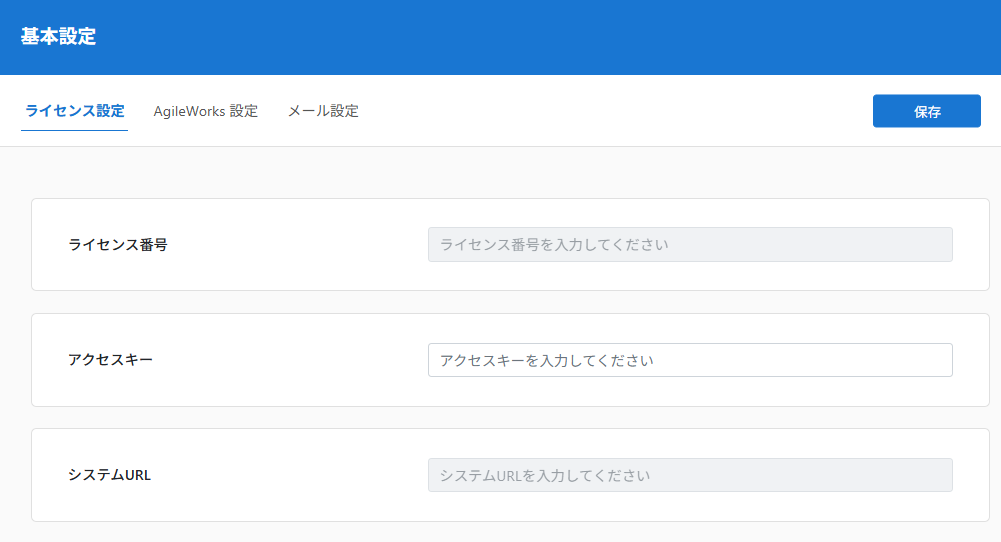
電子サイン連携を行うにあたって、全て入力必須となります。
具体的な入力内容については「4.電子サイン連携設定」にて説明します。
3.4 クラウドサイン連携・GMO サイン連携設定画面
クラウドサイン連携および GMO サイン連携はそれぞれオプションが有効な場合、
画面上部のタブを押下することで設定画面が表示され、設定項目の入力が可能となります。
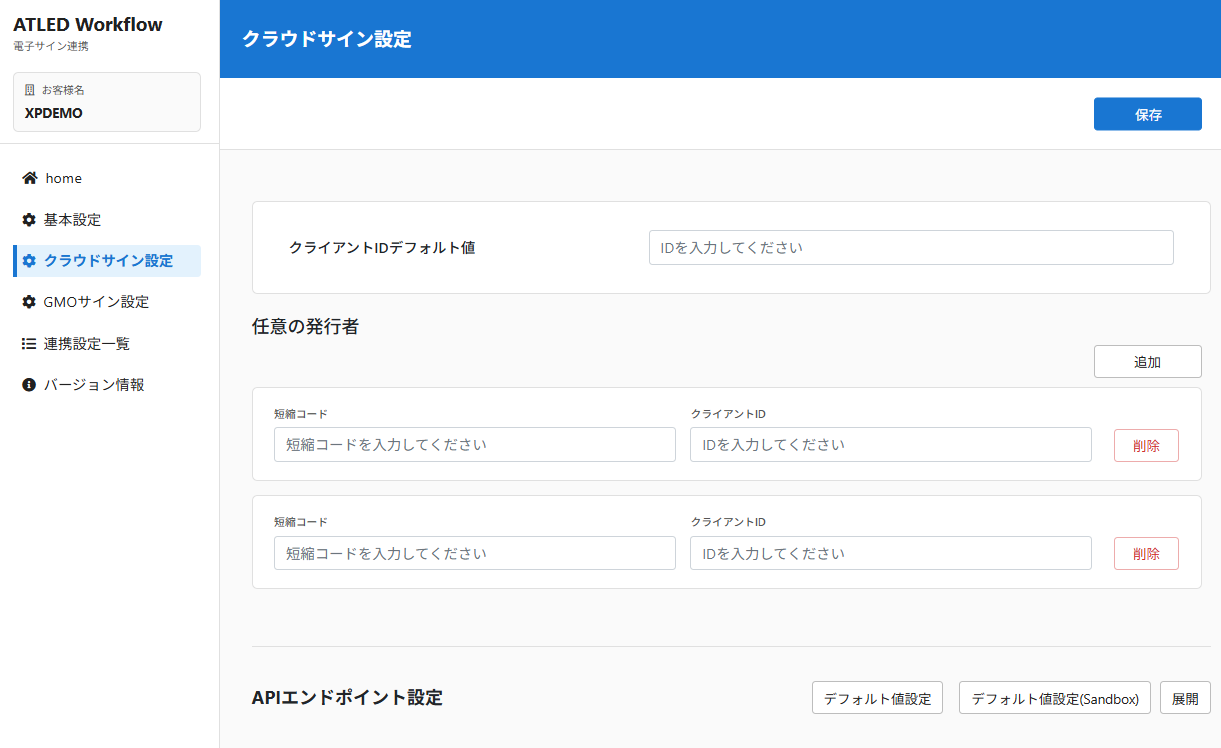
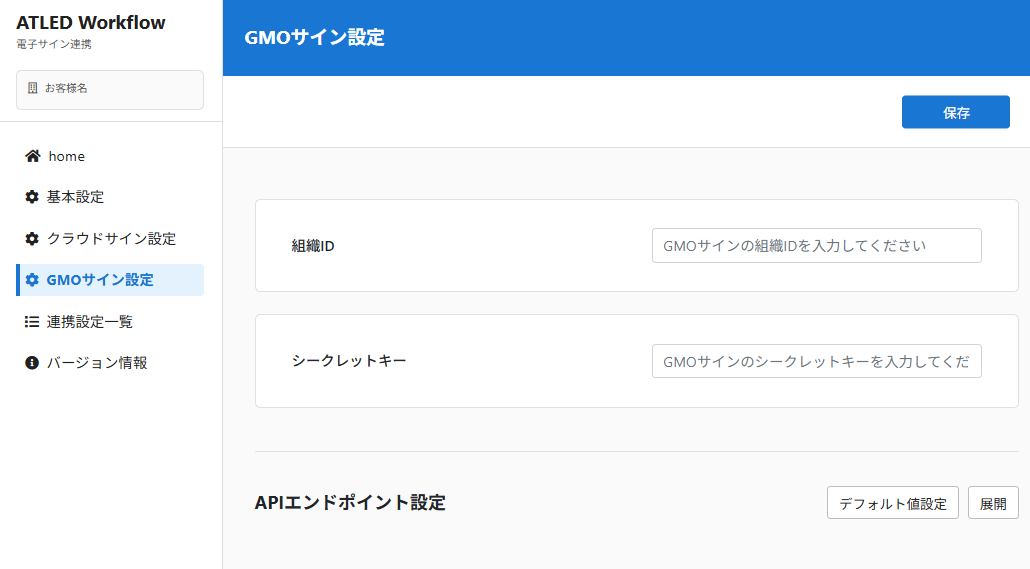
クラウドサイン設定、GMO サイン設定ではそれぞれの Web API を利用するために必要な ID や、
API エンドポイントなどの情報を入力します。クラウドサイン連携、および GMO サイン連携を利用する場合、
設定項目はすべて入力必須となります。
具体的な入力内容については「4.電子サイン連携設定」にて説明します。
3.5 ワークフロー連携設定
「連携設定一覧」項目から「連携設定」ボタンを押下することで、
AgileWorks のフォームと電子サイン書類を連携することが可能です。
ワークフロー連携設定では、電子契約を開始するタイミングを特定の承認ステップに設定できるほか、
電子契約の結果により AgileWorks 書類の承認が可能になります。
また、電子サインサービス側の締結証明書 PDF ファイル(クラウドサインでは合意締結証明書、GMOサインでは電子契約締結証明書)や
締結済みの契約書 PDF ファイルを連携に使用したAgileWorks側書類に添付することや、
電子サインサービス側の書類確認用URLを連携に使用したフォームの任意のフィールドに転記することが可能になります。
「対象のフォーム名」欄に設定を行うフォームを入力し、
「決定」ボタンを押下することで連携設定項目を表示します。
このとき、ワークフロー連携が設定されているフォームが指定された場合は登録済の情報を表示します。
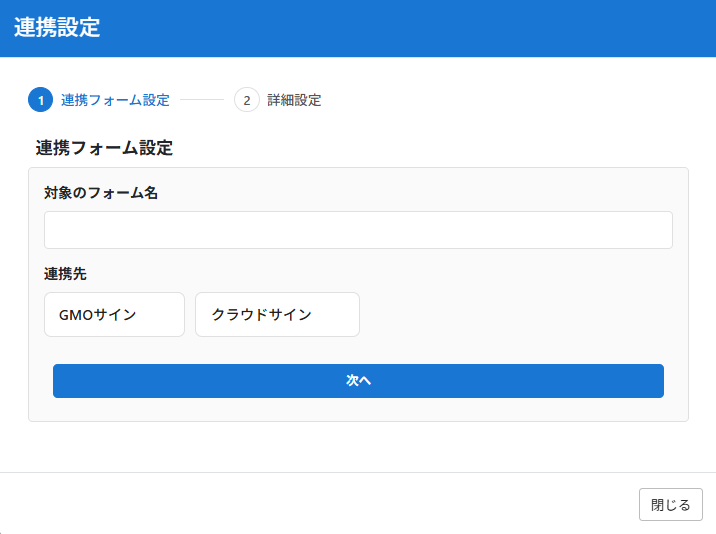
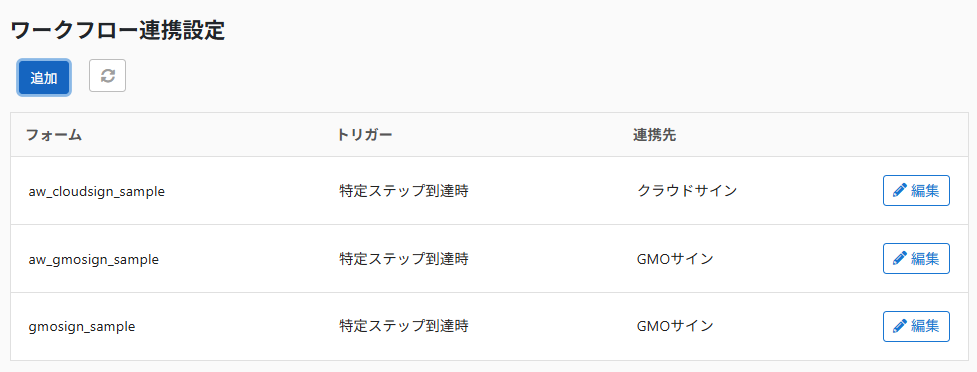
すでにワークフロー連携設定が登録されている場合は、連携設定一覧から
登録済のフォームを選んで編集することも可能です。
※追加したはずの設定が表示されない場合は「追加」ボタン隣の更新ボタンを押下してください。
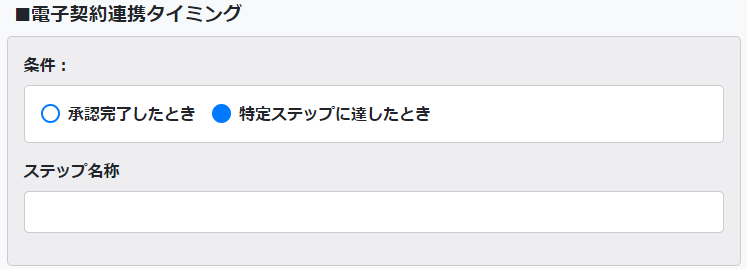
「電子サイン連携タイミング」の項目では、電子契約を開始するタイミングを
デフォルトの承認完了のほか、書類が特定ステップに達した時点に設定できます。
電子契約連携タイミングを設定していないフォームは「承認完了したとき」の扱いとなります。
なお、当該ステップがスキップされる場合には条件を満たしませんのでご注意ください。
特定ステップを条件とする場合、ステップ名称には、当該ステップの名称をご入力ください。
承認完了を選んでいる場合には「ステップ名称」欄は出現しません。
※各ステップはそれぞれ重複しないステップ名称を予め設定してください。
回付ルール内で重複しているステップ名称を設定すると意図しないタイミングで連携が行われる可能性があります。
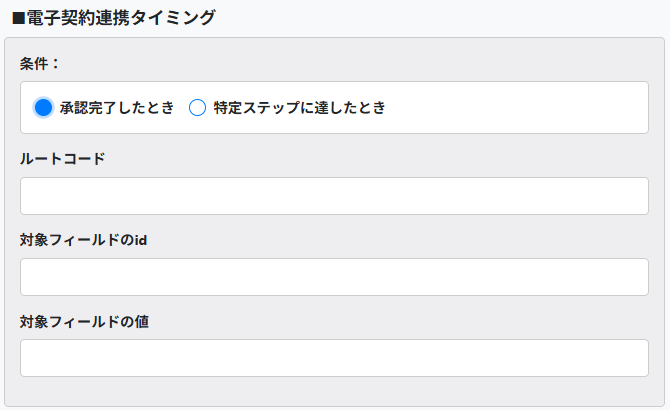
また、特定の回付ルールや、特定のフィールドに入っている値をみて、電子サイン連携を行うか設定できます。
「ルートコード」の欄に回付ルールコードを記入することで、記入した回付ルールで回付したときのみ連携を行うようになります。
「対象フィールドの id」「対象フィールドの値」に値を入れることで、
指定のフィールドの値が、指定の値の時のみ連携を行うようになります。
※グループ設定をしているフィールドに対して設定しても連携条件として設定が適用されません。
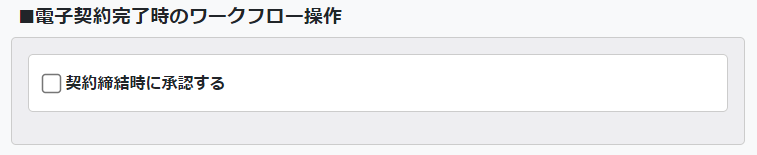
「電子契約完了時のワークフロー操作」の項目では、電子契約の完了を契機として
AgileWorks 書類のワークフロー操作を行うように設定することが可能です。
この項目は、特定ステップを電子契約タイミングとしている場合に限り設定可能な項目になります。
「契約締結時に承認する」にチェックした場合、
電子契約が締結した時点で AgileWorks 書類の承認を実行します。
また電子契約完了時のワークフロー操作を実施するためには、
『2.3.3.Webhook の設定』の通り電子サイン側の Webhook 設定を有効にしていただく必要があります。
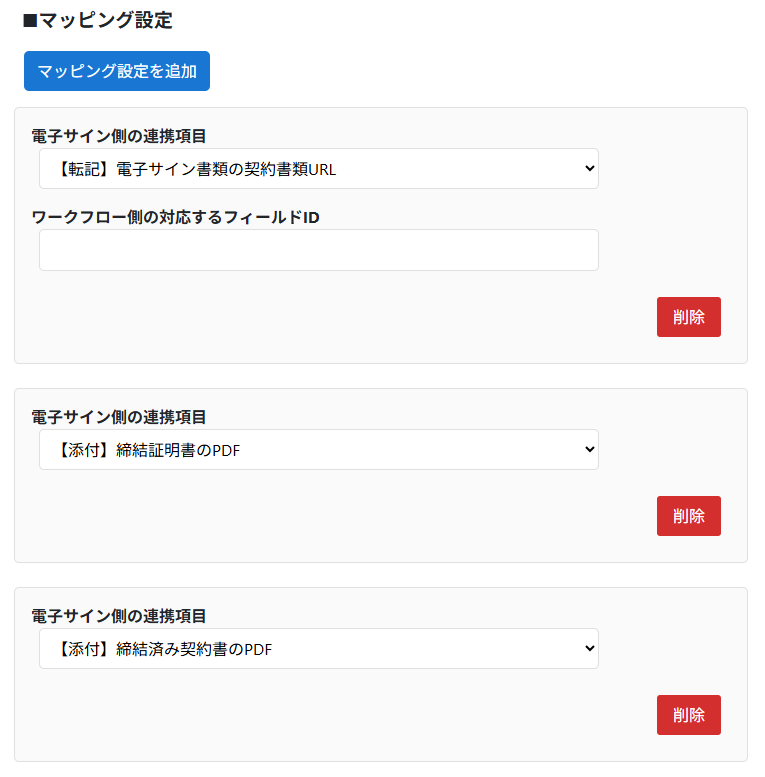
「マッピング設定」の項目では、AgileWorks に反映したい項目を設定することができます。
この項目は、電子契約完了時のワークフロー操作を設定している場合に限り設定可能な項目になります。
「マッピング設定を追加」ボタンを押下すると、新しい設定欄を追加することが可能です。
また、設定欄は「削除」ボタンを押下することで削除いただけます。
「電子サイン側の連携項目」はプルダウン形式で選択できるようになっております。
先頭の【転記】【添付】は、選んだ項目がどのように連携されるかを表しています。
| 選択肢 | 連携される内容 |
|---|---|
| 【転記】電子サイン書類の契約書類URL | 電子サインサービス上で書類を確認するための URL を、ワークフロー側のフィールドに転記します |
| 【添付】締結証明書のPDF | 締結証明書(クラウドサインでは合意締結証明書、GMO サインでは電子契約締結証明書)を書類に添付します |
| 【添付】締結済み契約書のPDF | 締結が完了した契約書本体を書類に添付します |
【転記】を選んだ場合は転記先を指定する欄が表示され、【添付】を選んだ場合は表示されません。
【添付】の 2 つは、両方を設定することで両方とも添付されます。
「ワークフロー側の対応するフィールド ID」欄には、フィールド ID をご入力ください。
また、テキストフィールドなど文字列を入力できるフィールドを指定してください。
【添付】を設定した PDF ファイルは、電子契約が完了した時点で書類に追加されます。
一連の設定が完了した場合、「保存」ボタンを押下することで設定が反映されます。
「閉じる」ボタン、ないしモーダル外を押下した場合は設定を中止してモーダルが閉じます。
【ワークフロー連携設定の削除】
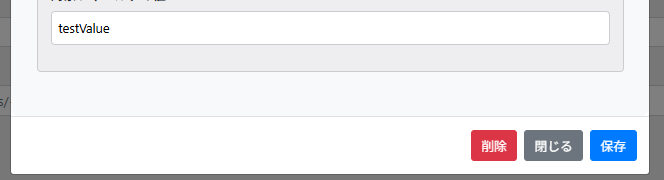
すでにワークフロー連携設定されているフォームを選択して「決定」ボタンを押下した場合、
「削除」ボタンが出現します。新しいフォームの場合は「削除」ボタンは出現しません。
「削除」ボタンを押下すると、上方に「削除を実行しますか?」という警告メッセージが表示されます。
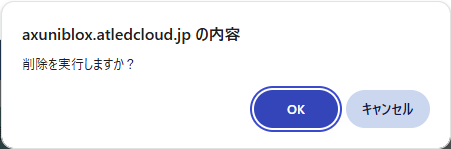
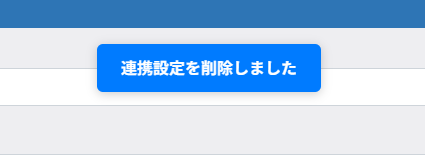
「OK」ボタンを押下すると削除が実行され、「連携設定を削除しました」という通知が表示されます。
「キャンセル」を選択した場合は、削除は実行されません。
3.5.1 Webhook の設定
『3.5.ワークフロー連携設定』で「電子契約完了時のワークフロー操作」を行う場合に必要になります。
AgileWorks 書類のワークフロー操作を必要としない場合にはご設定いただく必要はありません。
<クラウドサイン>
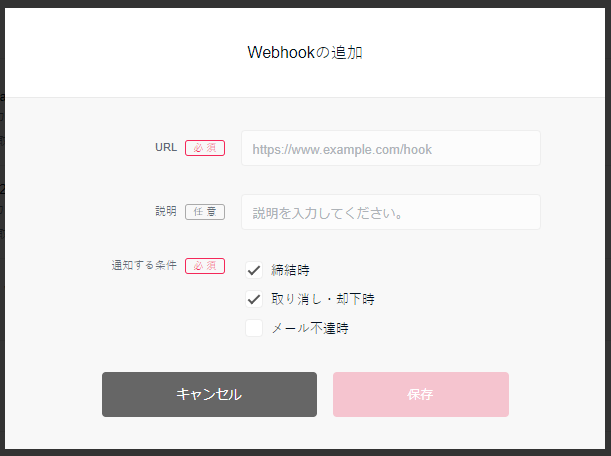
クラウドサインのページにログインしたあと、「管理画面>チーム設定> Webhook を追加」を押下。
URL 欄に下記の URL を入力し、「保存」ボタンを押下します。
「https://axuniblox-api.atledcloud.jp/esign/incomingwebhook/CS/」
< GMO サイン>
ご利用の GMO サイン担当宛てに、Webhook 利用開始の旨をご相談ください。
Webhook 送信先は下記の URL となるようにご設定ください。
「https://axuniblox-api.atledcloud.jp/esign/incomingwebhook/GMO/」
4 電子サイン連携設定
4.1 基本設定
4.1.1 基本項目設定
基本設定の方法について説明します。
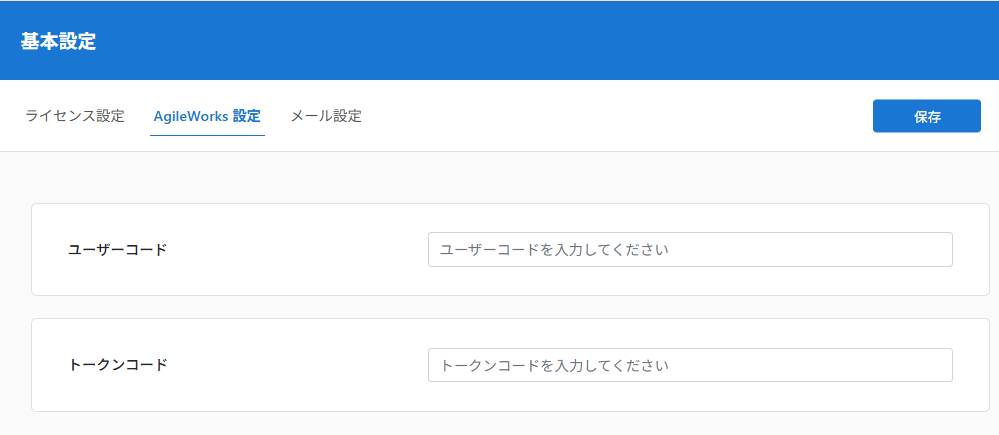
基本設定タブの「ライセンス設定」「AgileWorks の設定」欄にて各情報を入力します。
-
ライセンス番号(編集不可)
Agileworks のライセンス番号が表示されます。
Agileworks における Webhook 送信先の設定で利用します。 -
アクセスキー (入力必須)
Webhook のアクセスキーを指定します。任意の値を入力してください。
こちらは認証のために利用され、Webhook 送信先設定を行う際に必要な値となります。 -
システム URL(編集不可)
AgileWorks のシステム URL が表示されます。 -
ユーザーコード (入力必須)
全ての管理権限を持つユーザーを指定してください。
指定したユーザーコードは電子サイン連携の際に、連携先情報を認証するために使用されます。
また、Web API を利用する際に必要となるため、全ての管理権限を持っている必要があります。 -
トークンコード (入力必須)
上記「ユーザーコード」で指定したユーザーに対応する API アクセストークンを指定します。
以下に API アクセストークンの生成方法を記載します。
【API アクセストークンの取得方法】
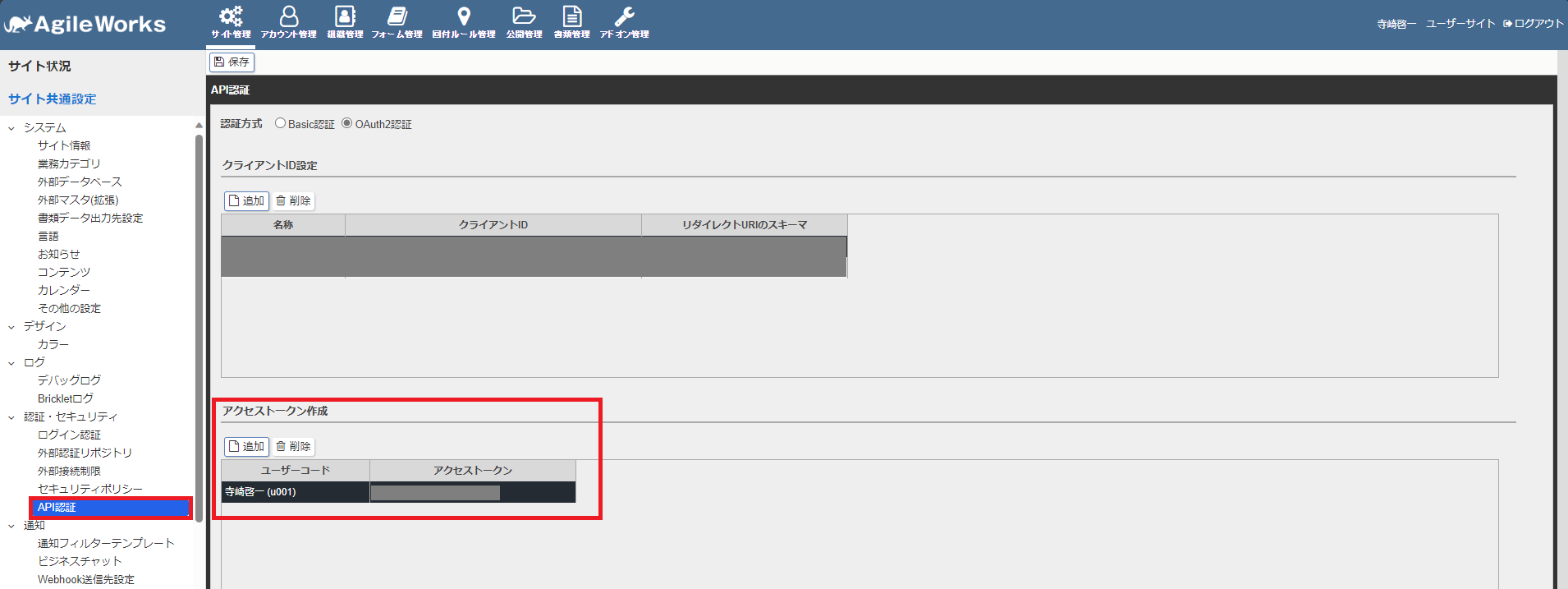
全ての管理権限を持つユーザー(ユーザーコードで指定したユーザー)で、AgileWorks の管理サイトを開きます。
サイト管理 → サイト共通設定 → 認証・セキュリティ → API 認証を開きます。
「アクセストークン作成」の追加を押下すると、ユーザーコードとそれに対するアクセストークンが生成されます。
トークンコードの指定では、ここで生成されたアクセストークンを指定してください。
4.1.2 メール設定
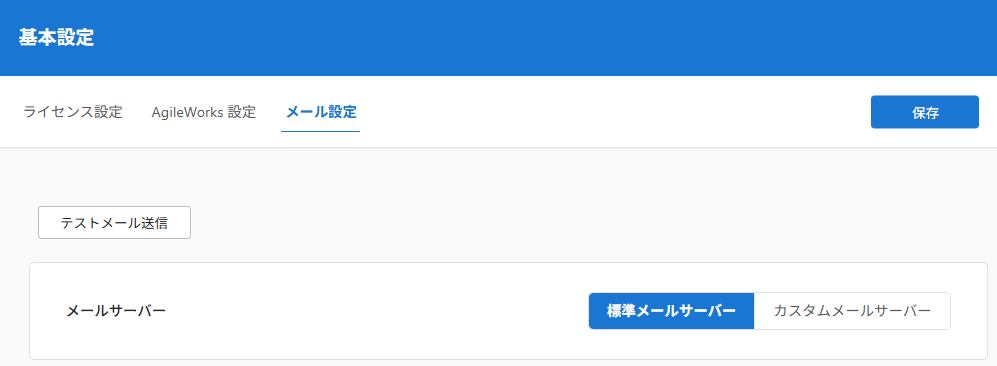
メール設定は電子サインサービスとの連携処理でエラーが発生した場合に管理者宛に通知を行うためのものです。
管理者向けエラー通知メール送信のために標準メールサーバーもしくは、お客様管理の SMTP メールサーバーが必要となります。
標準メールサーバーをご利用の場合は「標準メールサーバー」に、
お客様管理の SMTP メールサーバーを利用する場合は「カスタムメールサーバー」にチェックを入れます。
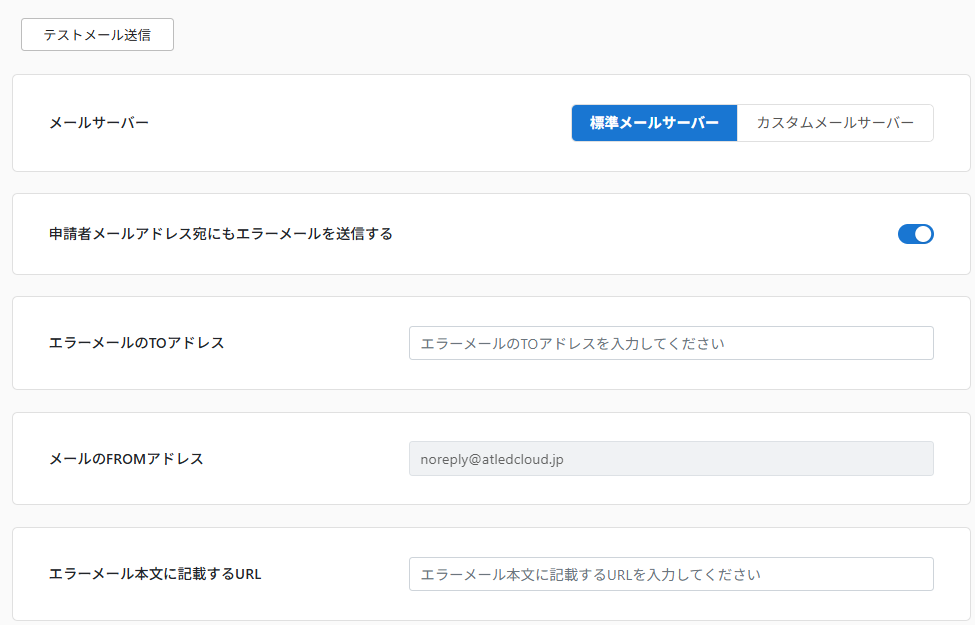
「標準メールサーバー」にチェックを入れている場合入力欄が以下のように表示されます。
-
エラーメール TO アドレス (入力必須)
エラーメールの送信先アドレスを指定します。
電子サイン連携でエラーが発生した場合、エラーメールが送信されます。 -
メールの FROM アドレス (固定値)
メールを送信するアドレス(FROM アドレス)が表示されます。
電子サイン連携でエラーが発生した場合、エラーメールを送信する際のアドレスとなります。 -
エラーメール本文に記載する URL (入力必須)
エラーメール本文に記載する URL を指定します。
例:https://\<ドメイン\>.atled.jp/
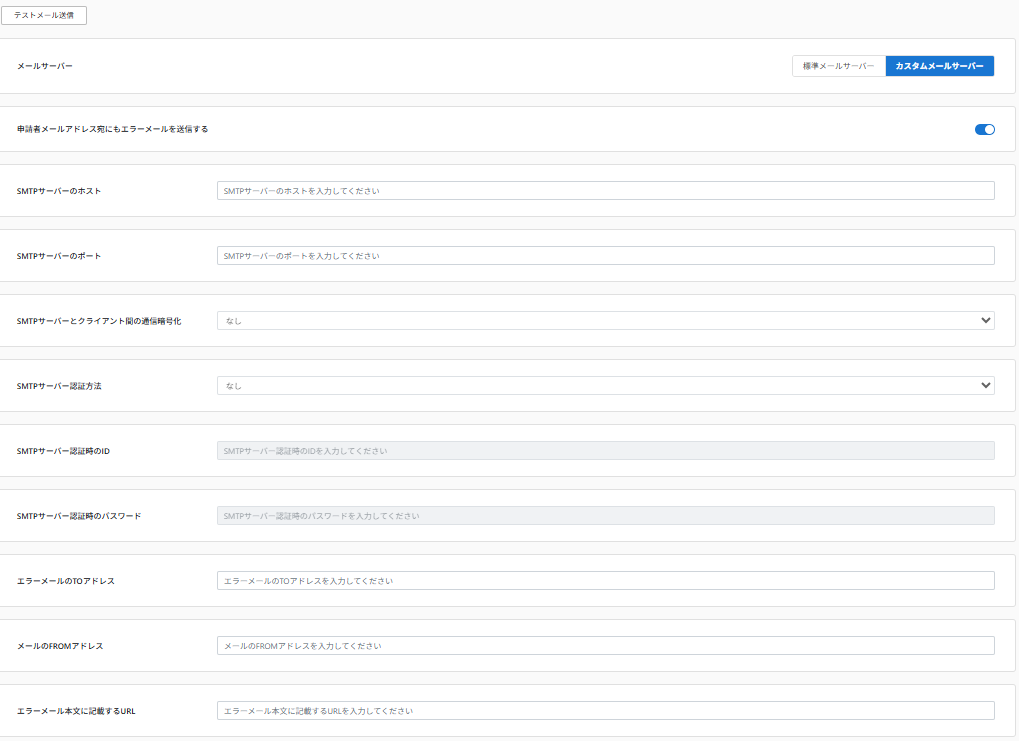
「カスタムメールサーバー」にチェックを入れている場合入力欄が以下のように表示されます。
-
SMTP サーバーのホスト (入力必須)
メールサーバーのホスト名を指定します。 -
SMTP サーバーのポート (入力必須)
メールサーバーのポート番号を指定します。 -
SMTP サーバーとクライアント間の通信暗号化 (入力必須)
通信暗号化方式を指定します。トップダウンリストから選択してください。
選択可能な通信暗号化方式:- なし
- STARTTLS
- SSL
-
SMTP サーバー認証方法 (入力必須)
メールサーバーとの認証方法を指定します。トップダウンリストから選択してください。
選択可能な認証方法:- なし
- パスワード認証
-
SMTP サーバー認証時の ID (パスワード認証を行う場合に入力必須)
メールサーバー認証時の ID を指定します。 -
SMTP サーバー認証時のパスワード (パスワード認証を行う場合に入力必須)
メールサーバー認証時に利用するパスワードを指定します。 -
エラーメール TO アドレス(入力必須)
エラーメールの送信先アドレスを指定します。
電子サイン連携でエラーが発生した場合、エラーメールが送信されます。 -
メールの FROM アドレス (入力必須)
送信元メールアドレスを指定します。電子サイン連携でエラーが発生した場合、エラーメールを送信します。 -
エラーメール本文に記載する URL (入力必須)
エラーメール本文に記載する URL を指定します。
例:https://\<ドメイン\>.atled.jp/ -
テストメール送信
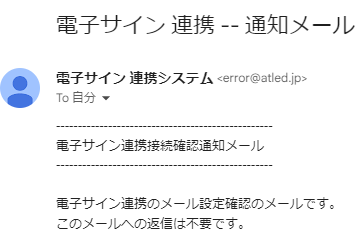
「テストメール送信」のボタンをクリックすると、
「エラーメールの TO アドレス」宛に以下の接続確認メールを送信します。

メールの送信に成功すると設定画面上部にメッセージが表示されます。

接続確認メールは「メールの FROM アドレス」に入力しているメールアドレスから送信されます。
メール送信処理に失敗するとエラーメッセージが電子サイン連携設定画面上部に表示されます。
- 入力している値に問題がある場合(以下例)

- それ以外のエラーでメールの送信に失敗した場合

- エラー通知メール送信先設定
「申請者メールアドレス宛にもエラーメールを送信する」のトグルスイッチを入れると、
電子サイン連携時にエラーが発生した際、「エラーメールの TO アドレス」宛だけでなく、
フォームに入力した申請者のメールアドレスにもエラー通知メールを送信します。

4.2 クラウドサイン連携設定
4.2.1 前提条件
クラウドサイン連携設定は電子サイン連携サービス for クラウドサインが
有効となっているお客様のみ設定を行うことが可能となります。
クラウドサイン連携設定を行う場合、クラウドサインの Web API クライアント ID が必要となります。
Web API クライアント ID の取得方法は下記に記載します。
また、クラウドサイン Web API の利用方法につきましては、クラウドサイン様のマニュアルをご参照ください。
【Web API クライアント ID の生成・確認方法】
契約済みのアカウントで、クラウドサインのページにログインします。
トップページの右上のユーザー名が表示されている箇所を押下し、「管理画面に移動」を選択します。
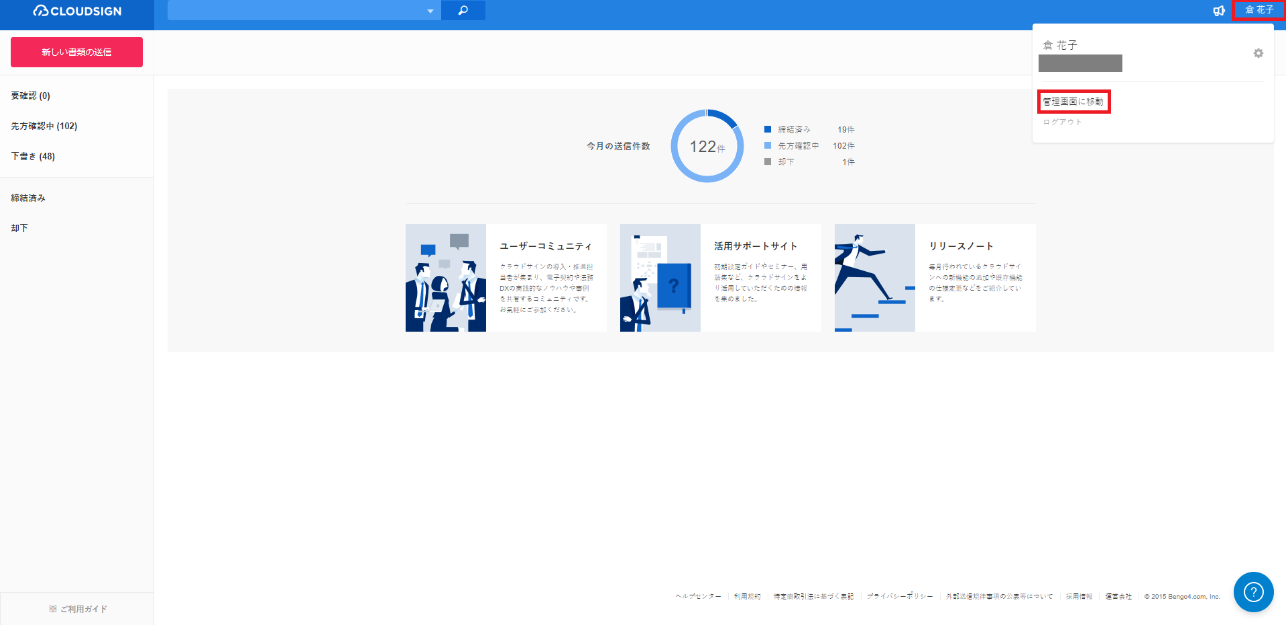
左メニューにある「クライアント ID」を選択します。
右上の「新しいクライアント ID を発行する」を押下し、Web API クライアント ID を生成してください。
※既にクライアント ID を取得している場合は、「新しいクライアント ID を発行する」を押下する必要はありません。
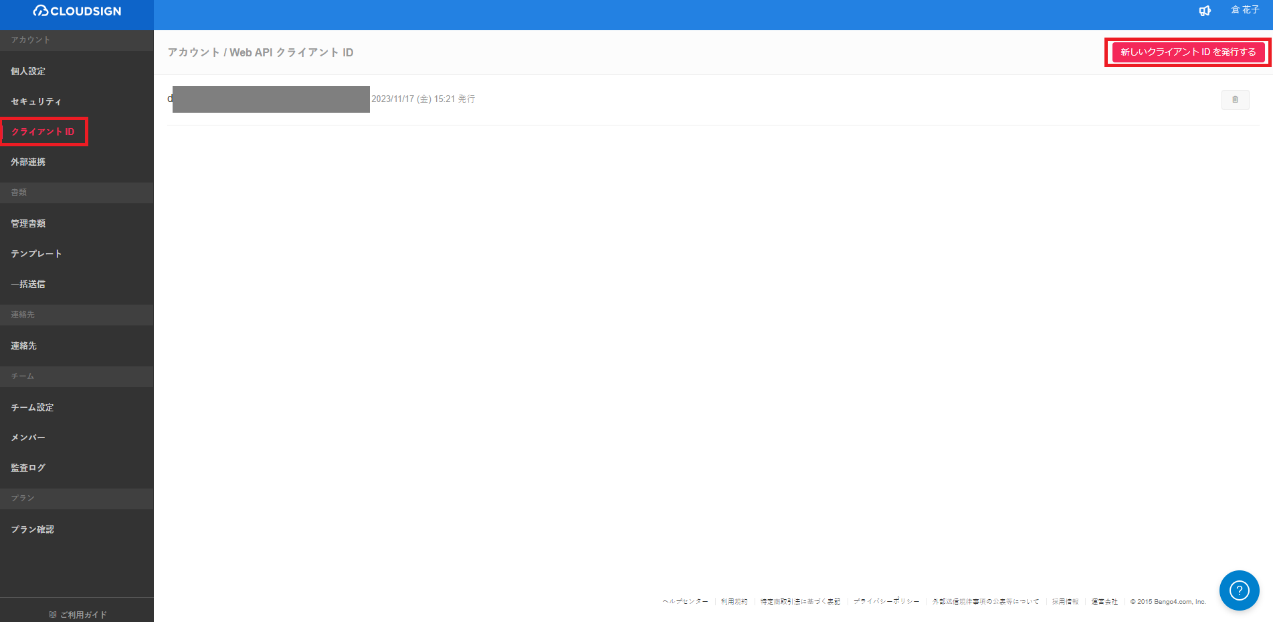
電子サイン連携設定では、生成した Web API クライアント ID を指定します。
4.2.2 クラウドサインの Web API クライアント ID 設定
「クライアントIDデフォルト値」の欄に、クラウドサインの Web API を利用するために必要なクライアント ID を入力します。
こちらの項目を入力すると、その他のクラウドサイン入力項目は「任意の発行者」以外は入力必須となります。
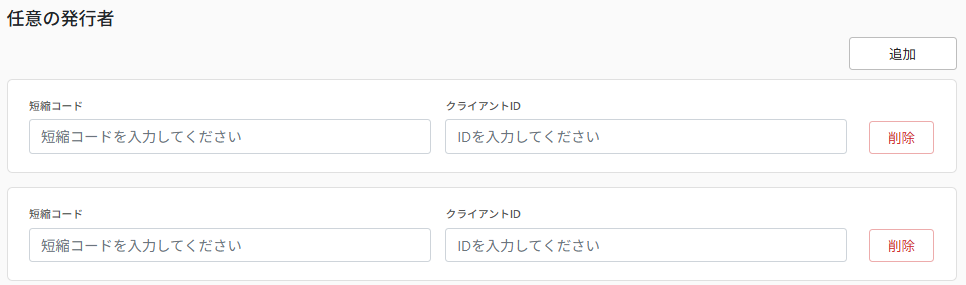
また、「任意の発行者」からクライアント ID を追加で 50 個まで指定することができます。
追加ボタンを押すことで入力欄が増え、削除ボタンを押すことで入力欄が減ります。
-
デフォルト値
クラウドサイン Web API を利用するために前提条件で設定したクライアント ID を入力します。
この部分を入力するとその他のクラウドサイン入力項目は
「任意の発行者」以外の入力値がすべて入力必須となります。 -
任意の発行者
書類ごとにクライアント ID を切り替えて連携を行いたい場合は、本項目を設定する必要があります。
任意の短縮コードと利用したいクラウドサインのユーザーに紐づくクライアント ID を入力して保存します。
書類に設定した短縮コードを入力することで、対応したクライアント ID でクラウドサイン連携を行います。
※デフォルト値を設定している場合でもこの項目は必須項目にはなりません。
※短縮コード、クライアント ID はいずれも指定する必要があります。
※短縮コードは重複できず、それぞれ一意となる値を指定する必要があります。 -
短縮コード
短縮コードを設定します。入力内容は英数字 20 文字以内で任意の値を入力可能です。 -
クライアント ID
短縮コードに紐づくクライアント ID を設定します。
4.2.3 API エンドポイントの入力
API エンドポイントの設定方法について説明します。
以下の設定項目は「クラウドサインの Web API クライアント ID」を入力している場合はすべて必須項目となります。
また、「デフォルト値」・「デフォルト値(Sandbox)」のボタンを押下するとエンドポイントのデフォルト値が入力されます。
設定の際は「展開」ボタンを押下することで入力欄が表示されます。
※「デフォルト値」・「デフォルト値(Sandbox)」を押下した場合、編集せずにご利用いただけますが、
クラウドサインの API エンドポイントが変更された場合、値の変更が必要となります。

- エンドポイント(クライアント ID 入力時必須)
クラウドサイン Web API 利用に必要なエンドポイントを末尾半角スラッシュ付きで入力します。
例:https://api.cloudsign.jp/
4.3 GMO サイン連携設定
4.3.1 前提条件
GMO サイン連携設定は、電子サイン連携サービス for GMO サインが有効となっている
お客様のみ設定を行うことが可能となります。
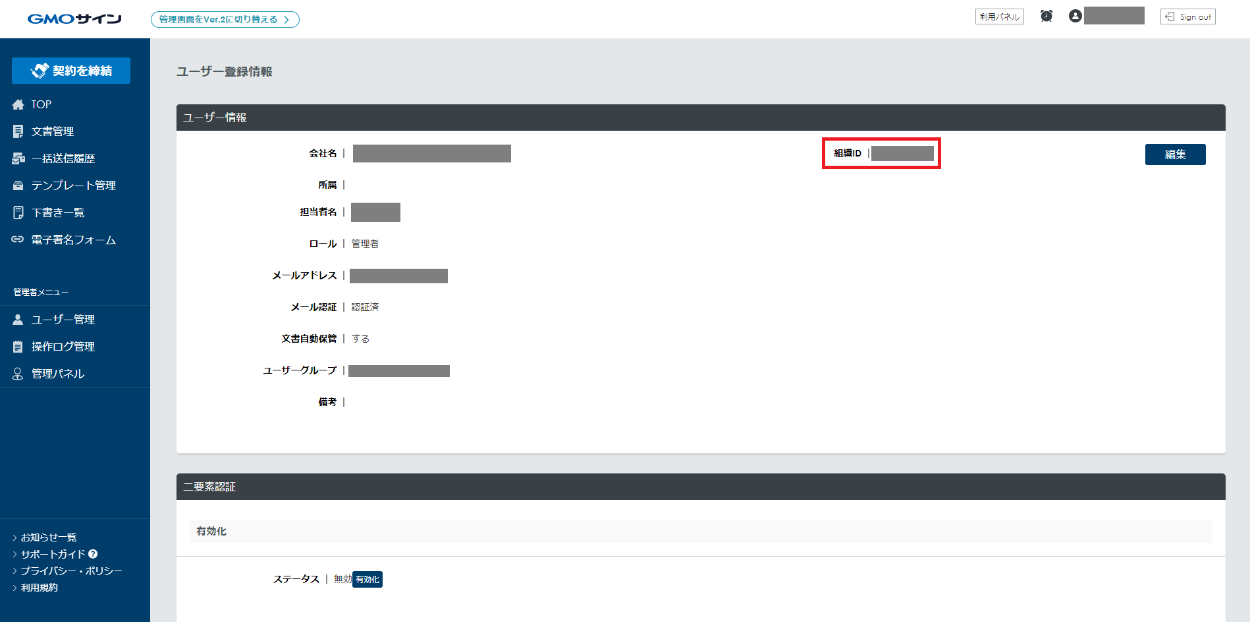
GMO サイン連携設定を行う場合、組織 ID やシークレットキーが必要となります。
組織 ID の確認方法は下記に記載します。シークレットキーは GMO サイン様にご確認ください。
また、GMO サイン Web API の利用方法につきましては、GMO サイン様のマニュアルをご参照ください。
【GMO サインの組織 ID の確認方法】
契約済みのアカウントで GMO サインのページにログインします。
ログイン後、右上のユーザー名が表示されている箇所を押下します。
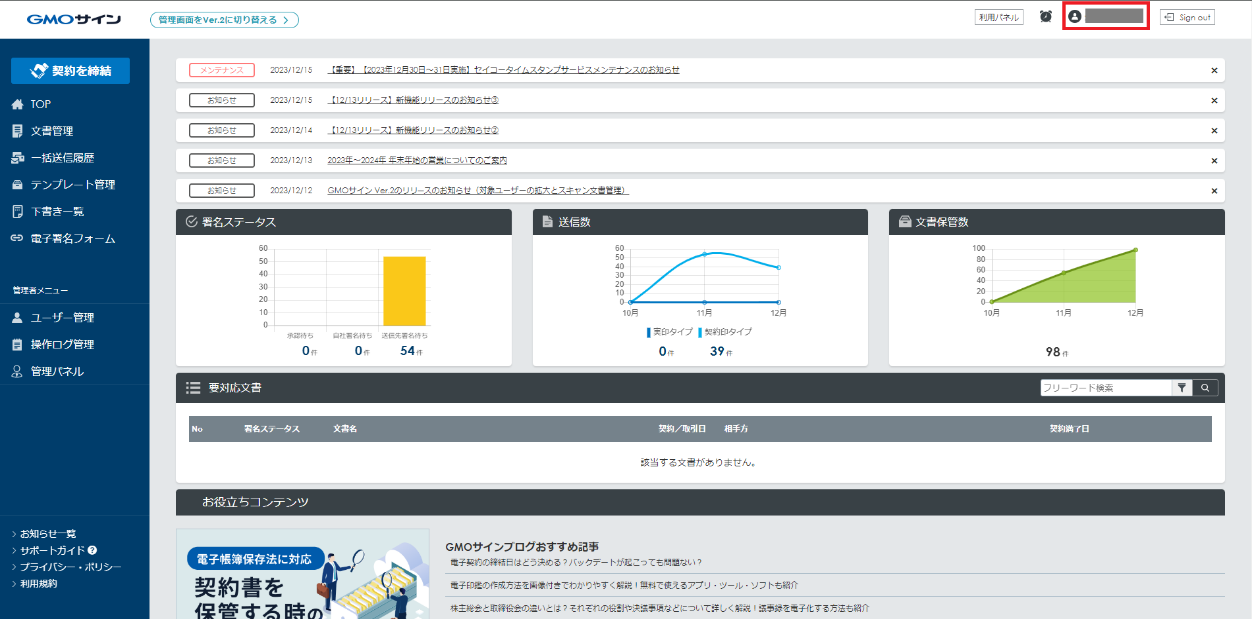
電子サイン連携設定では、ユーザー情報欄の「組織 ID」を電子サイン連携設定の「GMO サインの組織 ID」に指定します。
4.3.2 基本設定情報入力
基本設定の設定方法について説明します。以下の設定項目について、
「GMO サインの組織 ID」を入力している場合はすべて必須項目となります。
-
GMO サインの組織 ID
GMO サインの組織 ID を入力します。
こちらの項目を入力すると GMO サイン設定項目はすべて入力必須となります。 -
GMO サインのシークレットキー (組織 ID 入力時必須)
GMO サインのシークレットキーを入力します。
4.3.3 API エンドポイントの入力
API エンドポイントの設定方法について説明します。
以下の設定項目について、基本設定情報入力で「GMO アクセス ID」を入力している場合はすべて必須項目となります。
また、「デフォルト値設定」のボタンを押下すると、エンドポイントのデフォルト値が入力されます。
設定の際は「展開」ボタンを押下することで入力欄が表示されます。
※「デフォルト値」を押下した場合、編集せずにご利用いただけますが、
GMO サインの API エンドポイントが変更された場合、値の変更が必要となります。

- エンドポイント(組織 ID 入力時必須)
GMO サインの API を利用するための API エンドポイントを入力します。
例:https://api2.gmo-agree.com/agree-api/v0/api/
4.4 設定の保存
4.1~4.3 項で入力した内容の保存方法について説明します。
入力内容を確認し、画面上部の保存ボタンを押下することで入力内容の保存が可能です。

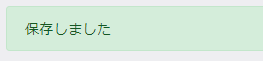
保存に成功するとページ上部に保存成功のメッセージが表示されます。
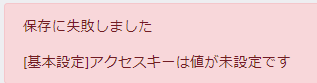
保存ボタン押下時に、必須項目が入力されていない、入力内容のフォーマットが誤ったものであるなど、
入力内容に不備がある場合は、入力内容が保存されず、エラーメッセージがページ上部に表示されます。
保存に失敗した場合はエラーメッセージを確認して、入力内容を修正し、再度保存ボタンを押下してください。
5 設定仕様
電子サイン連携設定において複数設定できる要素についての設定上限数は以下のようになります。
| 設定項目 | 設定上限数 |
|---|---|
| ワークフロー連携設定 | 上限なし |
| クラウドサインの Web API クライアント ID | 50件 |