目次/索引
◆ 改版履歴
| 版数 | 年月日 | 改版内容 |
|---|---|---|
| 第 1 版 | 2026 年 09 月 28 日 | 第 1 版作成 |
| 第 2 版 | 2026 年 10 月 28 日 | 3.3 Box 連携設定画面 画面の構成に関する記載を修正(「一括連携」タブの記載を削除) 項目の説明に「テストメール送信」「+」ボタン・ごみ箱アイコン・カスタムフォルダ名を追加 「共通タブ - アップロード」の見出しを画面の表記に合わせて「共通タブ - アップロード設定」に修正 3.4 Box との認証 連携解除後に再度連携した場合、文書連携のトグルスイッチを ON に戻す必要がある旨を追記 3.5 連携設定 トークンコードに全ての管理権限を持たないユーザを指定した場合の動作を追記 エラーメールが送信されるタイミングの参照先を追記 同じフォームを対象とする設定を複数登録した場合の動作を追記 書類のファイル名を設定しなかった場合のファイル名を修正 区切り文字のブランクは属性同士をそのまま連結する旨を追記 承認経路の PDF のファイル名について追記 代替名称が適用されるのはフォルダの階層名のみである旨を追記 4.1 AgileWorks 書類の提出 連携失敗時の自動再試行とエラーメールが送信されるタイミング、エラーメール受信時の確認事項について追記 5 利用における注意事項 連携に失敗した書類の自動再試行と、エラーメール送信後の扱いについて記載を修正 連携解除中に承認完了した書類は連携されず、エラーメールも通知されない旨を追記 |
1 はじめに
1.1 本書の目的
本書は、Box を AgileWorks と連携する場合の利用方法について説明します。
本書をよくお読み頂いた上で設定作業を行ってください。
1.2 対象読者
Box をお使いになる AgileWorks のシステム管理者を対象としています。
システム管理者とは、AgileWorks を運用するにあたり必要な設定および基本データの作成、
維持管理を行う本システムの管理権限を持つユーザを指します。
1.3 対象バージョン(2026/10/28 時点)
| ワークフローシステム | 備考 |
|---|---|
| AgileWorks R3.1.1 以降 | |
| Box |
1.4 前提条件
- AgileWorks の基本機能と仕様を理解していること
- Box 連携を利用するには、オプションをご契約頂く必要があります。
- AgileWorks の環境がサポートされているブラウザを使用してください。動作環境の詳細については、AgileWorks のドキュメントをご確認ください。
- AgileWorks クラウド版/パッケージ版(R3.1.1 以降)が利用可能です。
パッケージ版 AgileWorks をご利用の場合の通信要件
パッケージ版 AgileWorks で共通機能を利用する場合、共通機能基盤からお客様の AgileWorks 環境にインターネット経由で HTTPS リクエストが到達する必要があります。以下の条件を満たしていることをご確認ください。
- お客様の AgileWorks 環境がインターネットから接続可能であること
- ファイアウォール等で通信が遮断されていないこと
詳細な仕様については、以下のサポートサイトをご参照ください。
AgileWorks オプションサービス サービス仕様書
1.5 他社登録商標について
本書の一部、または全部を著作権所有者の許諾なしに、商用目的の為に複製、配布することはできません。
AgileWorks、アジャイルワークスの名称及びロゴは株式会社エイトレッドの商標または登録商標です。
その他、本書に記載されている会社名、製品名およびサービス名は、各社の商標または登録商標です。
最新の他社商標に関する権利表記につきましては、下記Webサイトをご確認ください。
商標について
本書では、©、®、(TM)の表示を省略しています。ご了承ください。
製作著作
©2026 株式会社エイトレッド
2 概要
▼ 用語説明
| 用語 | 説明 |
|---|---|
| 共通機能 | AgileWorks および X-point での両方で利用できるサービスのことを指します。 本マニュアルでは、Box 連携と AgileWorks の連携設定画面がある WEB サイト/WEB システムを指します。 |
2.1 Box の概要
Box とは、Box, Inc. が提供するクラウド型のコンテンツマネジメントサービスです。
Box と AgileWorks を連携することで、AgileWorks で提出した書類 PDF や添付ファイルを
Box のフォルダに共有保存できます。
3 利用までの手順
3.1 共通機能サインイン
共通機能メニューへのサインイン方法は、AgileWorks でご利用いただくすべての共通機能サービスで共通です。
サインイン画面の URL、クラウド版/パッケージ版それぞれのサインイン手順、および注意事項については、以下のマニュアルを参照してください。
サインインに成功すると共通機能メニューが表示されます。
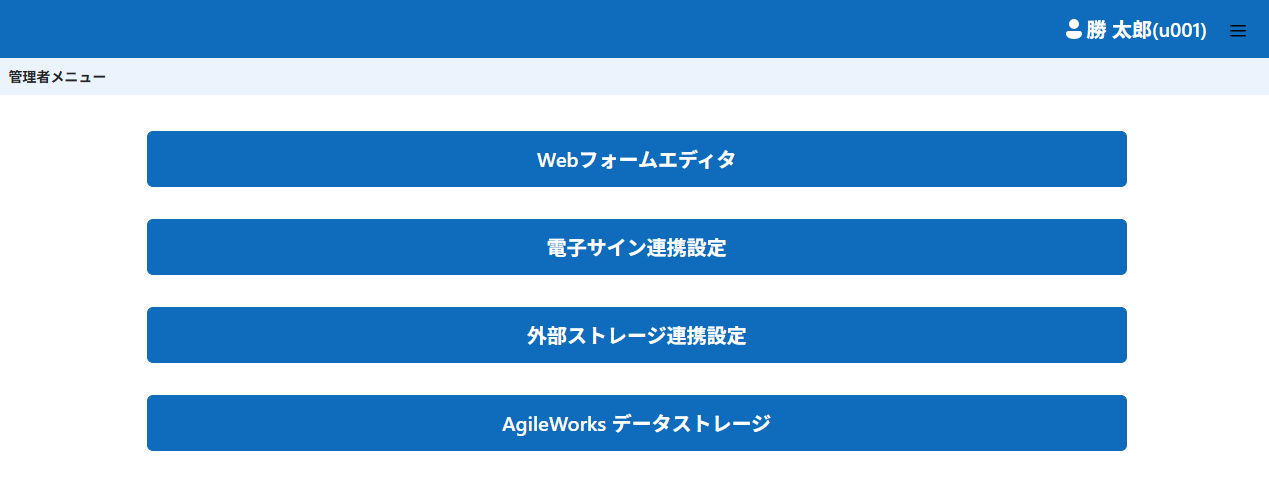
3.2 共通機能メニュー
Box に文書連携を行うために、まず共通機能メニューから設定を行う必要があります。
「共通機能メニュー」>「外部ストレージ連携設定」>「Box 連携設定」を選択することで、設定画面に遷移します。
※共通機能メニュー画面は、共通機能へアクセスするためのものです。
※保有するライセンスに応じて表示される項目が変わります。
※Box 連携を利用するには、オプションをご契約頂く必要があります。
3.3 Box 連携設定画面
Box 連携設定画面では、文書連携を行う Box の設定を行います。
画面は「連携設定」タブで構成されています。
また、連携設定タブは「共通」タブと「文書連携」タブに分かれています。
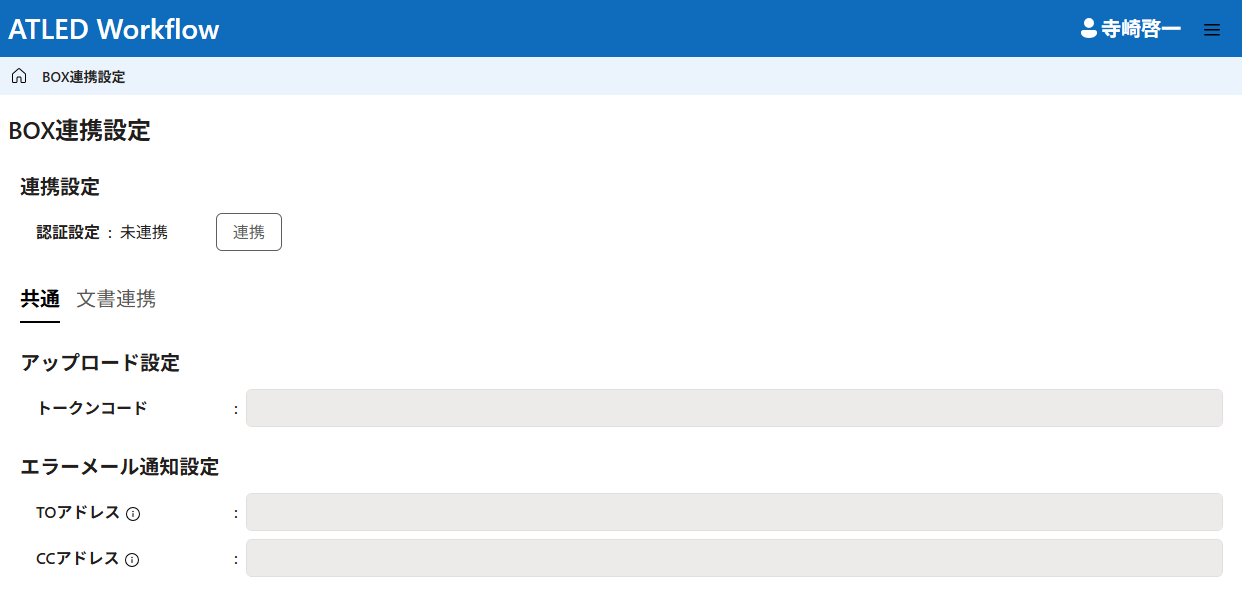
▼ 連携設定タブ - 共通(未連携の状態)
Box と未連携の場合、認証設定に「連携」ボタンが表示されます。
共通タブでは、AgileWorks の書類を取得するための接続情報と、エラーメールの通知先を設定します。
▼ 連携設定タブ - 文書連携
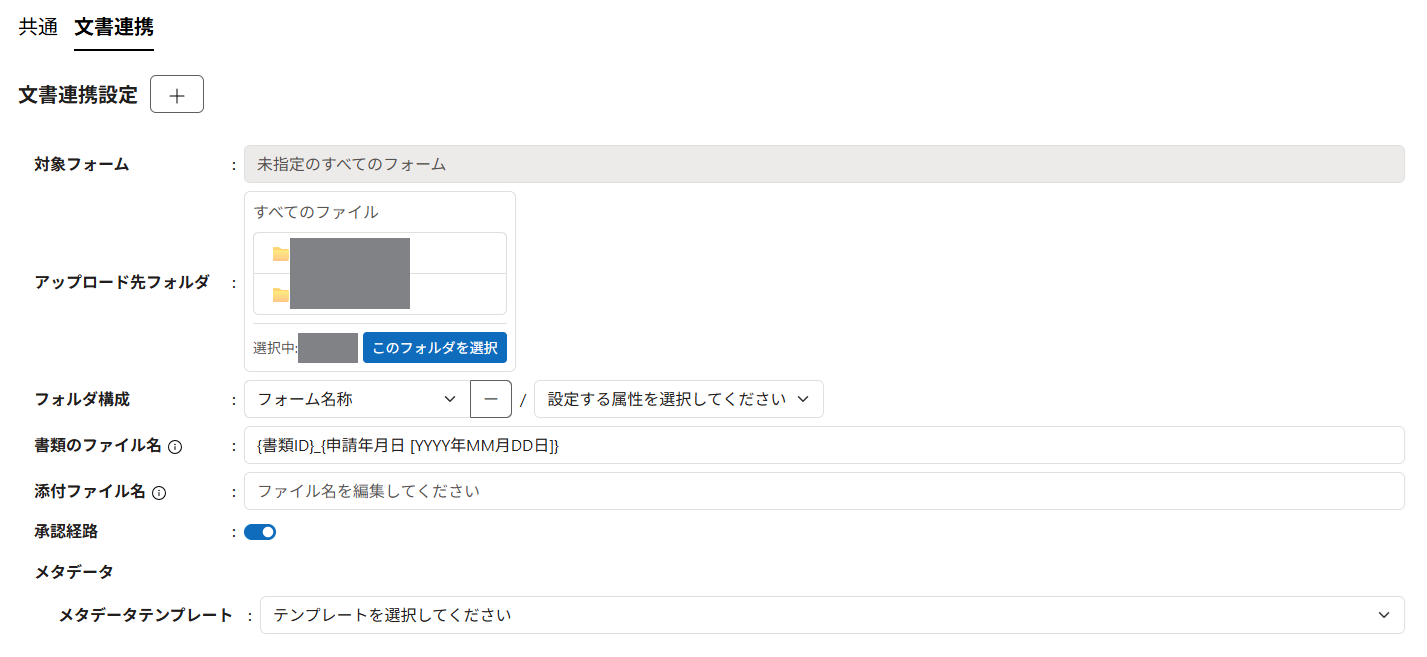
文書連携タブでは、Box のどのフォルダへどのような名前で連携するかを対象フォームごとに設定します。
連携するファイルに付与するメタデータも、本タブで設定します。
<項目の説明>
連携設定
| 項目 | 説明 |
|---|---|
| 認証設定 | Box との OAuth2.0 連携済・未連携の状態を表示します。 |
| 連携 | 未連携の場合に表示されます。押下することで Box の認証画面に遷移します。 |
| 文書連携 | トグルスイッチで文書連携機能の ON/OFF を設定できます。 |
| 連携解除 | 押下することで未連携の状態となります。 |
| Webhook 設定 URL | 連携済の場合、文書連携の Webhook の送信先 URL を表示します。 右側のアイコンを押下することで URL をコピーできます。 |
共通タブ - アップロード設定
| 項目 | 説明 |
|---|---|
| トークンコード | AgileWorks のトークンコードを指定します。 |
共通タブ - エラーメール通知設定
| 項目 | 説明 |
|---|---|
| TO アドレス | エラーメール通知の TO アドレスを指定します。 |
| CC アドレス | エラーメール通知の CC アドレスを指定します。 |
| テストメール送信 | 押下することで、テストメールを送信します。 |
文書連携タブ - 文書連携設定
| 項目 | 説明 |
|---|---|
| 対象フォーム | AgileWorks のフォームを選ぶことで、そのフォーム固有の設定が可能になります。 |
| アップロード先フォルダ | 連携先となる Box のフォルダを選択します。 |
| フォルダ構成 | Box に連携する文書のフォルダ構成を選択します。 |
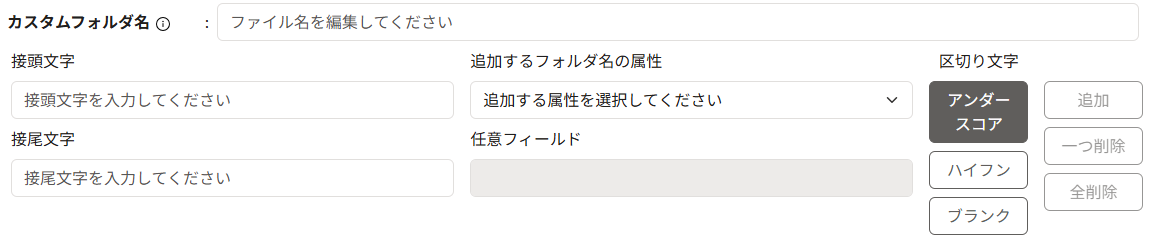
| カスタムフォルダ名 | フォルダ構成で「カスタムフォルダ」を選択した場合に表示されます。 カスタムフォルダの名称を指定します。 |
| 書類のファイル名 | Box に連携する書類 PDF のファイル名を指定できます。 |
| 添付ファイル名 | Box に連携する書類添付ファイルのファイル名を指定できます。 |
| 承認経路 | トグルスイッチで承認経路を PDF に出力するかを設定できます。 |
| 「+」ボタン | 押下することで、文書連携設定を追加します。 |
| ごみ箱アイコン | 押下することで、文書連携設定を削除します。 |
文書連携タブ - メタデータ
| 項目 | 説明 |
|---|---|
| メタデータテンプレート | Box のメタデータテンプレートを選択します。 メタデータテンプレートに設定している属性と AgileWorks の各種情報をマッピングできます。 |
3.4 Box との認証
ご利用の Box の環境と AgileWorks を連携するために、認証操作を行う必要があります。
この操作は初回に加えて、何らかの形で再認証が必要となった場合に実施する必要があります。
共通機能 - Box 連携設定画面
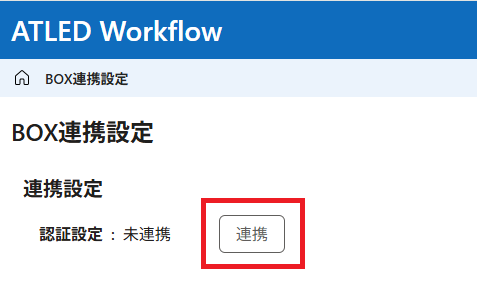
Box と未連携の場合、「連携」ボタンが表示されます。
このボタンを押下することで、Box の認証画面に遷移します。
遷移先の画面でログインすることで、AgileWorks との連携を行うことができます。
ログイン操作は Box の管理者ユーザで実行してください。
ここでの管理者とは Box の管理者、または共同管理者を指します。
詳細は Box のマニュアル等をご参照ください。
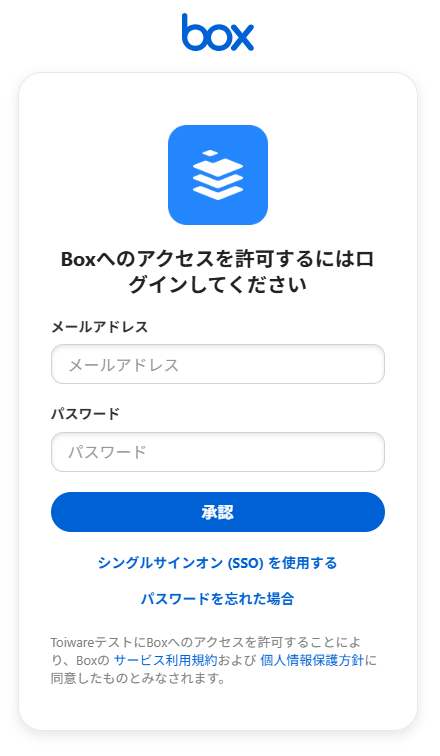
遷移先で認証情報を入力し、ログインします。
既に Box にログインしている場合は認証情報の入力をスキップして認証されます。
また、AgileWorks に対するアクセス許可を求められた場合は許可してください。
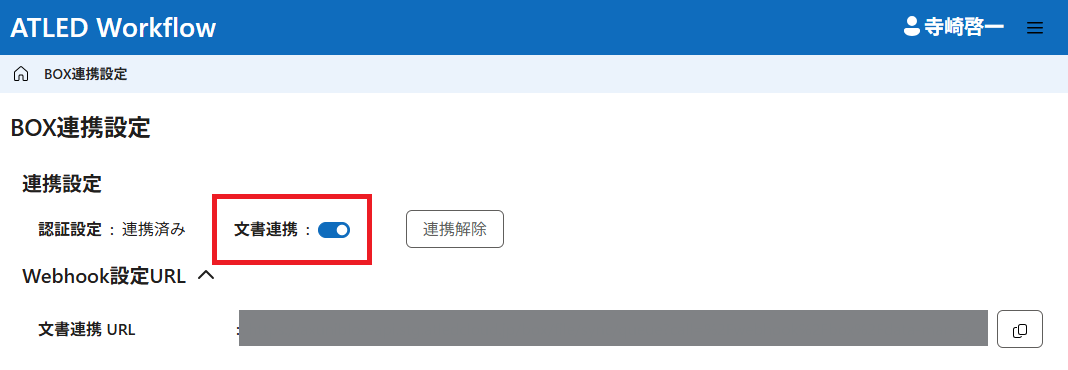
連携に成功した場合、認証設定が「連携済み」となり、
文書連携の ON/OFF を切り替えるためのトグルスイッチが表示されます。
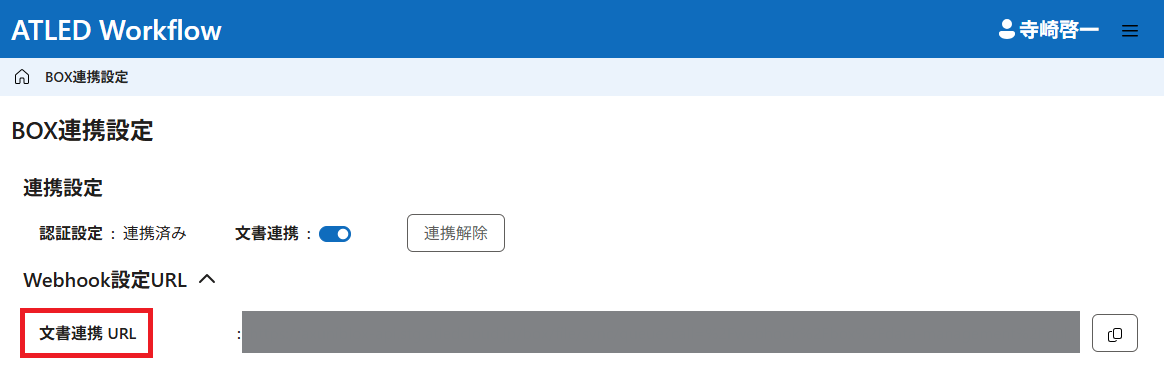
また、「Webhook 設定 URL」には AgileWorks の Webhook 送信先の URL が表示されるようになります。
右側のアイコンを押下することで URL をコピーできます。
※『3.6 Webhook の設定』章で利用します
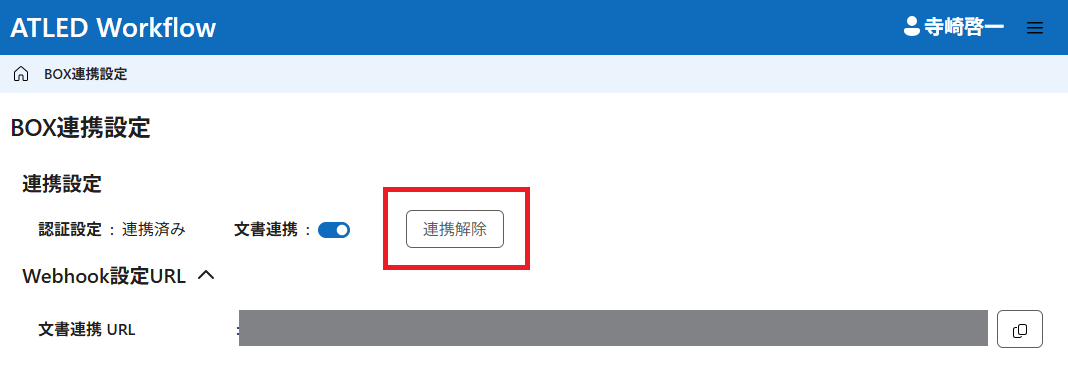
連携解除ボタンを押下することで、未連携の状態へ戻すことが可能です。
意図しない環境に対して連携してしまった場合など、
Box との連携を解除したい場合に利用します。
連携解除ボタンを押下して連携を解除すると、文書連携のトグルスイッチは OFF になります。
再度連携を行った後は、文書連携のトグルスイッチを ON に戻してください。
なお、アップロード設定や文書連携設定などの連携設定は、連携解除後も保持されます。
また、パスワード変更などにより意図せず連携が解除された場合は、トグルスイッチは ON のまま保持されます。
3.5 連携設定
Box に AgileWorks の書類や添付ファイルを共有するにあたって必要な情報を入力します。
<共通タブ - アップロード設定>
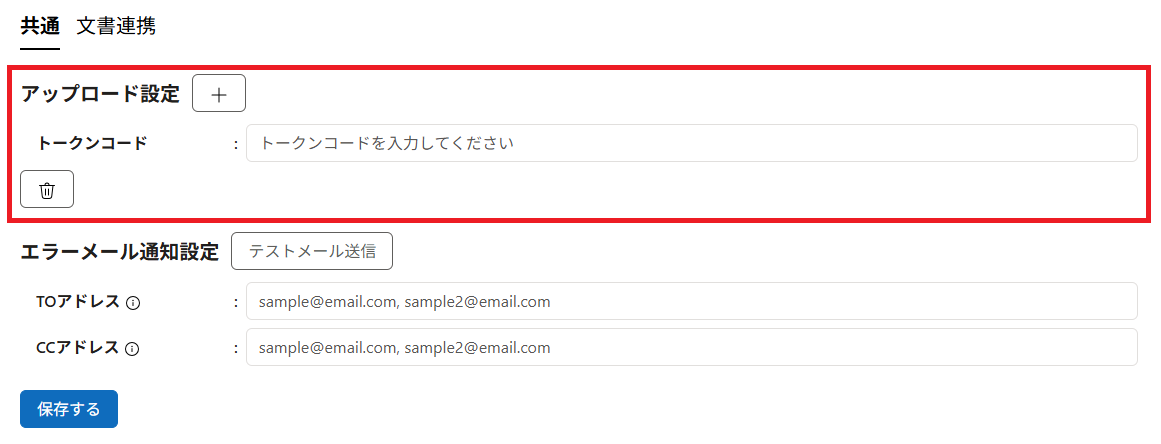
AgileWorks の書類を閲覧するための管理者ユーザの情報を入力します。
- トークンコード(必須)
全ての管理権限を持つユーザに対応するアクセストークンを指定します。
全ての管理権限を持たないユーザのアクセストークンを指定した場合、書類を取得できないため Box への連携に失敗します。
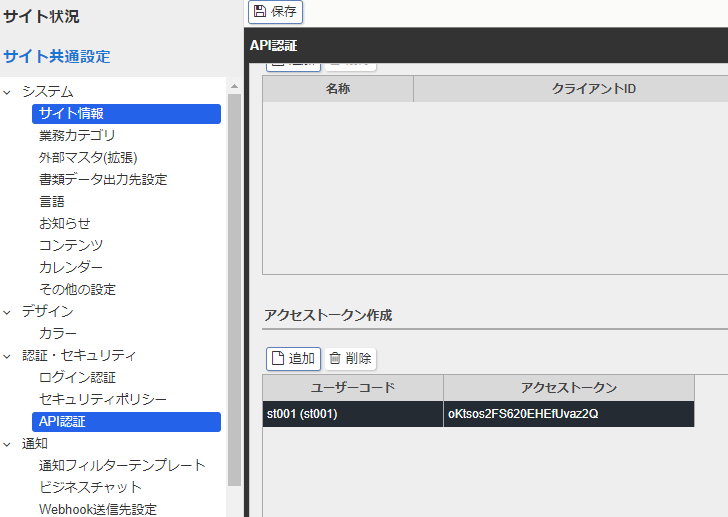
以下に API アクセストークンの生成方法を記載します。
【API アクセストークンの取得方法】
全ての管理権限を持つユーザで、AgileWorks の管理サイトを開きます。
サイト管理 → サイト共通設定 → 認証・セキュリティ → API 認証を開きます。
「アクセストークン作成」の追加を押下すると、ユーザコードとそれに対するアクセストークンが生成されます。
<共通タブ - エラーメール通知設定>
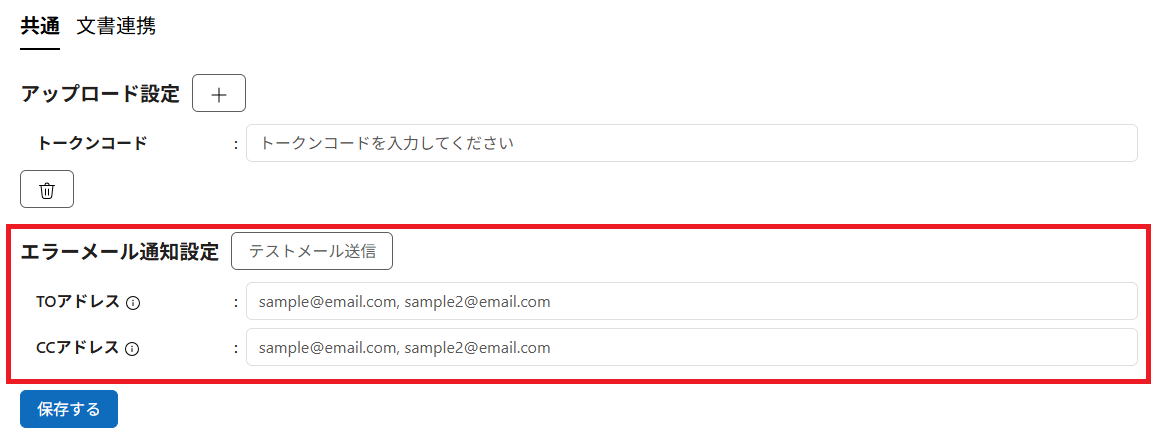
AgileWorks の Box 連携が期待通り動作しなかった場合、エラーメールを通知します。
TO アドレスと CC アドレスには任意のメールアドレスを指定することができます。
なお、アドレスはカンマ区切りとすることで複数設定することが可能です。
エラーメールが送信されるタイミングについては、『4.1 AgileWorks 書類の提出』をご確認ください。
- TO アドレス(必須)
エラーメール通知先のメールアドレスを指定します。 - CC アドレス
エラーメール通知先のメールアドレスを指定します。
エラーメールの送信元アドレスは「noreply@atledcloud.jp」になるため、
迷惑メールのフィルタから除外するなど、メールが受信できるようにご対応ください。
「テストメール送信」ボタンを押下することで、テストメールが送信されます。
設定のご確認のためにご利用ください。
<文書連携タブ - 文書連携設定>
AgileWorks の書類を Box のフォルダに連携する場合に設定します。
Box 側のアップロード先フォルダを選択します。
また、アップロード先フォルダの配下に作成するフォルダ構成を選ぶことができます。
この設定は AgileWorks のフォームごとに設定することが可能です。
「+」ボタンを押下すると入力フィールドが追加され、
フォームごとに異なるフォルダへ連携する設定が可能です。
なお、最初に登録する設定は「未指定のすべてのフォーム」から変更することはできず、
連携する書類がいずれのフォームにも合致しない場合に適用される設定となります。
-
対象フォーム(必須)
設定を適用したい AgileWorks のフォームを選択します。
プルダウン式となっており、連携した AgileWorks の登録フォームが候補になります。
「未指定のすべてのフォーム」が指定されている場合は変更できません。
同じフォームを対象とする設定を複数登録した場合、書類は登録したすべての設定に従って連携されます。 -
アップロード先フォルダ(必須)
Box 側の連携先となるフォルダを選択します。
連携した Box のフォルダツリーが表示されるため、
目的のフォルダまで辿ったうえで「このフォルダを選択」ボタンを押下してください。
選択したフォルダは「選択中」として表示されます。 -
フォルダ構成
連携ファイルを格納するフォルダ構成を選択します。
プルダウン式となっており、あらかじめ定められた候補から選ぶことができます。
選択肢の中から最大で 4 階層まで選んで構成することができます。
またマイナスアイコンを押下すると、選んだ階層を除去することができます。 -
書類のファイル名
PDF 化して連携する書類のファイル名を決めることができます。
ファイル名を設定しなかった場合はフォームコードをファイル名として連携します。
この場合、同じフォームの書類を同じフォルダに連携すると同じファイル名となり、
Box 上で新しいバージョンとして上書きされます。
書類ごとにファイルを分けたい場合は、フォルダ構成で書類ごとにフォルダを分けるか、ファイル名を設定してください。 -
添付ファイル名
連携する書類の添付ファイル名を決めることができます。
ファイル名を設定しなかった場合は、元々のファイル名のまま連携します。
複数のファイルが書類に添付されている場合、そのすべてに同じルールが適用されます。 -
承認経路
承認経路を書類 PDF に出力するかどうかをトグルスイッチで設定します。
詳細は【承認経路について】をご参照ください。
書類のファイル名と添付ファイル名は、プルダウン式で選べる
属性/接頭文字/区切り文字/接尾文字を組み合わせることで、
管理しやすい形でファイル名を設定することが可能です。
接頭文字と接尾文字は入力欄に任意の文字列を入力し設定します。
書類の件名やフォーム名などの属性はプルダウン式のメニューから選んだ後に、
追加ボタンを押下することで設定することが可能です。
属性は複数割り当てることが可能で、属性間には区切り文字を指定できます。
区切り文字はアンダースコア/ハイフン/ブランクから選択します。
ブランクを選択した場合は、属性同士をそのまま連結します。
なお、接頭文字と接尾文字のみをファイル名とすることはできません。
設定した内容は、属性を波括弧で囲んだ形式で入力欄に表示されます。
日付を扱う属性では、角括弧の中に書式が表示されます。
(例){書類ID}_{申請年月日 [YYYY年MM月DD日]}
指定できる属性は【フォルダ構成やメタデータとして選べる選択肢】をご参照ください。
【承認経路について】
AgileWorks の書類を Box に連携する際、承認経路を含めて連携することが可能です。
承認経路は PDF に記載され、連携先に出力されます。
連携するかどうかは、文書連携設定の「承認経路」のトグルスイッチで
対象フォームごとに切り替えることができます。
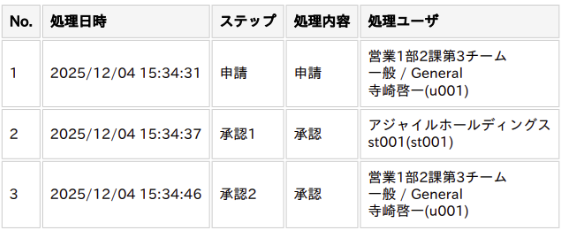
承認経路の PDF は、書類の PDF とは別のファイルとして、書類の PDF と同じフォルダに出力されます。
ファイル名は 承認経路_{書類ID}.pdf となります。
<文書連携タブ - メタデータ>
メタデータは、文書連携タブの文書連携設定の下部に表示されます。
対象フォームごとに設定することが可能です。
メタデータテンプレート選択前

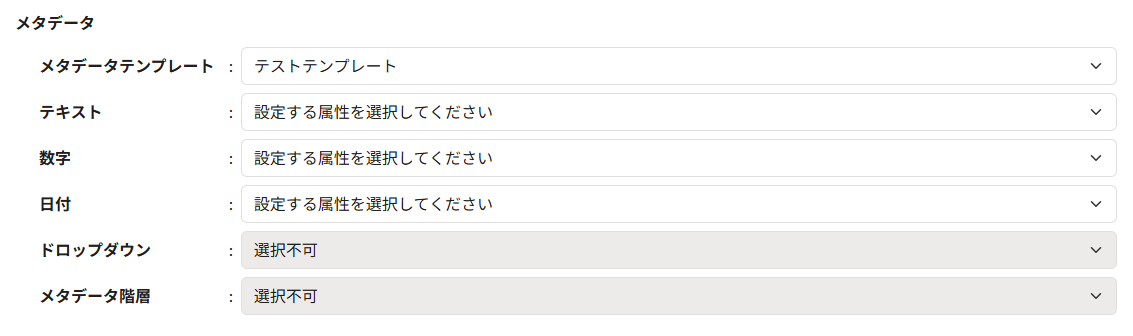
メタデータテンプレート選択後
-
メタデータテンプレート
Box 側のメタデータテンプレートを選ぶことができます。
テンプレートを選択すると、テンプレートに設定している属性が表示されます。
属性と AgileWorks 側の項目をマッピングすることで、連携時にファイルへメタデータが付与できます。ただし、マッピングできる属性は次のデータ型のものに限られます。
- テキスト
- 数字
- 日付
上記以外のデータ型(ドロップダウン、メタデータ階層など)の属性は、
割り当て欄に「選択不可」と表示され、マッピングすることができません。選択肢となるメタデータテンプレートは、連携した Box の企業スコープのテンプレートから選ぶことができます。
メタデータを付与するためには、あらかじめ Box 側でメタデータテンプレートの作成が必要です。
詳細は Box のマニュアル等を参照するか、貴社の Box 管理者にお問い合わせください。割り当てる属性の値は、Box 側の属性の型に合っている必要があります。
件名や任意フィールドのように書類の入力値が渡される属性では、
割り当て先の型に合った値が入力されるようご注意ください。数字の型では、数値として扱える値のみが反映されます。整数と小数のどちらも指定できます。
文字列や全角数字など、数値に変換できない値は反映されず、属性は空欄となります。日付の型では、下記に定めた書式の日付のみが反映されます。
それ以外の書式や日付として解釈できない値は反映されず、属性は空欄となります。「YYYY-MM-DDTHH:mm:ss.SSSZ」「YYYY/MM/DDTHH:mm:ss.SSSZ」 「YYYY-MM-DD HH:mm:ss.SSSZ」「YYYY/MM/DD HH:mm:ss.SSSZ」 「YYYY-MM-DD HH:mm:ss」「YYYY/MM/DD HH:mm:ss」 「YYYY-MM-DD HH:mm」「YYYY/MM/DD HH:mm」 「YYYY-MM-DD」「YYYY/MM/DD」「YYYY年MM月DD日」 「YYYYMMDD」「YYYY/M/D」「YYYY年M月D日」
【フォルダ構成やメタデータとして選べる選択肢】
以下の項目が選択肢となります。
フォームコード, 書類 ID, 書類管理番号, フォーム名称, ルールコード, ルール名称,
申請者のユーザーコード, 申請者のユーザー名, 申請者の所属組織コード, 申請者の所属組織名称,
申請者のロールコード, 申請者のロール名称, 申請年月日, 最終承認者のユーザーコード,
最終承認者のユーザ名, 最終承認者の所属組織コード, 最終承認者の所属組織名称,
最終承認者のロールコード, 最終承認者のロール名称, 最終承認年月日,
任意フィールド, カスタムフォルダ
書類 ID や申請年月日のようにシステムが管理している項目は、
フォームによらず必ず値が入るため、すべてのフォームに共通の設定に向いています。
フォルダ構成をこれらの項目で組むと、書類が同じルールで整理されます。
一方、任意フィールドは書類に入力された業務上の値を取り出せますが、
フィールド ID はフォームごとに異なるため、対象フォームを指定した設定でご利用ください。
「未指定のすべてのフォーム」の設定では、すべてのフォームに同じフィールド ID が
存在するとは限らないためご注意ください。
任意フィールド
「任意フィールド」を選んだ場合、フォームのフィールド ID を入力することが可能です。
入力するのは値そのものではなく、フィールド ID である点にご注意ください。
連携する AgileWorks 書類に指定した ID のフィールドが存在するとき、
そのフィールドに入力されている値が、フォルダ名・ファイル名・メタデータの属性値として適用されます。
指定した ID のフィールドが存在しなかった場合については代替名称についてをご参照ください。

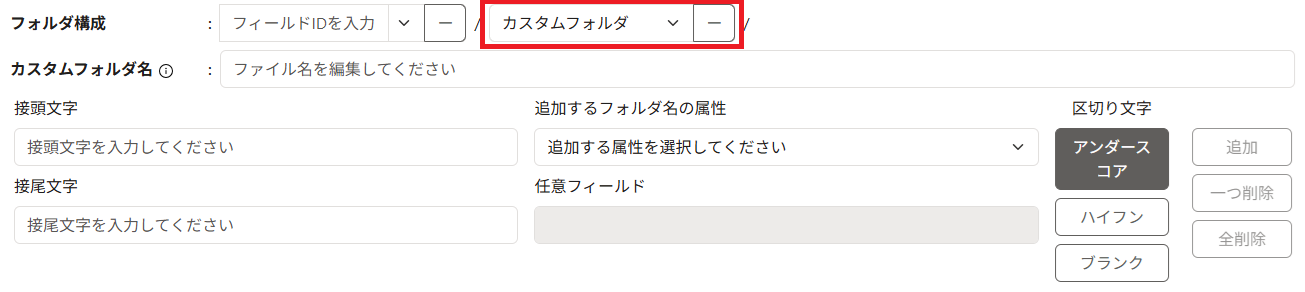
カスタムフォルダ
フォルダ構成では「カスタムフォルダ」を設定することができます。
カスタムフォルダを選んだ場合、「カスタムフォルダ名」欄が表示されます。
カスタムフォルダ名には接頭文字、接尾文字、フォームコード等の属性値を組み合わせた名称を設定できます。
最終的に連携する場合の文字列長が 100 文字以内になるように設定してください。
通常、フォルダ構成は 4 階層まで設定することが可能ですが、
カスタムフォルダを選択した場合、それ以降の階層は追加できません
代替名称について
任意フィールドやカスタムフォルダでは、設定内容によっては実際の値が空文字となることがあります。
このような場合はシステム側で代替の名称を適用します。
指定したフィールド ID が連携する書類に存在しない場合、フォルダの階層名が空文字のままではエラーとなるため、
代替の名称としてfolderを使用します。
代替の名称が適用されるのは、フォルダの階層名のみです。
書類のファイル名・添付ファイル名・メタデータでは、該当する部分は空文字のまま連携されます。
3.6 Webhook の設定
AgileWorks から Box へ連携するために、AgileWorks 側に Webhook の設定を行います。
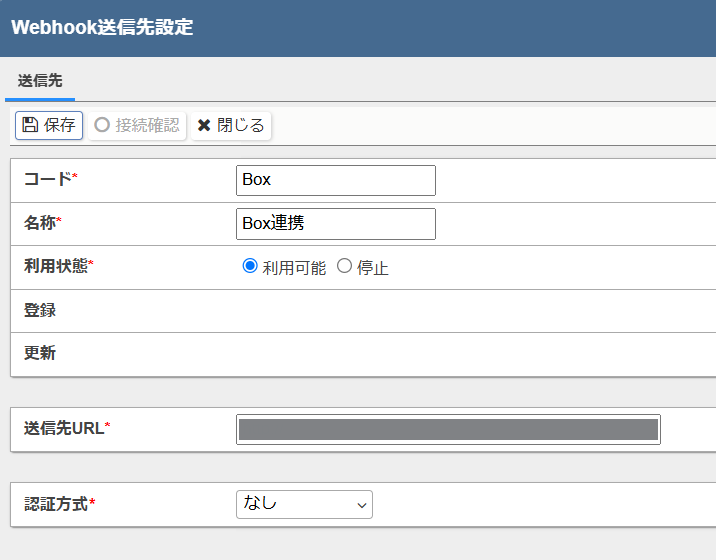
管理サイト → サイト共通設定 → Webhook 送信先設定を開き、「新規」ボタンで Webhook を追加します。
コード、名称、利用状態には任意の値を設定し、認証方式は「なし」を選択します。
送信先 URL には『3.4 Box との認証』章で認証後に表示される
連携設定に記載している Webhook URL を指定し、その後「保存」ボタンを押下します。
※「接続確認」には対応しておりません
保存後、対象イベントとメッセージを設定します。
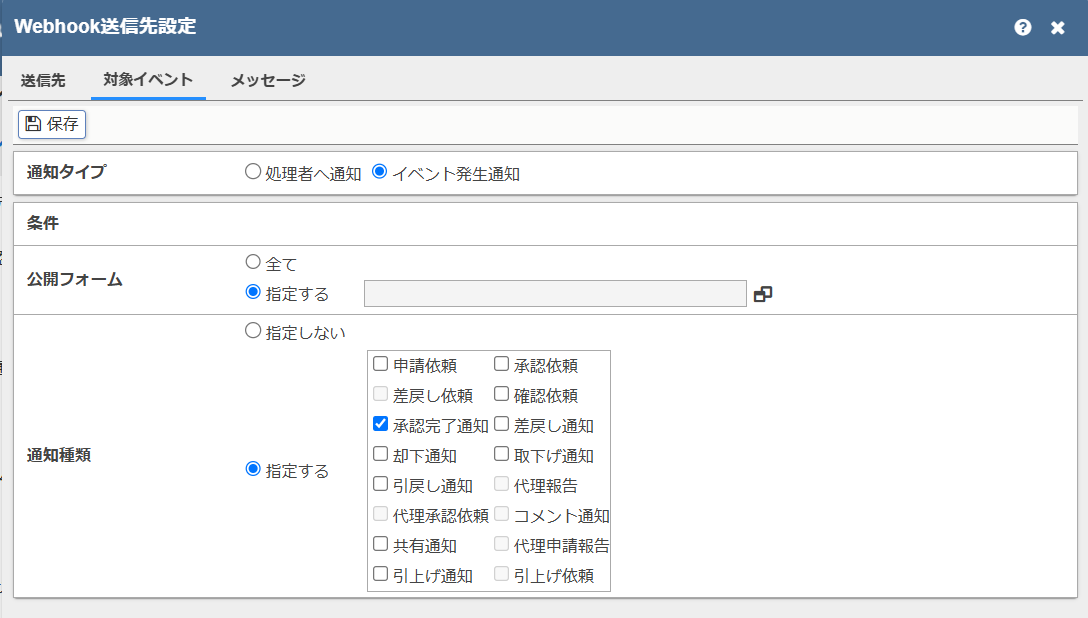
「対象イベント」タブでは、まず「通知タイプ」を"イベント発生通知"にします。
次に連携したいフォームを「公開フォーム」欄に指定します。
また「通知種類」ラジオボタンで"指定する"を選び、承認完了通知をチェックします。
※他の項目については運用に合わせてご設定ください
「メッセージ」タブでは、「通知種類」ラジオボタンで"全通知種類で共通のメッセージにする"を選び、
「指定方法」欄から"書類情報"を選択します。
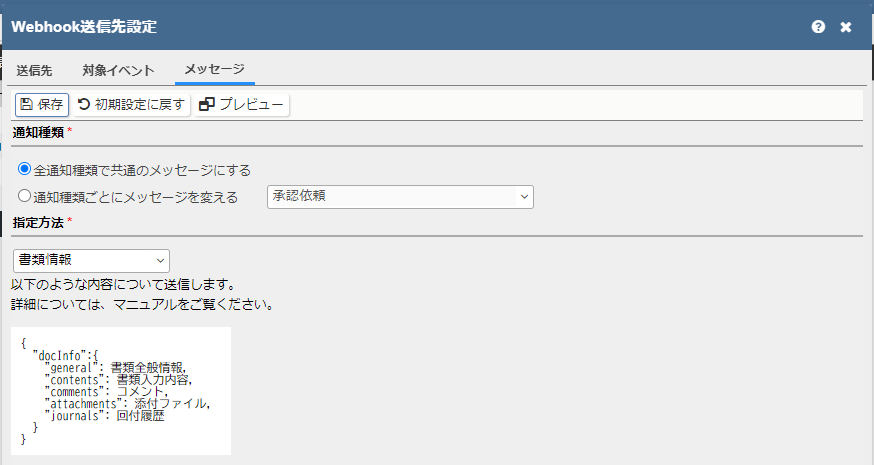
一連の入力が完了したあと、「保存」ボタンから設定値を保存してください。
4 Box 連携の利用
4.1 AgileWorks 書類の提出
Webhook を設定した AgileWorks 書類が承認完了したとき、
Box に対してファイルが連携されます。
連携されるファイルは以下の通りです。
- AgileWorks で提出した書類の PDF ファイル
- 当該書類の添付ファイル
何らかの理由で連携に失敗した場合、
エラーメールの通知先として設定したメールアドレスにメールが送信されます。
連携に失敗した書類は、一定のタイミングで自動的に連携が再試行されます。
再試行がすべて失敗した時点でエラーメールが送信されるため、エラーメールは承認完了から最大で約 6 時間半後に届く場合があります。
なお、失敗の内容によっては、再試行を待たずにエラーメールが送信されます。
再試行の際、連携済みのファイルが Box 上で新しいバージョンとして再度アップロードされる場合があります。
エラーメールを受信した場合は、連携設定の内容や、Box のアップロード先フォルダ・メタデータテンプレートの状態などをご確認ください。
ファイルは『3.5 連携設定』で設定した 文書連携設定 > アップロード先フォルダ/フォルダ構成 で指定したフォルダに配置されます。
対象のフォルダが存在しない場合は、フォルダが自動的に作成されます。
また、メタデータの設定を行っている場合は、連携するファイルに設定したメタデータが付与されます。
書類に複数のファイルが添付されていた場合、そのすべてが連携の対象になります。
5 利用における注意事項
Box の利用にあたり以下の注意事項をご確認ください。
-
Box との連携状態について
Box の連携は、連携設定時に使用した Box ユーザのパスワード変更などを契機に、 意図しないタイミングで解除される可能性があります。連携が解除された状態では文書連携がご利用になれませんので、
その場合は再度『3.4 Box との認証』の手順に従って連携を行ってください。「連携解除」を行ってから再度連携するまでの間に承認完了した書類は、Box に連携されず、エラーメールも通知されません。
再度連携を行った後も、これらの書類は自動的には連携されません。 -
Box では、ファイル名・フォルダ名に使用できない文字や文字数、
1 ファイルあたりのアップロードサイズなどの制限があります。
このほかファイルを配置できないケースが存在しうるため、これらの制限事項に注意しながらご利用ください。
詳細は Box のマニュアル等を参照するか、貴社の Box 管理者にお問い合わせください。 -
連携に失敗した書類は、自動的に連携が再試行されます。
エラーメールが送信される前に失敗の原因を解消した場合は、再試行によって書類が Box に連携されます。
エラーメールが送信された書類は、Box に連携できていない状態になります。
この状態から書類を Box 側に連携する方法はありません。
詳細は『4.1 AgileWorks 書類の提出』をご確認ください。